

10.12 什么是“模型中的光源”?
此功能将允许你识别当前图形中定义了哪些光源。要执行此命令,请转到可视化选项卡,找到光源面板,然后选择右侧的箭头:
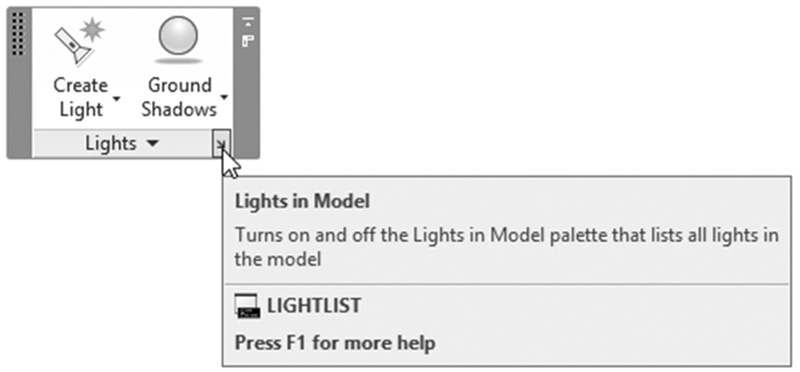
将出现以下选项板:
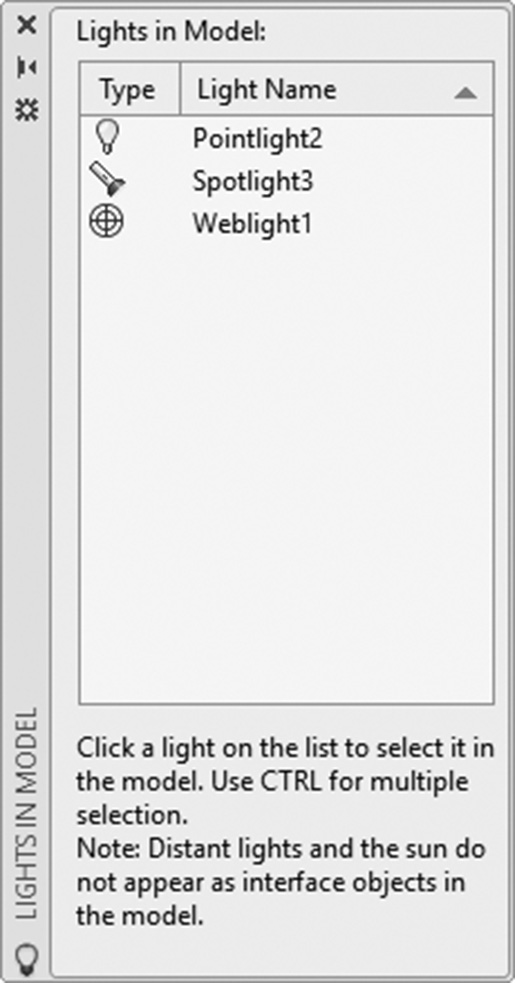
在选项板中右键单击任何现有光源,将出现如下所示的快捷菜单:
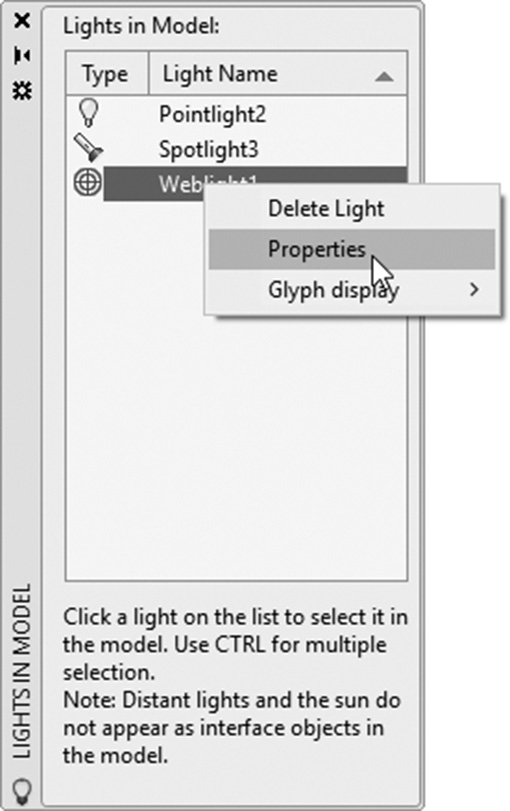
用户可以执行以下操作:
- 删除光源。
- 显示光源特性选项板。
- 将光源图标更改为:自动、开、关。
注意
用户将无法使用以下视觉样式之一看到光源对模型的影响:
- 二维线框
- 概念
- 隐藏
- 草图
- 线框
- X射线
练习 10-2
创建和控制光源
- 启动 AutoCAD 2025。
- 打开 Practice 10-2.dwg 文件。
- 注意,由于我们处于概念视觉样式,我们将无法看到光源的效果。因此,将视觉样式更改为真实。
- 由于此文件中没有定义光源,且阳光未打开,两个默认的平行光源正在工作。打开阳光。
- 场景变成没有光源的夜景。将你的位置设置为洛杉矶(洛杉矶的任何地方)。
- 使用光源面板,打开地面阴影。
- 移动时间和日期滑块以查看光源对模型的影响。
- 关闭阳光。
- 冻结图层 Lamp_Cover。
- 场景变成没有光源的夜景。将你的位置设置为洛杉矶(洛杉矶的任何地方)。
- 使用光度控制光源选项板组,选择荧光灯选项卡。
- 选择 59W 8ft Lamp,并将其添加到墙壁顶部部分的中间,如下所示:
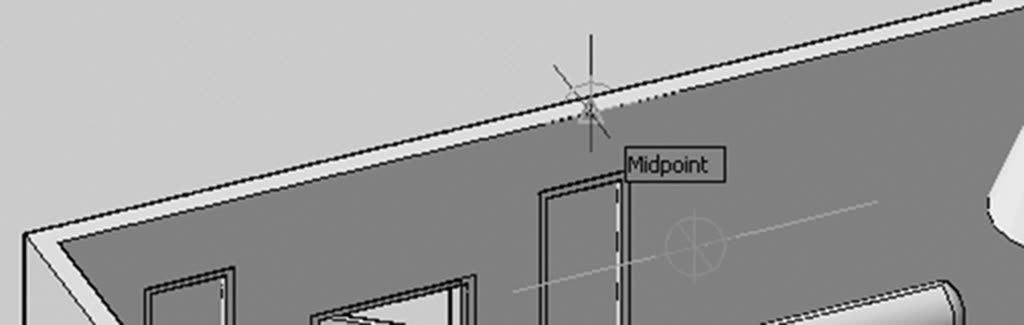
- 你需要将其旋转 90 度以与墙壁平行。
- 将其移动到房间内部,距离为 1600。
- 然后制作两个副本,间距为 1600。
- 保存并关闭文件。
注意