

4.3 使用混合、修补和偏移命令
混合、修补和偏移命令允许你创建复杂曲面。
4.3.1 混合命令
此命令允许你在现有曲面边之间创建连续性曲面。要执行此命令,请转到曲面选项卡,找到创建面板,然后选择混合按钮:
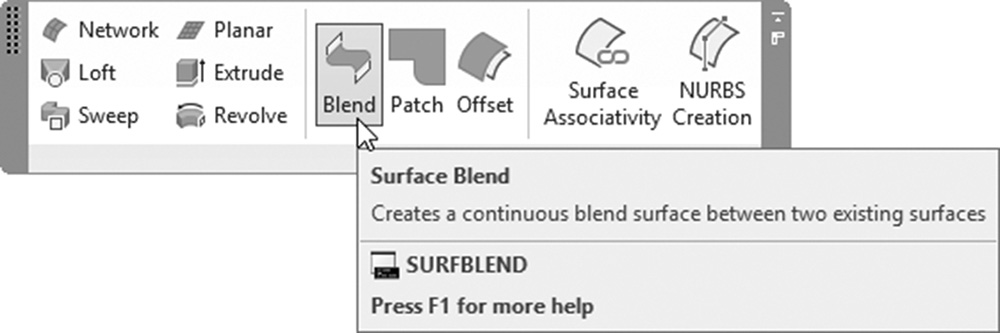
将显示以下提示:
连续性 = G1 - 相切,凸度幅值 = 0.5

选择要混合的第一个曲面边或 [链(C)]:

选择要混合的第一个曲面边或 [链(C)]:

选择要混合的第二个曲面边或 [链(C)]:

选择要混合的第二个曲面边或 [链(C)]:
第一行将报告连续性和凸度幅值的当前值。AutoCAD 将要求你分两组选择边;完成第一组后,按 Enter 键并开始选择第二组边。完成后按 Enter 键。使用链选项可选择彼此相邻的所有边。最后你将看到以下提示:
按 Enter 键接受混合曲面或 [连续性(CON)/凸度幅值(B)]:
如果按 Enter 键,表示你接受默认值,或者你可以将两个值更改为其他值。你将看到以下内容:
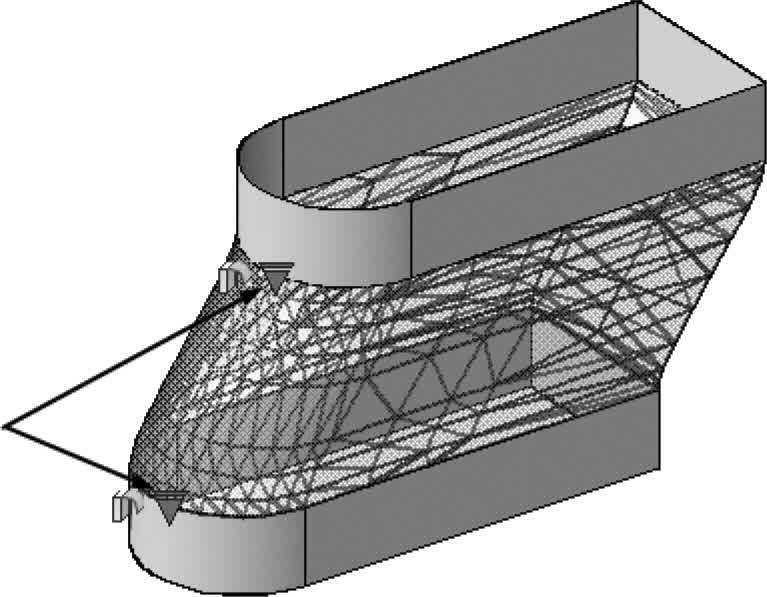
两个三角形允许你更改所选两条边处的连续性值:
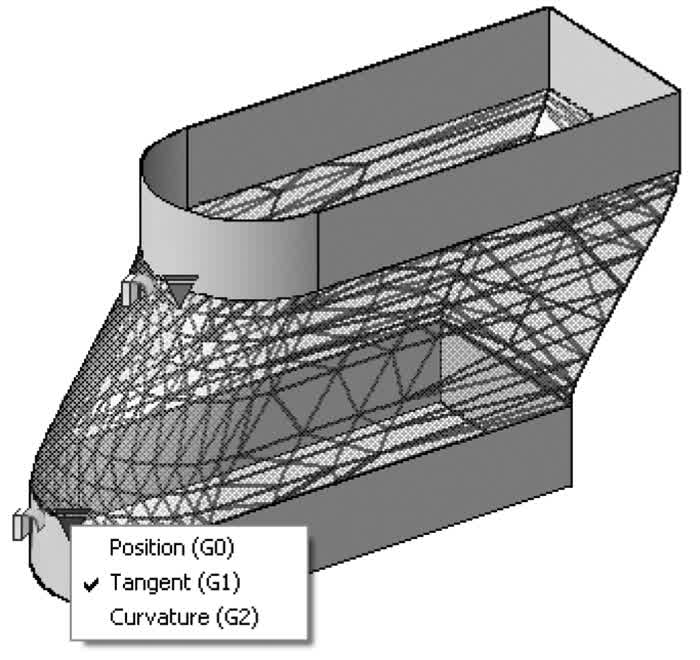
连续性值为:
- G0 – 位置
- G1 – 相切
- G2 – 曲率
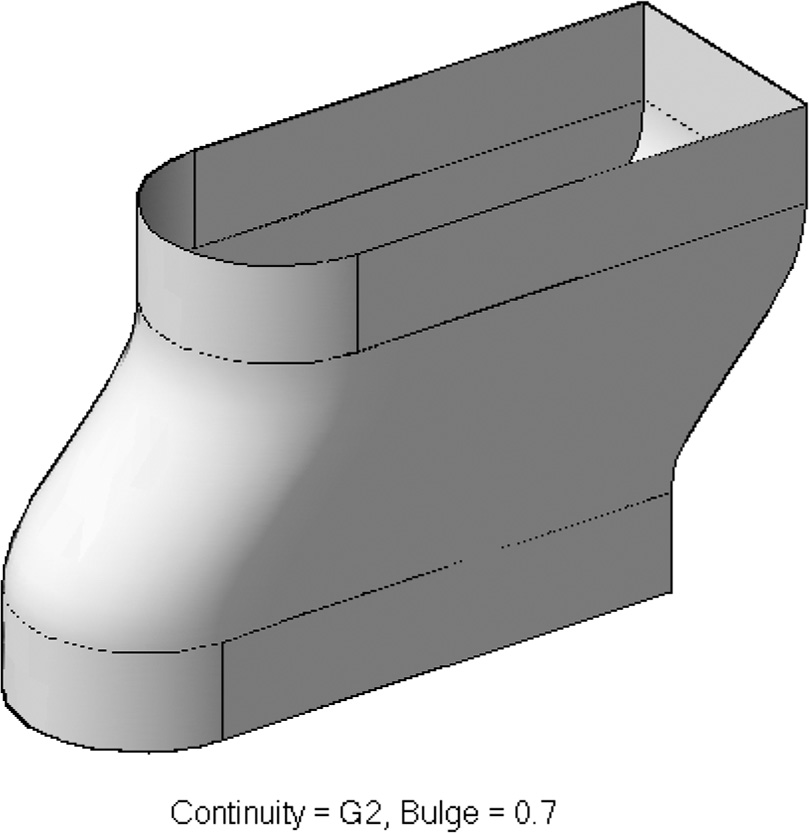
G0 表示平面曲面。G1 表示新曲面与所选两条边相切。最后,G2 将是最佳曲率。此外,你可以更改凸度幅值,它类似于膨胀值;默认值为 0.5,最低为 0,最高为 1。这是最终结果:
4.3.2 修补命令
此命令将创建一个曲面,它将是现有曲面的“封盖”(从顶部或底部)。要执行此命令,请转到曲面选项卡,找到创建面板,然后选择修补按钮:
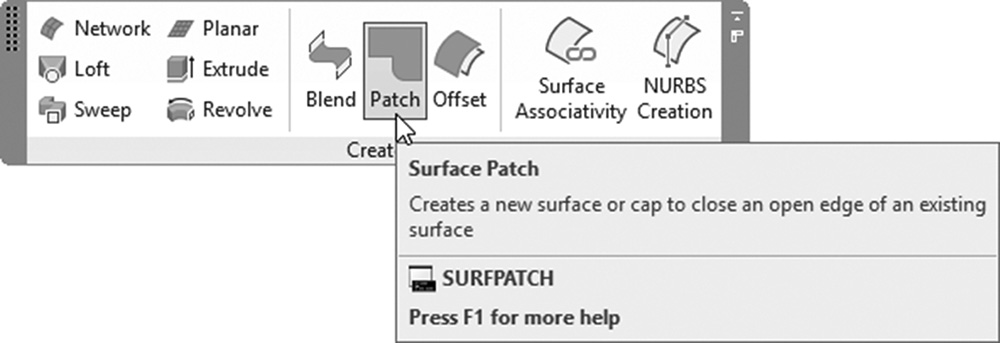
将显示以下提示:
连续性 = G0 - 位置,凸度幅值 = 0.5

选择要修补的曲面边或 [链(CH)/曲线(CU)] <曲线>:
第一行将报告连续性和凸度幅值的当前值。然后 AutoCAD 将要求你选择要修补的曲面边。完成后按 Enter 键。用户可以使用链选项一次性选择所有相邻边。相应地,将显示以下提示:
按 Enter 键接受修补曲面或 [连续性(CON)/凸度幅值(B)/导向(G)]:
如果按 Enter 键,表示你接受默认值,或者你可以将两个值更改为新值。另一个选项是导向。将显示以下提示:
选择曲线或点以约束修补曲面:
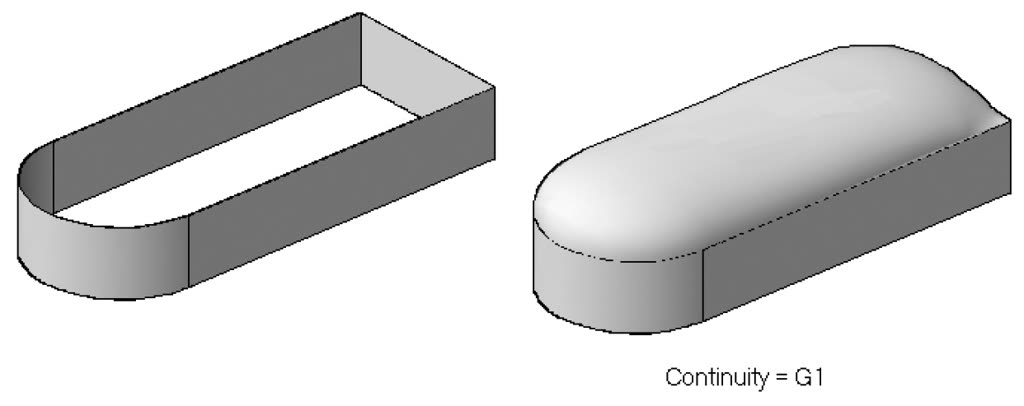
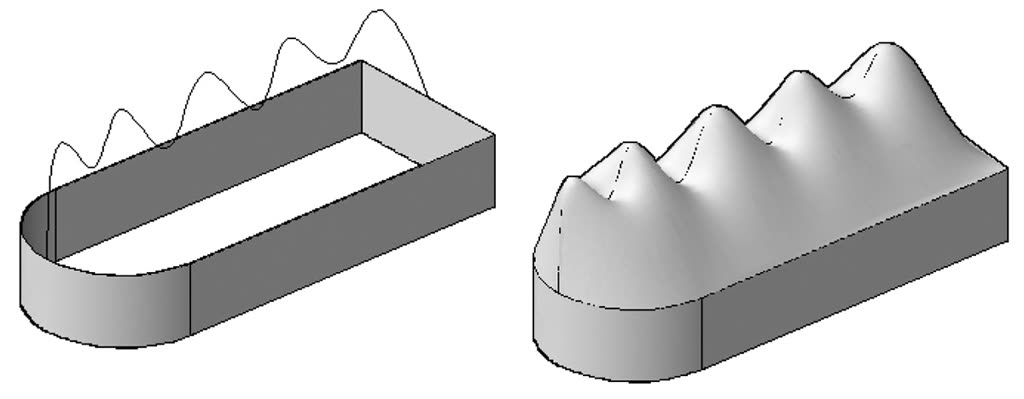
你需要选择约束修补过程的对象;请参见以下两幅插图。第一幅没有导向:
第二幅有导向:
4.3.3 偏移命令
此命令将帮助你创建现有曲面的平行副本。要执行此命令,请转到曲面选项卡,找到创建面板,然后选择偏移按钮:
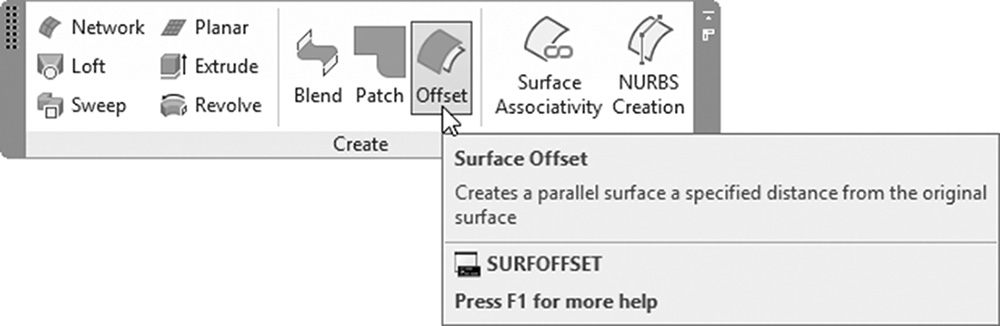
将显示以下提示:
连接相邻边 = 否

选择要偏移的曲面或面域:
第一行是通知你连接相邻边的当前值的消息。然后 AutoCAD 将要求你选择所需的曲面。完成后,按 Enter 键。
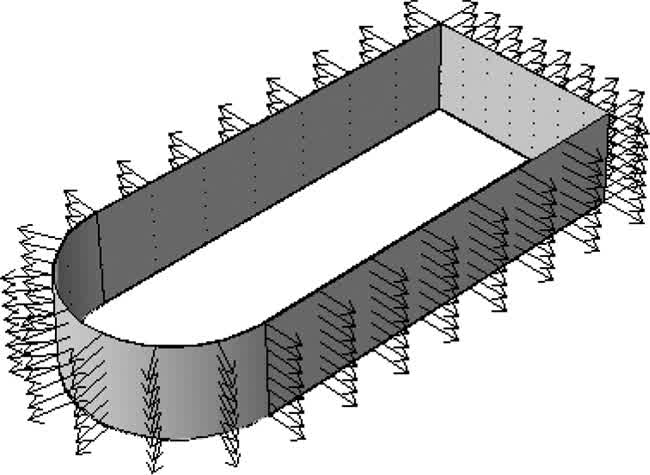
通过选择曲面,你将看到以下图像:
此时,将显示以下提示:
指定偏移距离或 [翻转方向(F)/两侧(B)/实体(S)/连接(C)] <0.0000>:
上图显示了默认偏移方向,但用户可以执行以下操作:
- 翻转方向选项表示翻转偏移方向。
- 两侧选项表示指定向两侧偏移。
- 实体选项表示创建新的实体对象作为偏移的结果。
- 连接选项表示如果原始曲面已连接,则连接多个偏移曲面。
练习 4-2
混合、修补和偏移命令
- 启动 AutoCAD 2025。
- 打开 Practice 4-2.dwg 文件。
- 将上部曲面向外偏移,距离 = 3。
- 将下部曲面向内偏移,距离 = 3,注意将连接选项设为“是”。
- 混合内部曲面(在下部曲面上使用链),保持两条边的连续性 = G1,凸度 = 0.5。
- 混合外部曲面(在下部曲面上使用链),使两条边的连续性 = G2。
- 使用连续性 = G0 修补下部两个形状。
- 解冻图层 Curve。
- 使用修补命令和导向选项,使用曲线修补内部曲面,保持连续性和凸度不变。
- 冻结图层 Curve。
- 使用混合命令,混合两个曲面的边,保持连续性和凸度不变。
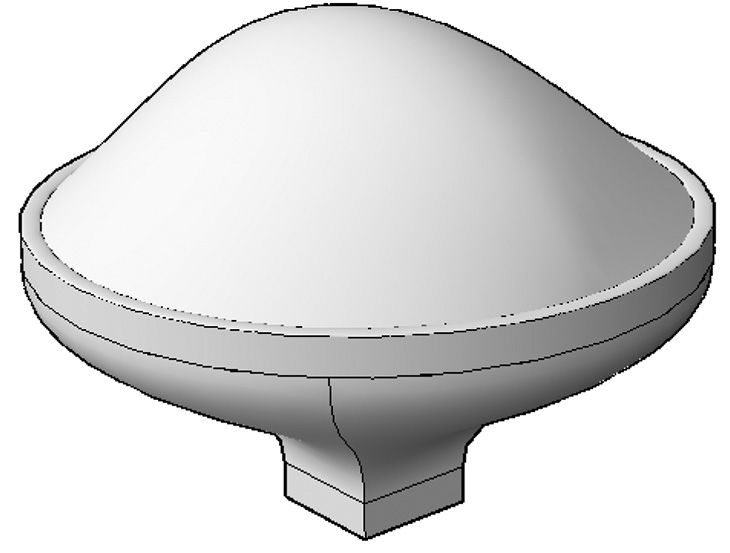
- 你应该得到以下形状:
- 保存并关闭文件。