

4.4 如何编辑曲面
AutoCAD 有专门为曲面制作的编辑命令;以下三个命令将执行与我们在二维中类似的作业。最后一个命令允许你将曲面转换为实体。这些命令如下:
- 圆角
- 修剪和取消修剪
- 延伸
- 造型
4.4.1 圆角命令
此命令类似于二维版本;它将从选定的边创建曲面。用户将选择两个曲面。此命令仅适用于曲面。转到曲面选项卡,找到编辑面板,然后选择圆角按钮:
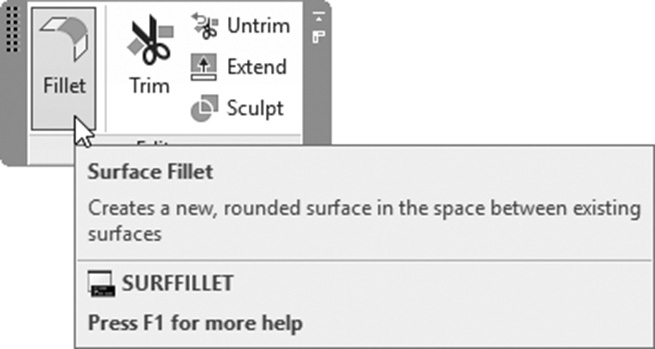
将显示以下提示:
半径 = 1.0000,修剪曲面 = 是

选择要圆角的第一个曲面或面域或 [半径(R)/修剪曲面(T)]:

选择要圆角的第二个曲面或面域或 [半径(R)/修剪曲面(T)]:

按 Enter 键接受圆角曲面或 [半径(R)/修剪曲面(T)]:
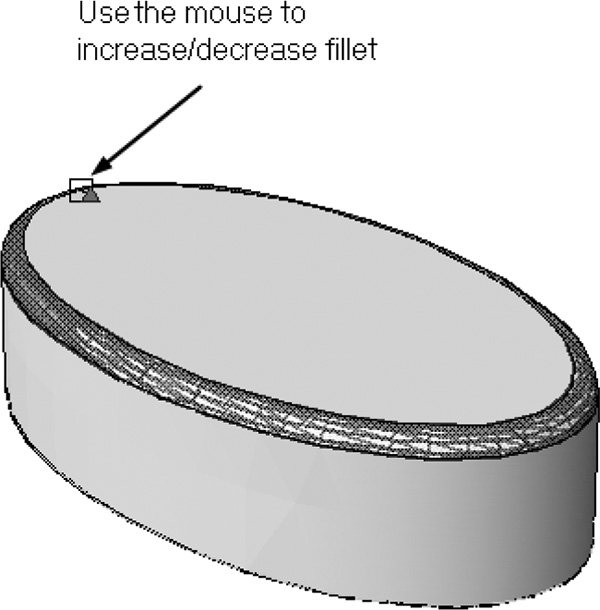
第一行将报告当前半径值和当前曲面修剪设置。选择第一个曲面;然后选择第二个曲面。如果按 Enter 键,你将接受半径和修剪的默认值。用户可以通过输入或使用鼠标更改半径:
4.4.2 修剪命令
此命令将帮助你使用二维对象或其他曲面修剪曲面(创建开口)。要执行此命令,请转到曲面选项卡,找到编辑面板,然后选择修剪按钮:
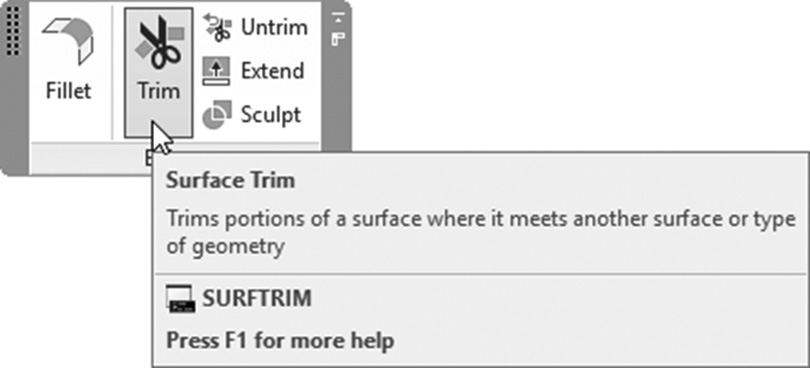
用户将看到以下提示:
延伸曲面 = 是,投影 = 自动

选择要修剪的曲面或面域或 [延伸(E)/投影方向(PRO)]:

选择剪切曲线、曲面或面域:

选择剪切曲线、曲面或面域:

选择要修剪的区域 [放弃(U)]:

选择要修剪的区域 [放弃(U)]:
第一行将通知你延伸曲面和投影的当前设置。然后 AutoCAD 将要求你选择要修剪的曲面;完成后按 Enter 键。在下一步中,AutoCAD 将要求你选择剪切曲线,它可以是任何二维对象或曲面。然后通过单击要移除的区域(部分)来选择要修剪的区域。
当曲面将基于另一个曲面进行修剪,而剪切曲面与要修剪的曲面不相交时,延伸选项是理想的选择。如果此选项为“是”,AutoCAD 将在所有情况下进行修剪,但如果设置为“否”,则除非剪切曲面与要修剪的曲面相交,否则不会执行修剪操作。
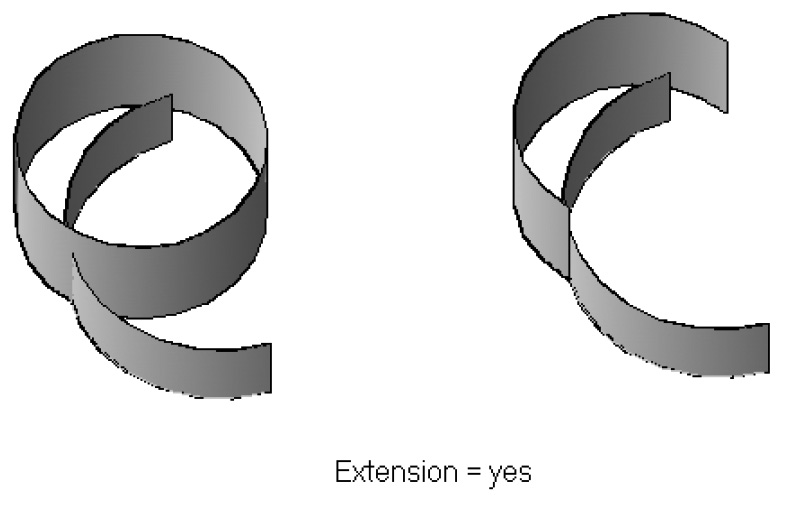
当你有一个二维对象作为剪切曲线,并且它不完全在要修剪的曲面范围内时,投影选项是理想的选择。这里的问题是 AutoCAD 是否应将二维对象投影到曲面上。请参考以下插图:
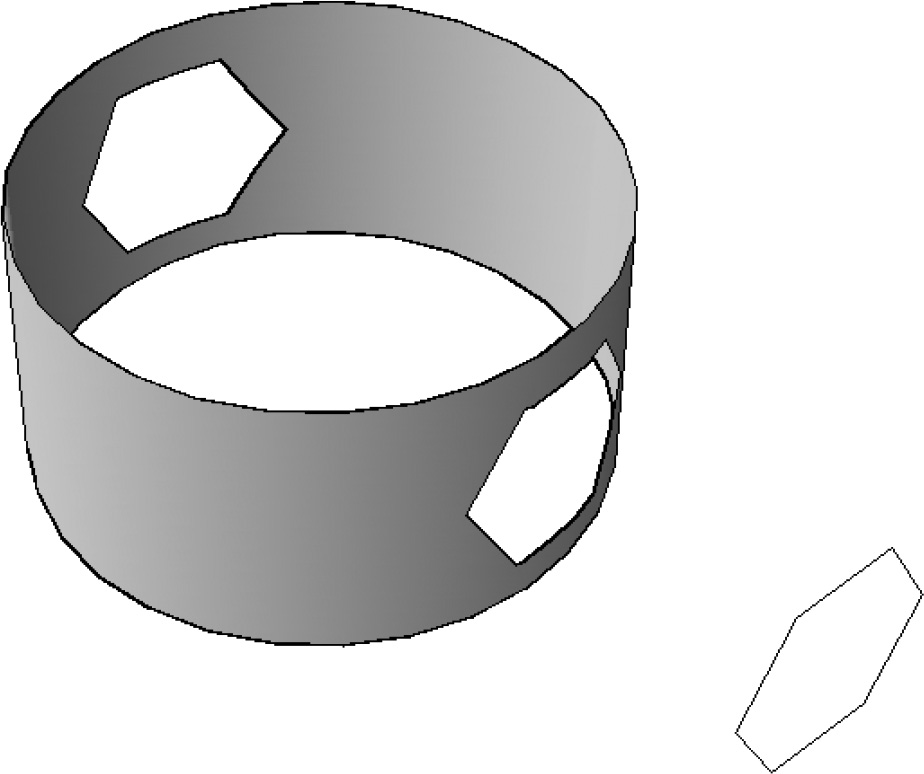
如果曲面具有关联性,如果你删除二维对象,两个开口也将被删除。此外,二维对象上发生的任何更改都将反映在开口上。
4.4.3 取消修剪命令
此命令是修剪命令的反向操作;它将覆盖由修剪命令修剪的区域。要执行此命令,请转到曲面选项卡,找到编辑面板,然后选择取消修剪按钮:
将显示以下提示:
选择要取消修剪的曲面上的边或 [曲面(SUR)]:

选择要取消修剪的曲面上的边或 [曲面(SUR)]:
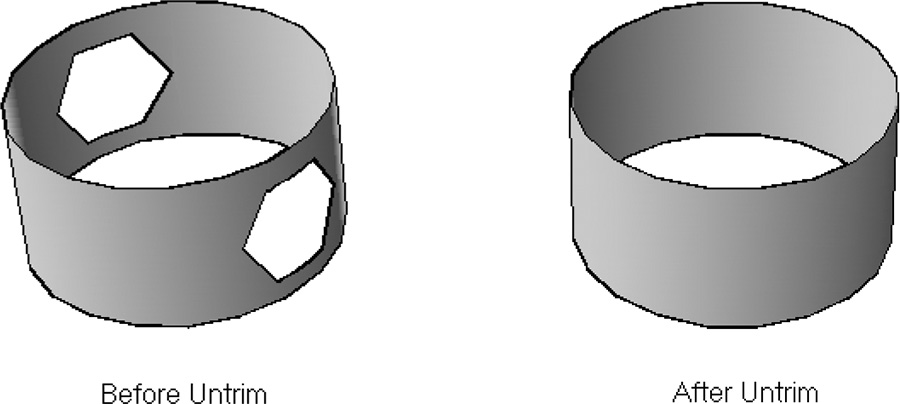
有两种取消修剪的方法,要么选择要闭合的间隙的边,要么选择曲面选项,这意味着你将选择整个曲面,AutoCAD 将闭合其中的所有间隙。请参考以下图像:
4.4.4 延伸命令
此命令将增加所选曲面边的长度。要执行此命令,请转到曲面选项卡,找到编辑面板,然后选择延伸按钮:
将显示以下提示:
模式 = 延伸,创建 = 合并

选择要延伸的曲面边:

选择要延伸的曲面边:

指定延伸距离或 [模式(M)]:
第一行报告模式和创建的当前值。然后 AutoCAD 将要求你选择所需的边;完成后按 Enter 键。最后一步指定延伸距离。
你可以控制延伸模式。它们如下:
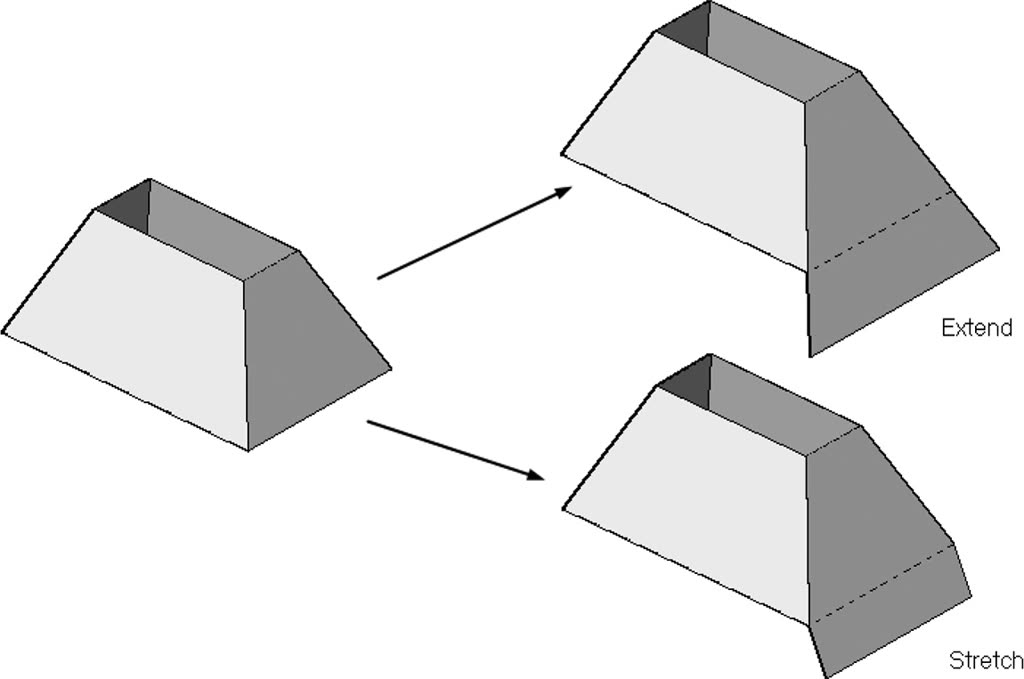
- 延伸模式:在此模式下,AutoCAD 将增加曲面的长度,并尝试复制和延续当前曲面形状。
- 拉伸:在此模式下,AutoCAD 将增加曲面的长度,但不会尝试复制和延续当前曲面形状。
你可以控制创建类型。它们如下:
- 合并:将只有一个曲面。
- 附加:将有两个曲面,新曲面和旧曲面。
4.4.5 造型命令
此命令将帮助你将曲面转换为实体。要执行此命令,请转到曲面选项卡,找到编辑面板,然后选择造型按钮:
将显示以下提示:
网格转换设置为: 平滑和优化。

选择要造型为实体的曲面或实体:
这里的条件是必须具有水密体积,转换过程才能成功。
4.4.6 使用夹点编辑曲面
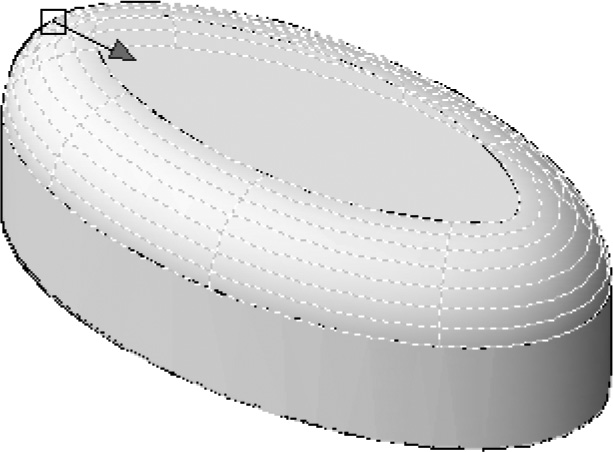
即使在命令完成后,你也可以调整圆角半径的值。这仅在从圆角创建的曲面不是 NURBS 时有效。为此,只需单击曲面,你将再次看到圆角图标以进行进一步编辑。请参考以下插图:
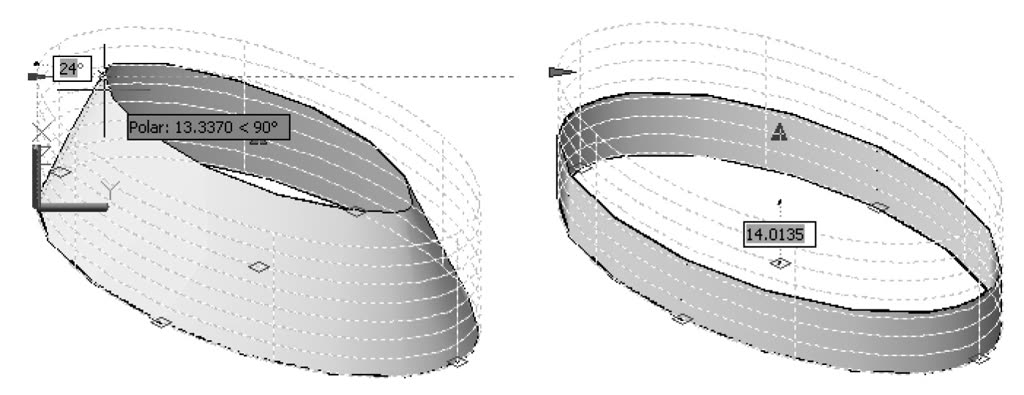
此外,你可以使用夹点编辑从拉伸创建的曲面(在第5章中讨论)。用户可以操作锥角和高度。请参考以下两幅插图:
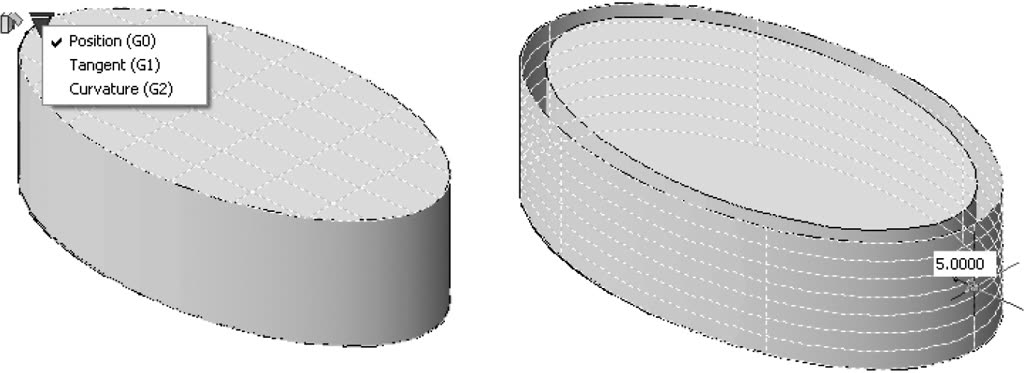
用户也可以更改混合、修补和偏移值。请参考以下示例:
使用快速特性和特性,用户可以了解曲面是如何创建的——是拉伸还是偏移?它是关联的还是 NURBS?请查看以下快速特性和特性选项板的示例,其中显示了曲面的来源:
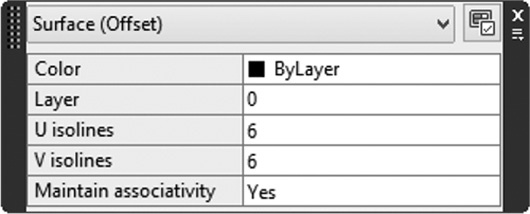
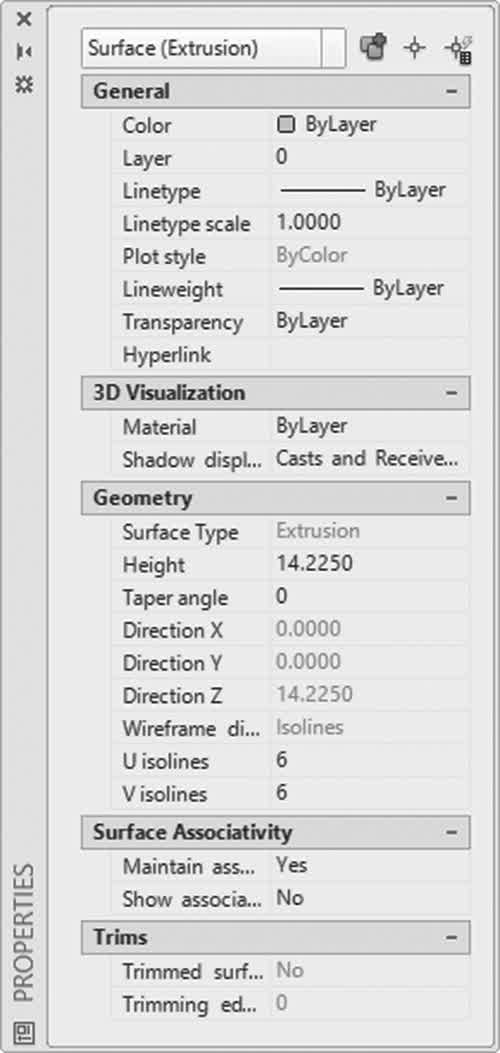
在特性中,用户可以更改高度、锥角、是否保持关联性,以及此曲面是否已修剪(这将告诉你取消修剪命令是否适用于此曲面)。
练习 4-3
如何编辑曲面
- 启动 AutoCAD 2025。
- 打开 Practice 4-3.dwg 文件。
- 确保曲面关联性已打开。
- 选择整个形状。
- 使用左侧的箭头,将锥角更改为 20 度。
- 将高度增加到 25 个单位。
- 使用延伸命令,使用拉伸和合并选项将四条下部边延伸 15 个单位。
- 解冻二维形状图层,并使用多边形在两个方向上进行修剪。
- 尝试更改两个形状之一,看看修剪后的形状如何相应地变化。撤消你所做的操作。
- 尝试删除两个形状之一,看看修剪如何消失。撤消你所做的操作。
- 冻结二维形状图层。
- 使用修补命令,使用默认值在顶部和底部制作封盖。
- 尝试使用造型命令将曲面转换为实体。由于开口,操作将无法进行。
- 取消修剪开口。
- 再次使用造型命令将其转换为实体。成功了吗?
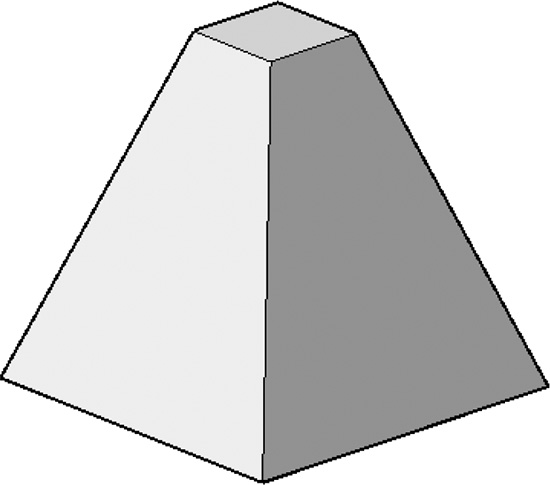
- 最终形状将类似于以下内容:
- 保存并关闭文件。
练习 4-4
圆角和夹点编辑
- 启动 AutoCAD 2025。
- 打开 Practice 4-4.dwg 文件。
- 使用曲面选项卡中的圆角命令连接顶部和中间的两个曲面,半径 = 2,并确保修剪曲面 = 是。
- 对另外两个曲面执行相同的圆角操作,但这次半径 = 3。
- 使用图形方法将第一个弯曲的半径更改为 3。
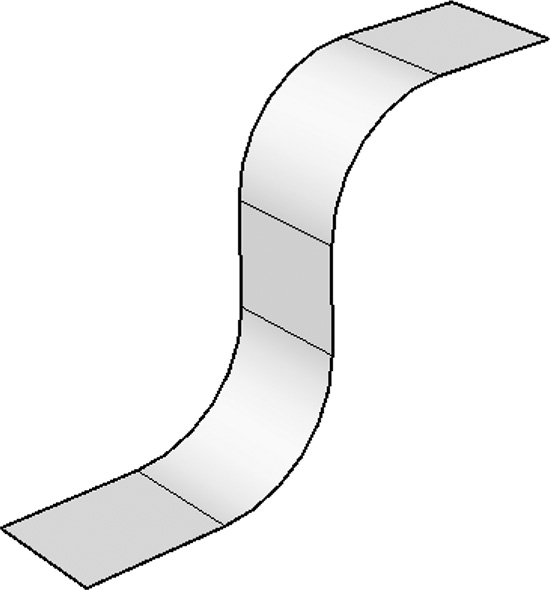
- 你的最终形状应类似于以下内容:
- 保存并关闭文件。