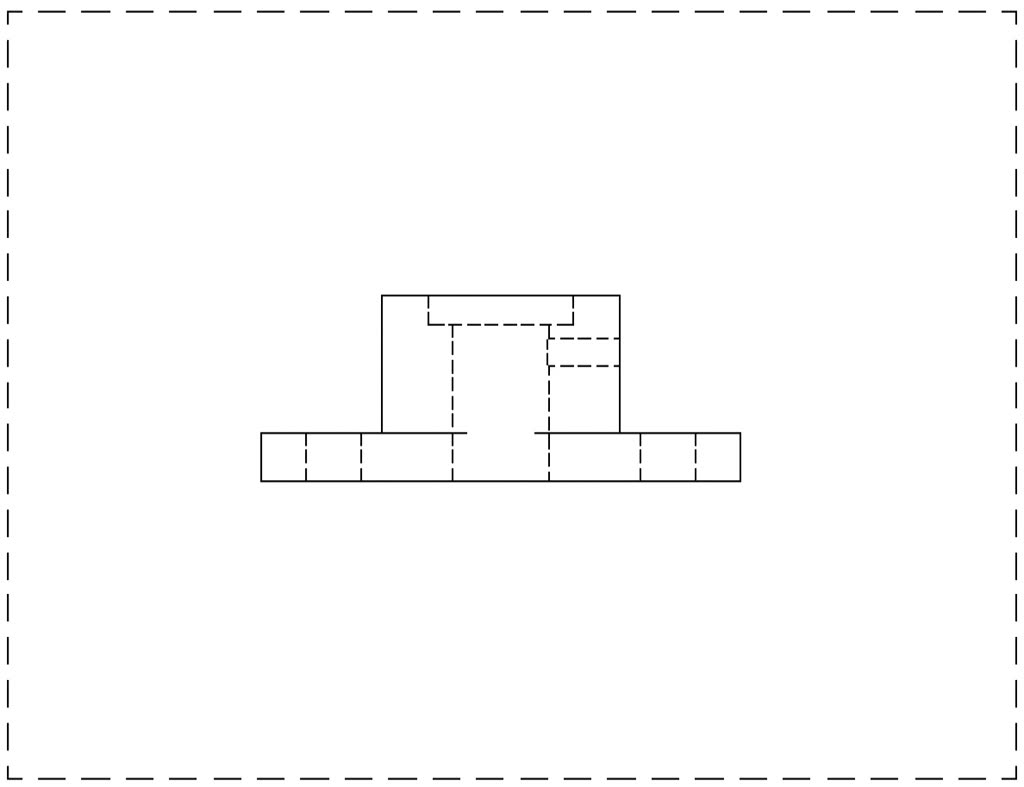
9.4 模型文档——创建基础视图
这应该始终是您的第一步。如果您有多个三维模型,AutoCAD 将允许您选择要包含在创建过程中的所需对象。您可以从模型空间开始,也可以转到所需的布局。要开始此命令,请转到布局选项卡,找到创建视图面板,然后选择基础按钮:
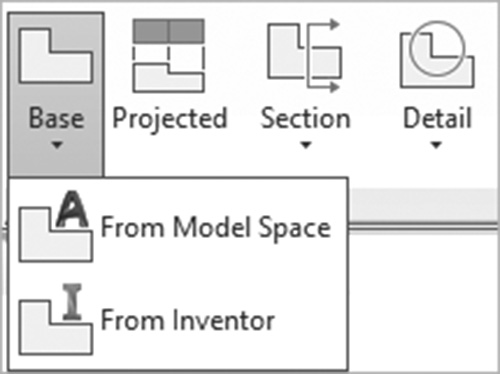
您将有两个选择:
- 当前,从模型空间。
- 从 Inventor。此选项将允许您导入 Inventor 文件(.iam、.ipt 或 *.ipn)。
假设您想要从模型空间中创建的 AutoCAD 导入三维对象。在这种情况下,我们有两个选择:
- 在模型空间中启动命令。AutoCAD 将要求您选择要包含在视图/截面/详图中的所需对象,或选择整个模型。因为您处于模型空间中,AutoCAD 将要求指定要使用的布局名称。您将看到以下提示:
选择对象或 [整个模型] <整个模型>: 输入新布局名称或现有布局名称以使其成为当前布局或 [?] : layout1
- 在其中一个布局中启动命令。AutoCAD 将要求您指定基础视图的位置。此阶段最重要的是选择选项。默认情况下,AutoCAD 将选择模型空间中的所有对象;一旦您启动选择选项,您将被带到模型空间以移除不需要的对象。完成后,AutoCAD 将带您回到您所在的布局。您将看到以下提示:
类型 = 仅基础 隐藏线 = 可见线和隐藏线 比例 = 1/8" = 1'-0"

指定基础视图的位置或 [类型/选择/方向/隐藏线/比例/可见性] <类型>:
同时,将出现一个名为图形视图创建的新上下文选项卡。它显示如下:

在左侧您可以看到模型空间选择按钮,它与我们上面讨论的选择选项相同。
将出现默认视图。您可以使用两种方法将默认视图更改为您所需的视图,该视图将作为您的基础视图。第一种是使用上下文选项卡中的方向面板,它将允许您选择所需的视图。第二种是使用上面提示中的方向选项。
默认情况下,使用基础命令将插入基础视图以及投影视图。但使用类型选项,用户可以选择是插入基础还是基础和投影。
使用上下文选项卡中的外观面板将允许您选择隐藏线设置。您将从四个中选择一个:可见线、可见线和隐藏线、带可见线的着色,以及带可见线和隐藏线的着色。此外,使用同一面板,您可以设置比例和边可见性。
假设您只插入了基础视图,您将看到以下内容: