

11.8 渲染环境和曝光
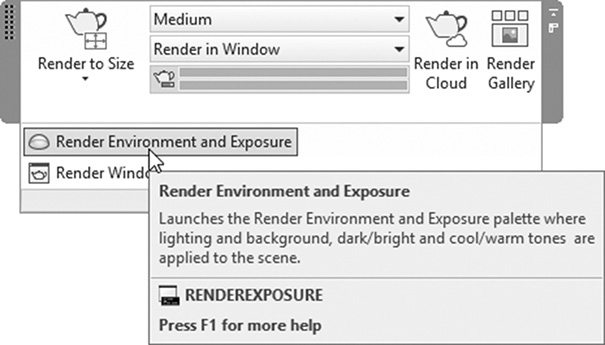
要控制渲染的环境和曝光,请转到可视化选项卡,找到渲染面板,然后单击渲染环境和曝光按钮:
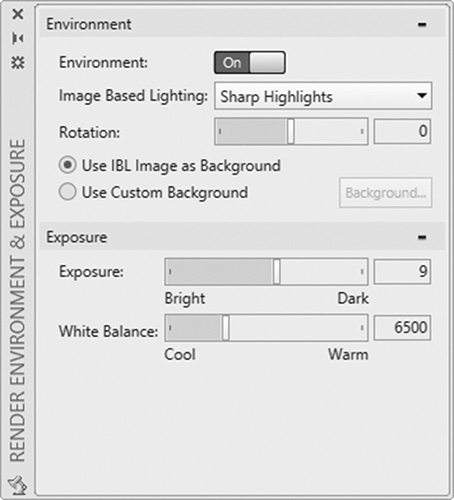
您将看到以下选项板:
11.8.1 环境
环境控制渲染时基于图像的照明的使用和设置。您可以打开或关闭环境。如果打开它,您可以控制以下内容:
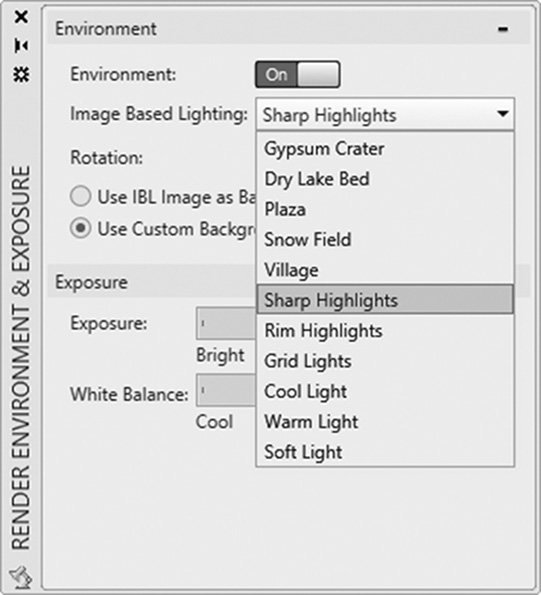
- 基于图像的照明: 您将从列表(如下所示)中选择要应用的图像照明贴图:
- 旋转: 指定图像照明贴图的旋转角度。
- 将 IBL 图像用作背景: 选定的图像照明贴图会影响场景的亮度和背景。
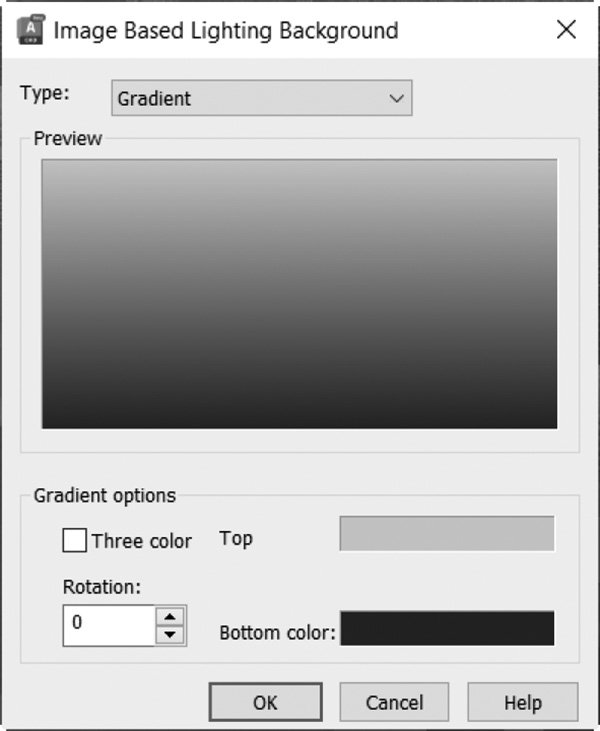
- 另一个替代选项是使用自定义背景选项,这意味着选定的图像照明贴图仅影响场景的亮度。可以将可选的自定义背景应用于场景。单击背景以显示以下对话框并指定自定义背景:
11.8.2 曝光
曝光控制渲染时要应用的摄影曝光设置:
- 曝光亮度: 此选项设置渲染的全局亮度级别。如果将滑块向左移动,亮度将增加。向右移动,暗度将增加。
- 曝光对比度: 设置渲染时全局照明的开尔文色温值。如果将滑块向左移动(冷色温)值,光将更接近蓝色,而向右移动(暖色温)值,光将更接近黄色或红色。
11.8.3 渲染窗口
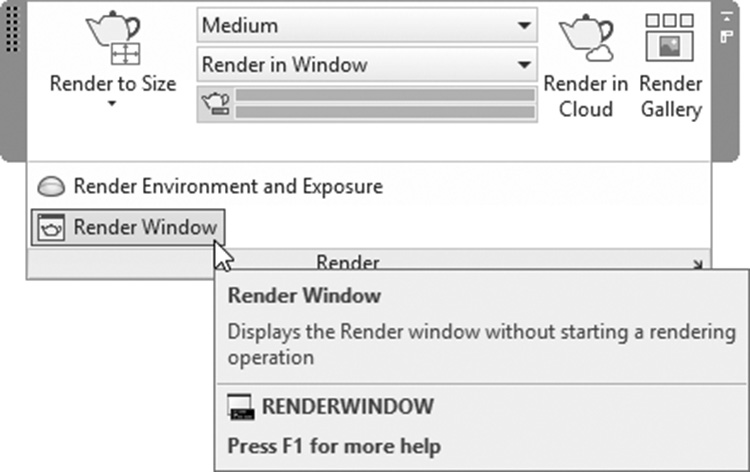
如果您渲染后关闭了窗口,可以使用此命令再次看到它。要执行此命令,请转到可视化选项卡,找到渲染面板,然后选择渲染窗口按钮:
11.8.4 在云中渲染
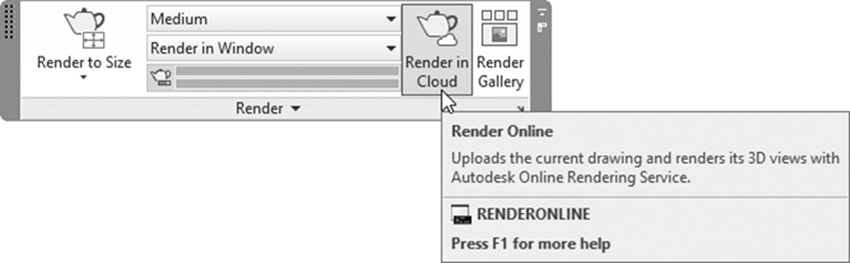
此功能将当前图形上传到 Autodesk 云,以使用 Autodesk 在线渲染服务在线渲染其三维视图。
转到可视化选项卡,找到渲染面板,然后单击在云中渲染按钮:
11.8.5 渲染库
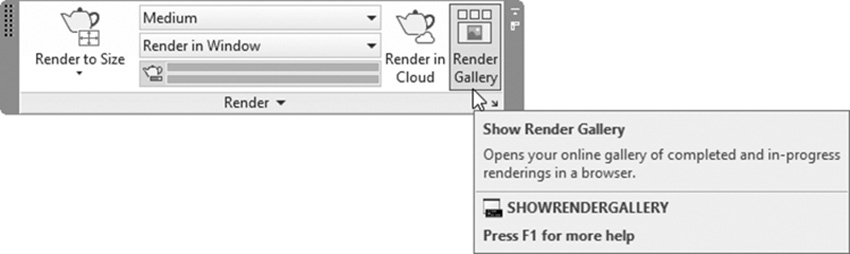
此功能将在您的默认浏览器中打开已完成和未完成渲染图像的在线库。
转到可视化选项卡,找到渲染面板,然后单击渲染库按钮:
练习 11-3
处理渲染
- 启动 AutoCAD 2025。
- 打开 Practice 11-3.dwg 文件。
- 确保您处于真实视觉样式以查看灯光和材质。
- 选择离您较近的相机(名称 = Camera 2),然后右键单击;选择设置相机视图选项。
- 确保阳光已打开且渲染预设为中。
- 使用渲染区域命令,选择一个区域并渲染它(如果您没有安装中等图像库,则选择“在不使用中等图像库的情况下工作”选项)并查看输出的阴影。
- 使用渲染命令,渲染场景并将文件命名为 Inside_using_Sun_Light.JPG。
- 关闭阳光。
- 将渲染预设更改为高。
- 使用渲染命令,渲染场景并将文件命名为 Inside_night_Scene.TIF。
- 如果时间允许,并且您有装备精良的计算机,您可以使用更高的渲染质量和更高的渲染输出大小进行渲染。此外,您可以使用文件中设置的其他相机,或输入您自己的相机。
- 保存并关闭文件。