

11.4 材质贴图
材质贴图意味着以下内容:
- 对象的形状(平面、圆柱或球面)
- 图像将在列和行中重复多少次
- 图像角度的值
- 图像开始重复的位置
通过材质贴图,AutoCAD 将生成更逼真的渲染图像。要执行此命令,请转到可视化选项卡,找到材质面板,然后选择材质贴图按钮:
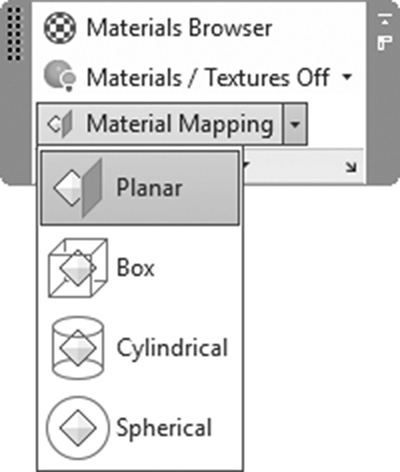
如图所示,有四种类型的材质贴图,它们是:
- 平面
- 长方体
- 圆柱
- 球面
11.4.1 平面贴图
此选项适用于平面和对象,但主要用于面。用户将看到以下提示:
选择面或对象:
选择所需的面,您将看到一个绿色框架,框架的四个角上有四个三角形,类似于以下内容:
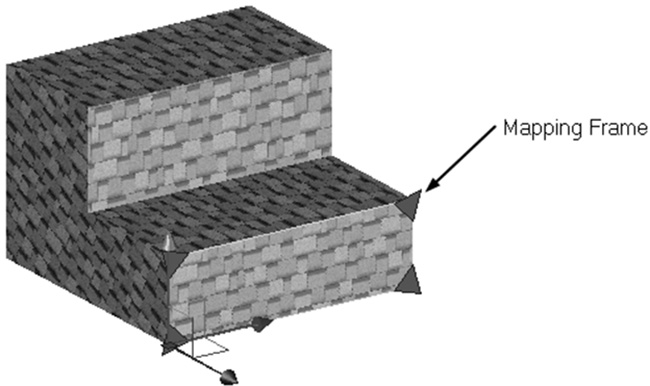
相应地,将显示以下提示:
接受贴图或 [移动/旋转/重设/切换贴图模式]:
用户可以调整大小、移动和旋转贴图。以下示例是调整贴图大小:
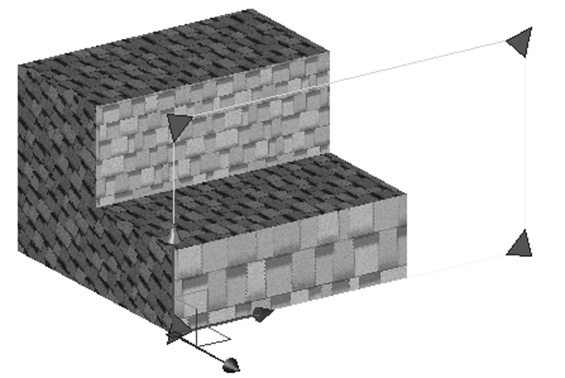
将调整后的图案与对象的其他部分进行比较。
查看下面涉及旋转的示例:
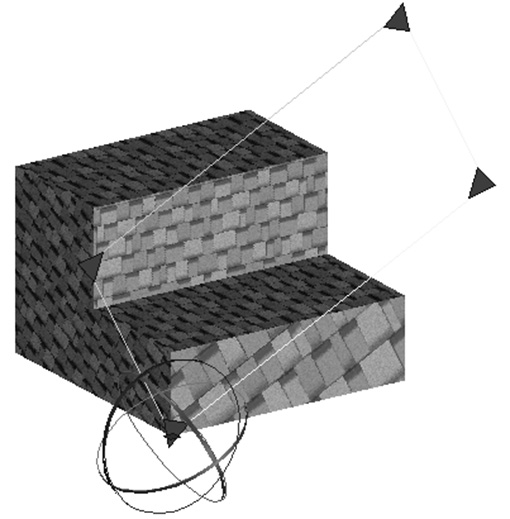
查看图案并将其与对象的其他部分进行比较。完成后按 [Enter] 键结束贴图过程。
11.4.2 长方体贴图
设计用于长方体形状的对象。将显示以下提示:
选择面或对象:
您将看到一个贴图框,如下所示:
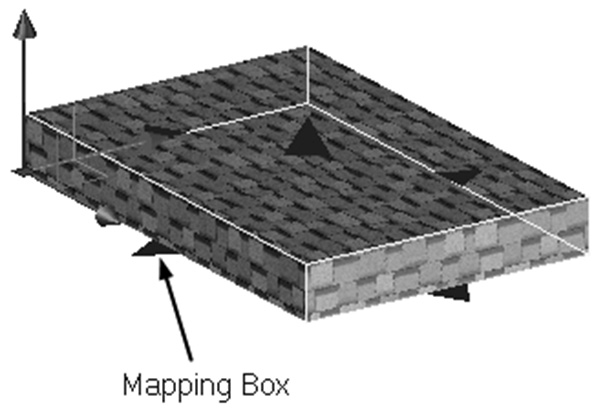
有五个三角形将控制大小。使用这些可以让您调整长方体贴图的大小、旋转和移动。将显示以下提示:
接受贴图或 [移动/旋转/重设/切换贴图模式]:
这与我们在平面贴图中处理的提示相同。
请参考以下示例:
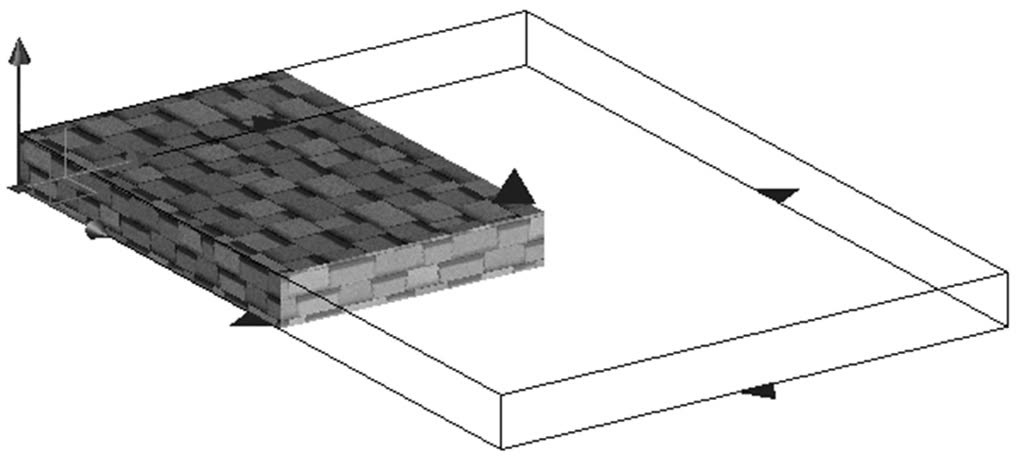
将此图像与长方体贴图之前的初始图像进行比较。完成后按 [Enter] 键结束命令。
11.4.3 圆柱和球面贴图
这两种贴图是为圆柱和球面形状设计的。它们将使用相同的提示。以下图像阐明了这个概念:
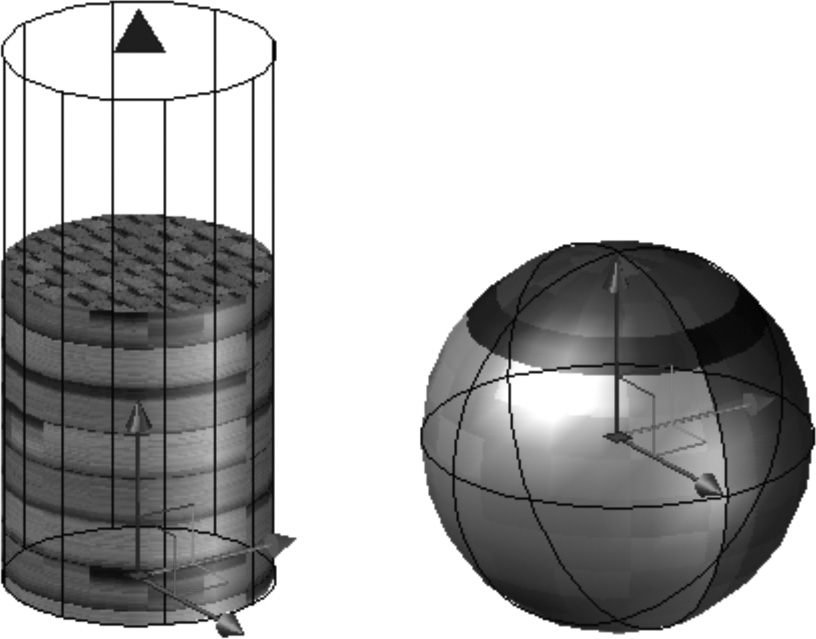
如您所见,圆柱贴图有一个三角形,它允许您沿高度方向减小或增大贴图,但球面贴图没有三角形;它确实具有将图案向三个主要方向移动的能力。
11.4.4 复制和重设贴图
为了帮助您加快贴图过程,AutoCAD 允许您执行以下操作:
- 将现有贴图从一个对象复制到另一个对象。
- 将贴图重设为默认值以重新开始贴图。
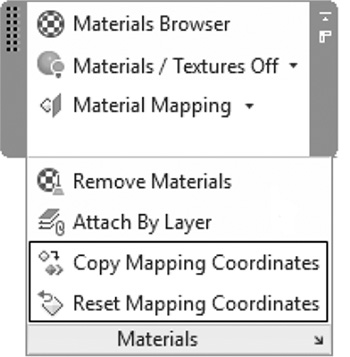
要执行这两个命令,请转到可视化选项卡,找到材质面板,然后选择两个按钮之一,如下所示:
练习 11-1
处理材质
- 启动 AutoCAD 2025。
- 打开 Practice 11-1.dwg 文件。
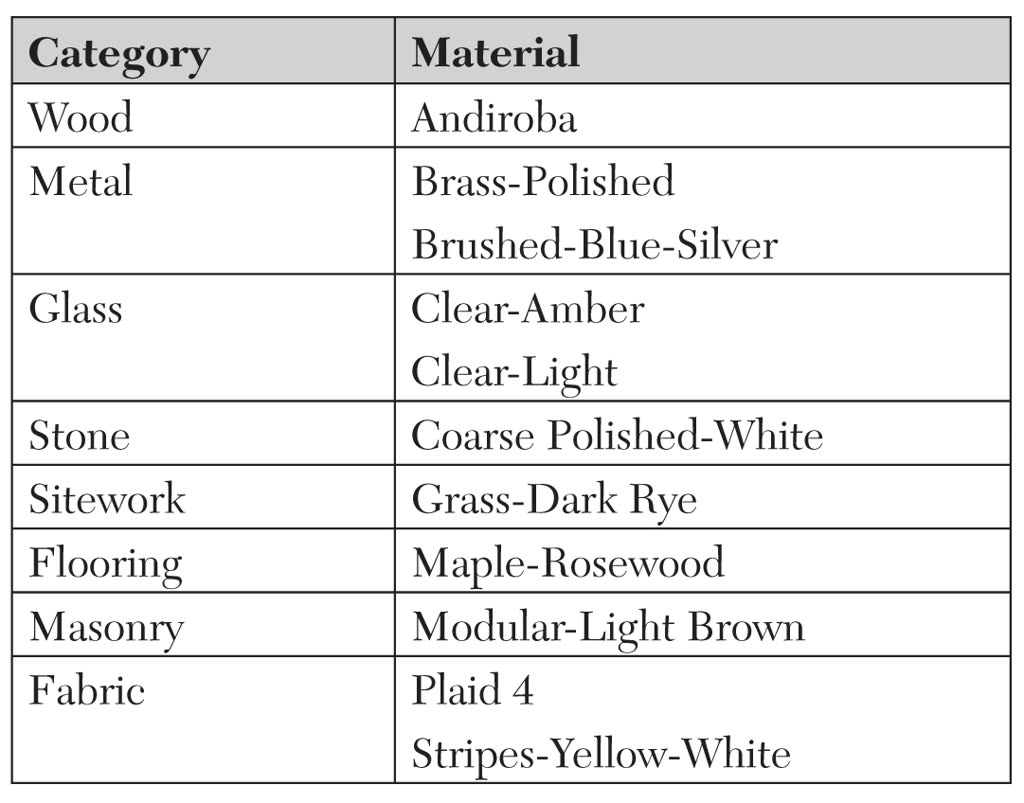
- 从材质浏览器加载以下材质:
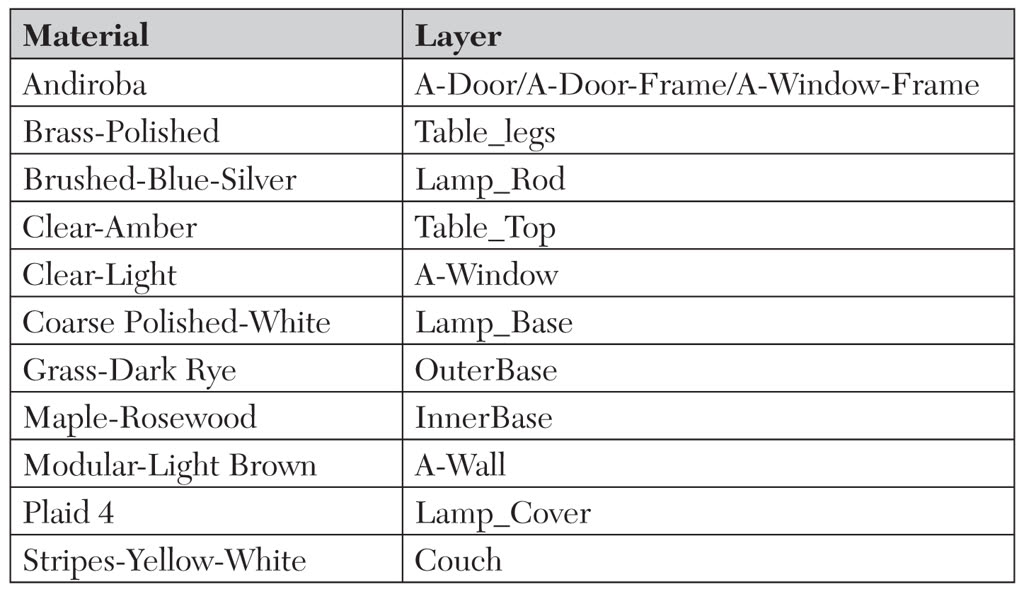
- 使用以下内容将材质指定给图层:
- 要查看灯光和材质的效果,请将视觉样式更改为真实。
- 打开阳光。查看文件的新外观。
- 保存并关闭。