

REVIT ARCHITECTURE
- Revit Architecture 是当今国际市场上建筑师最佳的 BIM 解决方案。
- Revit Architecture 基于在_单个文件_中创建包含所有建筑图元的整个模型的想法;即使您的模型非常大,它也会在一个文件中。
- Revit Architecture 文件将包含用户将创建的三维模型的所有视图;因此楼层平面、天花板平面、剖面、立面和明细表都会自动生成。
- Revit Architecture 配备了共享和更新功能,这在当今软件技术中是无与伦比的。
- Revit Architecture、Revit Structure(用于结构工程师)和 Revit MEP(用于机械、电气和给排水工程师)都在一个名为 Revit 2025 的软件包中;这三者代表了所有工程专业的终极 BIM 解决方案。
启动 REVIT 2025
- 使用桌面上的快捷方式启动 Revit 2025。
- 您将看到以下屏幕:
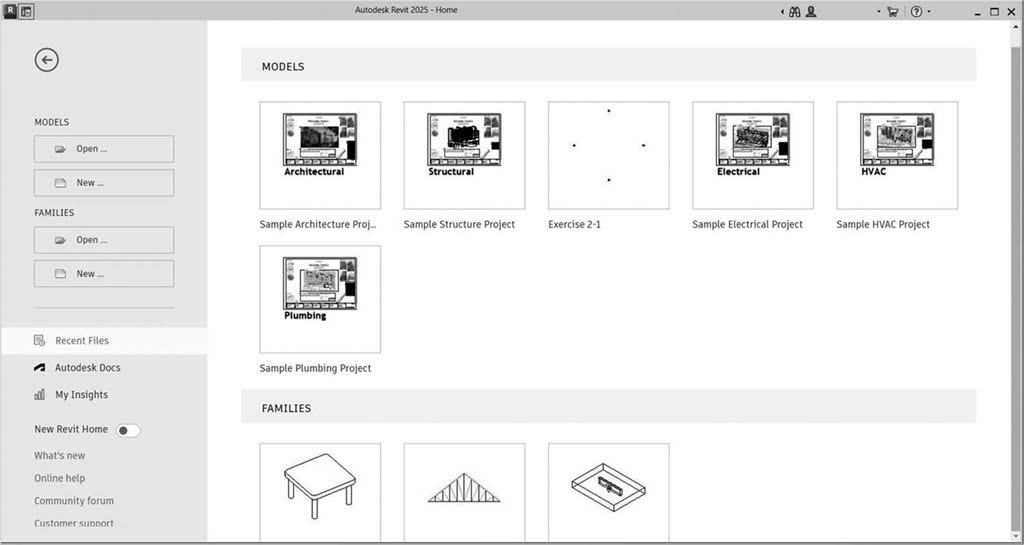
- 在此屏幕中,您可以创建新项目或打开现有项目。
- 您也可以打开现有族文件或创建新族文件。
- 在左侧,如果您单击“新建 Revit 主页”,您将看到如下所示的新 Revit 主页:
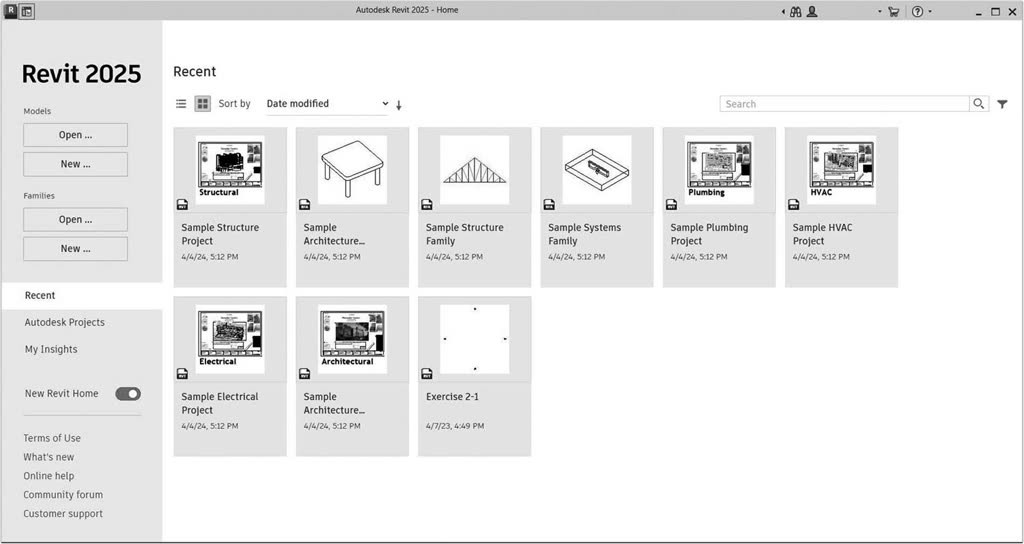
- 在新的 Revit 主页中,您可以过滤、搜索和排序文件
- 您可以使用日期或类型进行过滤
- 您可以使用名称、日期和类型进行排序
- 您可以将文件查看为网格视图或列表视图
- 在屏幕的左上方,您可以看到“主页”按钮:
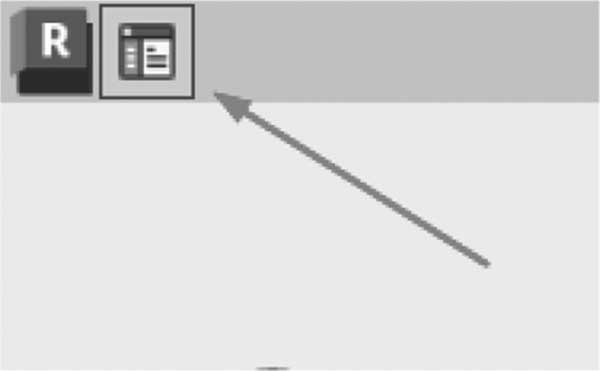
- 您可以使用“主页”按钮在主页打开屏幕和绘图区域之间切换
- 一旦您创建新项目或打开现有项目,您将看到以下内容:
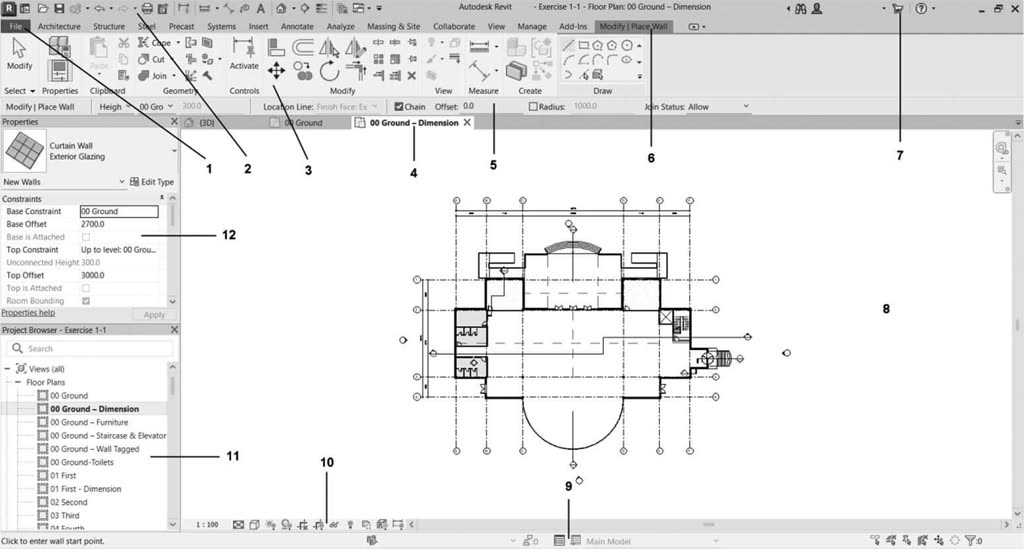
- 此屏幕的内容如下:
- 文件菜单
- 快速访问工具栏
- 功能区
- 视图选项卡
- 选项栏
- 上下文选项卡
- 信息中心
- 视图区域
- 状态栏
- 视图控制栏
- 项目浏览器
- 特性
了解 REVIT 2025 界面
- 功能区和文件菜单将是您在 Revit 2025 中访问命令的主要方式。
文件菜单
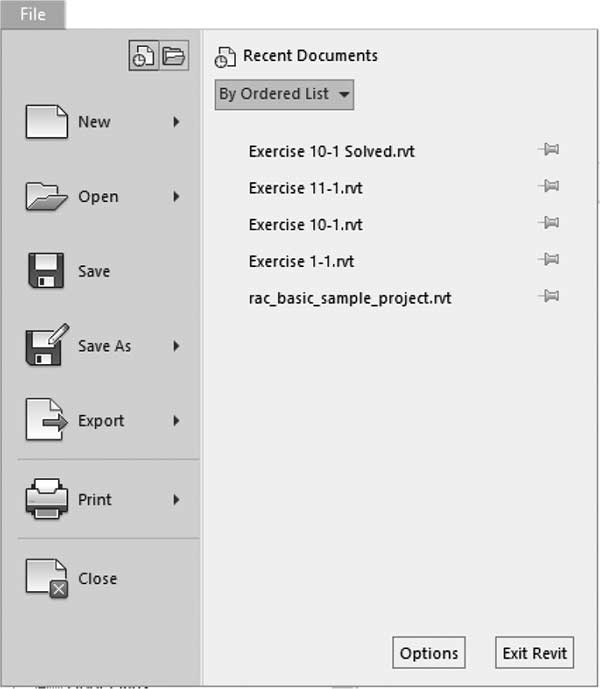
- 单击文件菜单,您将看到以下内容:
-
您会找到所需的所有文件功能,用于:
- 创建新项目
- 打开现有项目
- 保存当前项目
- 将当前项目以新名称和/或不同文件夹另存为
- 将当前项目导出为不同文件格式
- 打印当前文件
- 关闭当前项目的所有视图,从而关闭项目
- 启动“选项”对话框
- 退出 Revit 2025
快速访问工具栏
- 这是悬挂在屏幕左上方的小工具栏:

-
使用此工具栏,您可以:
- 打开现有文件
- 保存当前文件
- 撤销和重做
- 打印
- 从图纸和视图创建 PDF
- 激活控件和尺寸标注
- 测量两个参照之间的距离
- 对齐尺寸标注
- 按类别标记
- 添加文字
- 打开三维视图
- 创建剖面
- 细线
- 关闭非活动视图
- 切换窗口
- 如果您单击末尾的箭头,您将看到以下内容:
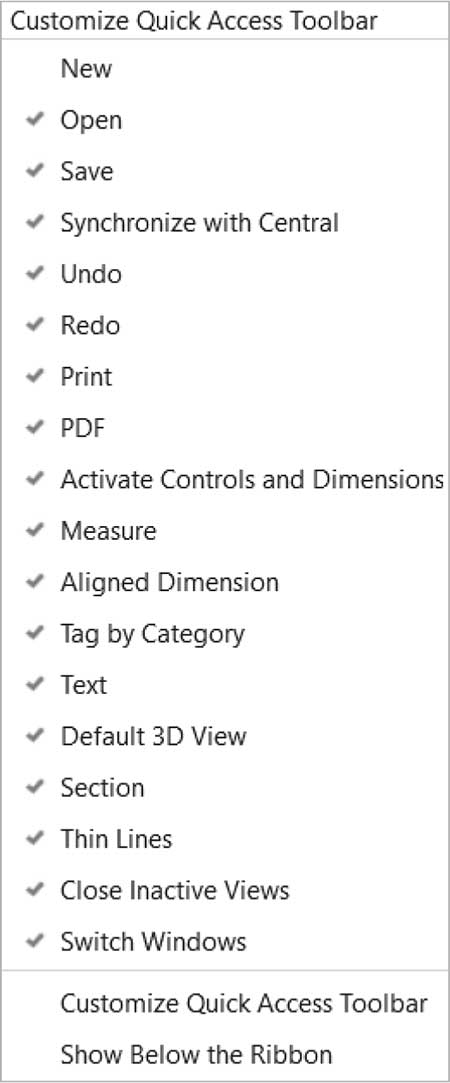
- 使用此列表,您可以添加或删除命令。此外,您可以自定义快速访问工具栏。
功能区
-
功能区由两部分组成:
- 选项卡
- 面板
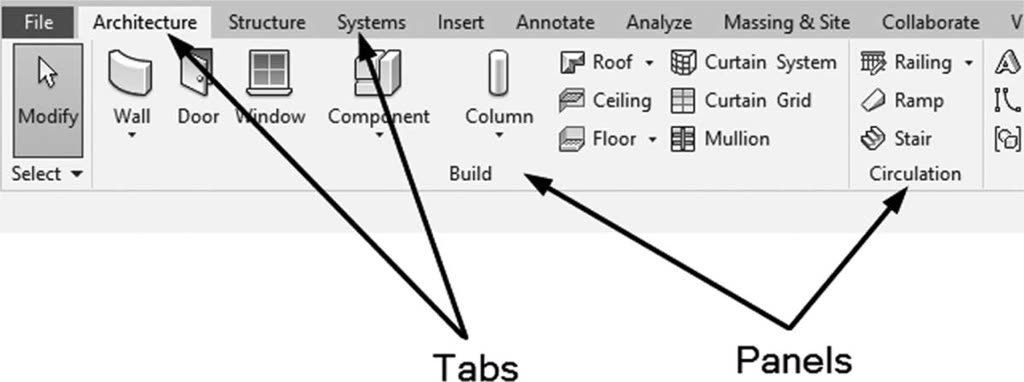
- 例如,“建筑”选项卡由七个面板组成:构建、循环、模型、房间和面积、洞口、基准和工作平面。
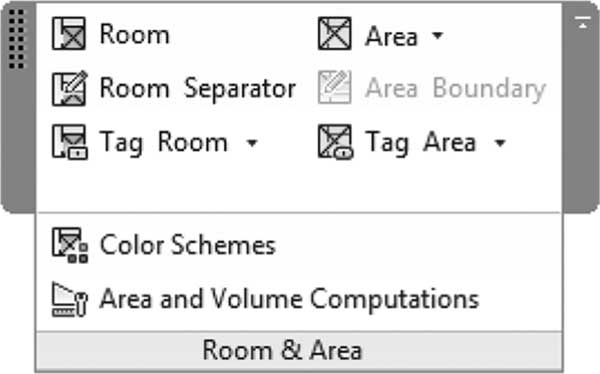
- 某些面板在标题附近有一个小三角形,表示有附加按钮;如果您单击它,您将看到以下内容:
- 某些按钮可能在右侧有一个小三角形,表示有更多选项,如下图所示:
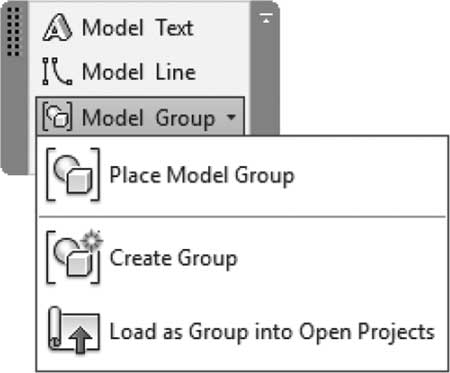
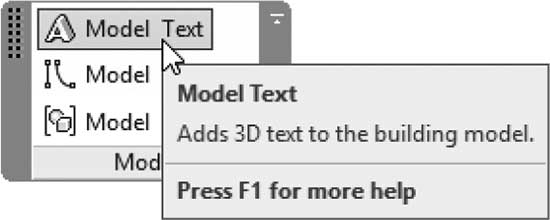
- 如果您在任何按钮上停留一秒钟,您将看到出现一个小帮助屏幕,如下所示:
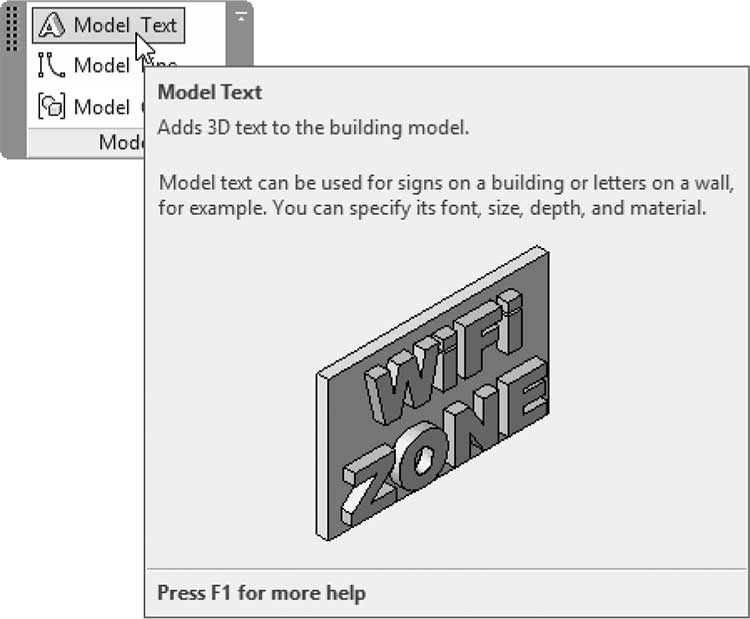
- 但是,如果您停留三秒钟,您将看到一个扩展的帮助屏幕。请参阅下图:
- 面板可以_固定_或浮动。默认情况下,所有面板都是固定的。要使它们浮动,只需单击面板名称,按住并拖动
- 当面板浮动时,右侧有一个小按钮;下图显示了其功能:

-
通过反复单击右侧的小箭头,功能区可以在屏幕上以不同方式显示:
- 您可以看到面板及其内容:

- 它显示一个带有面板名称的单个按钮。如果您将鼠标悬停在其上,它将单独显示每个面板的内容:

- 它将仅显示面板的名称。如果您将鼠标悬停在其上,它将单独显示每个面板的内容:

- 将显示选项卡的名称;一旦您单击它,Revit Architecture 将显示与该选项卡相关的所有面板:

- 如果您单击小按钮旁边的箭头,您将看到:
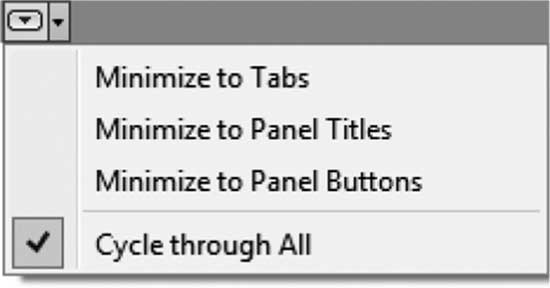
- 在此列表中,您可以立即选择您想要的任何状态,而无需循环切换。
信息中心
- 在屏幕的右上方,您将看到信息中心,如下所示:

- 信息中心是您可以输入任何关键字的地方,Revit 将搜索其所有资源(在线和离线)以找到与您的关键字相关的所有帮助主题。
- 其他按钮用于登录 Autodesk 账户、Autodesk App Store 和帮助。
视图区域
- Revit 基于视图。
- 当您基于给定的某个模板(以建筑为例)启动新项目时,您会找到(至少)两个楼层平面视图、两个天花板平面和四个立面视图。
- 您将始终在一个视图中工作,这是您输入 Revit 图元的地方。
- 开始创建模型的第一步是问自己:“我在正确的视图中吗?”如果是,请继续。如果不是,请转到项目浏览器,双击所需的视图,然后开始工作。
- 您可以在项目文件中打开任意数量的视图。
- 每个视图将在一个视图选项卡中打开,如下所示:

- 这可能会降低计算机速度;因此,您需要经常关闭视图。要关闭视图,请使用视图选项卡中视图名称右侧的 (x)
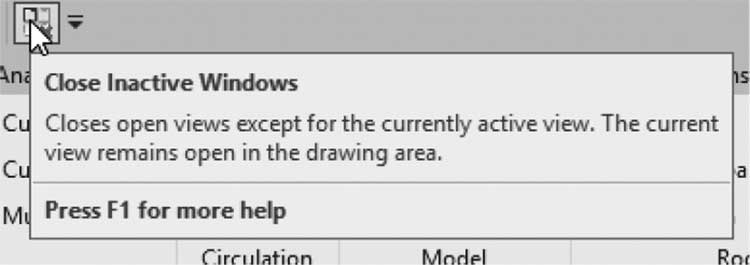
- 或者,您可以转到快速访问工具栏并单击关闭非活动窗口按钮:
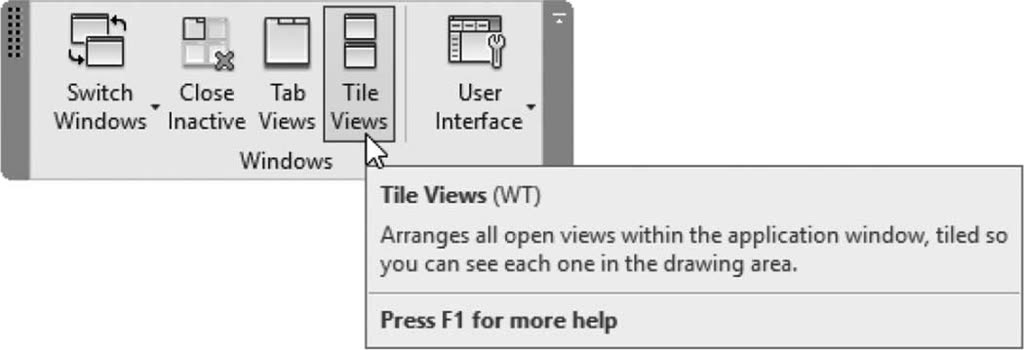
- 另一种方法是转到视图选项卡并找到窗口面板,然后单击平铺按钮以平铺所有打开的视图:
-
要在打开的视图之间浏览,您可以使用以下方法之一:
- [Ctrl] + [Tab]
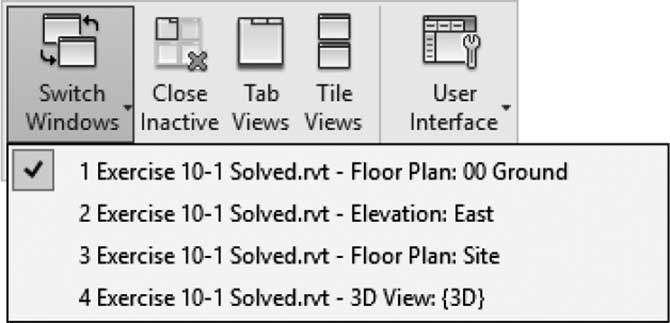
- 转到视图选项卡,选择窗口面板,然后单击切换窗口按钮以看到以下内容:
注意
- 如果您有多屏幕设置,您可以单击并按住视图选项卡,然后将其移动到第二个屏幕。
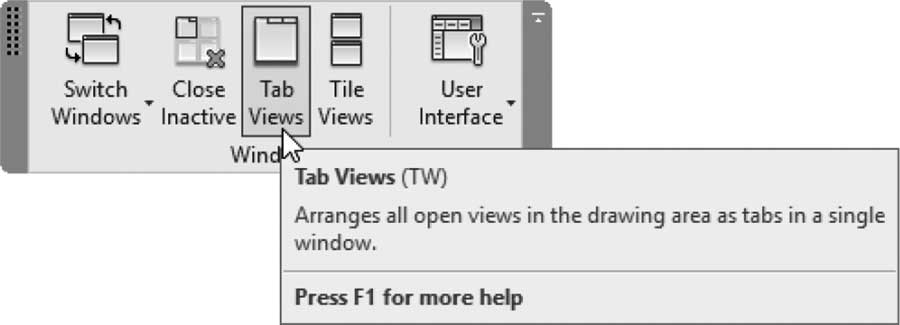
- 要返回到选项卡视图,请转到视图选项卡,找到窗口,单击选项卡视图,如下所示:
特性
- 在视图区域的左上方,您会找到特性选项板(当然,您可以将其停靠在其他任何位置)。
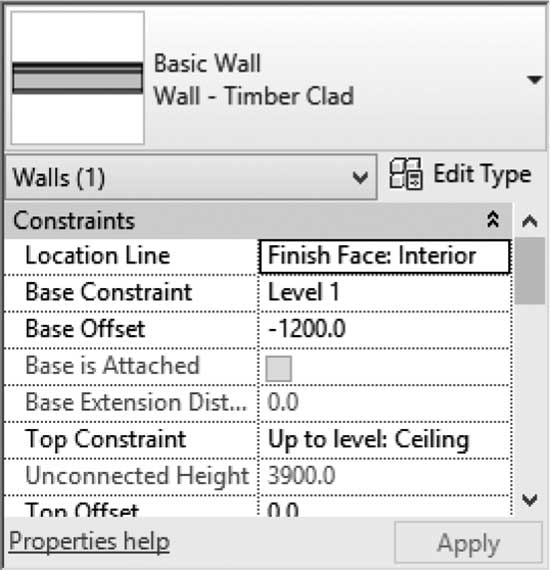
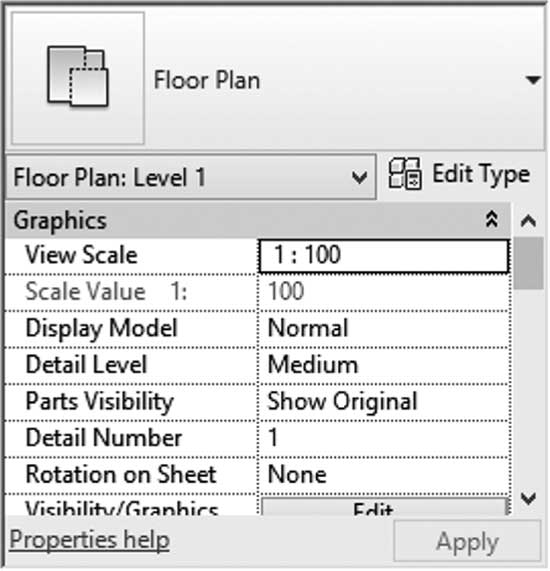
- 此选项板将显示所选图元(墙、门、屋顶等)的特性。如果没有选择图元,它将显示当前视图的特性。
- 请查看以下两个示例。第一个显示墙的特性,第二个显示当前楼层平面的特性:
项目浏览器
- 与您的项目相关的所有内容都可以在项目浏览器中找到。
-
您会找到以下内容:
- 所有视图(楼层平面、天花板平面、剖面、立面、三维、渲染、图例等)
- 明细表和数量
- 图纸
- 已载入的族
- 已创建的组
- 当前视图的名称将比其他视图加粗显示。
视图控制栏
- 此栏位于视图区域的底部,状态栏上方:

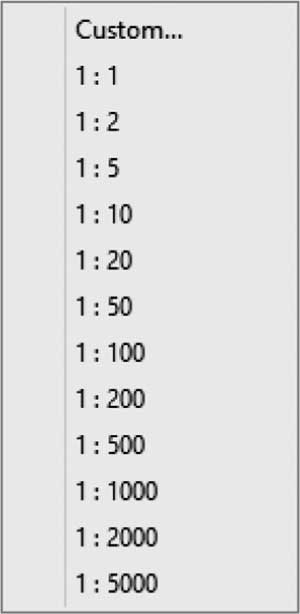
- 在此栏中,您可以控制视图的比例:
-
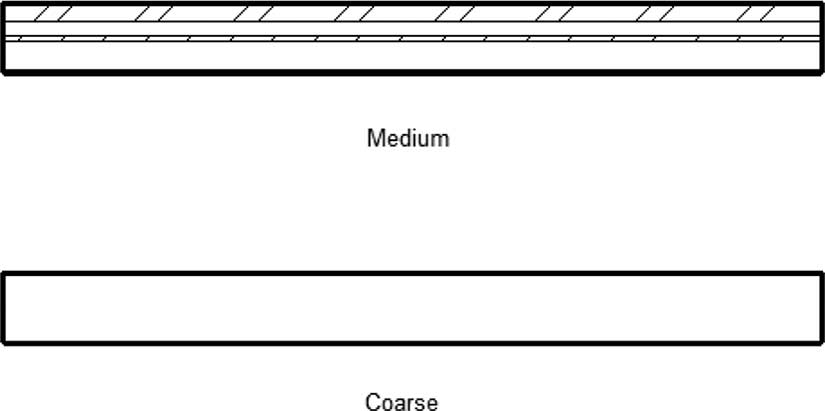
使用详细程度按钮控制视图;您有三个选择:
- 粗略
- 中等
- 精细
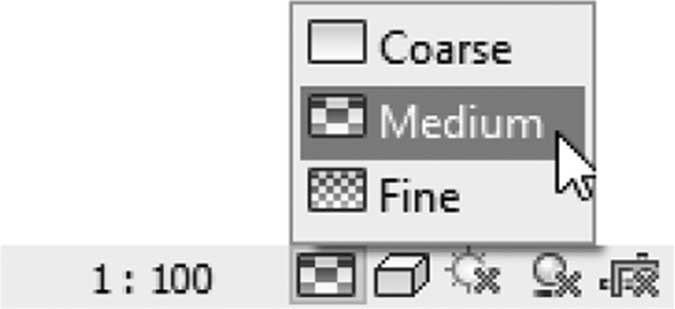
- 使用下图比较粗略和中等(墙):
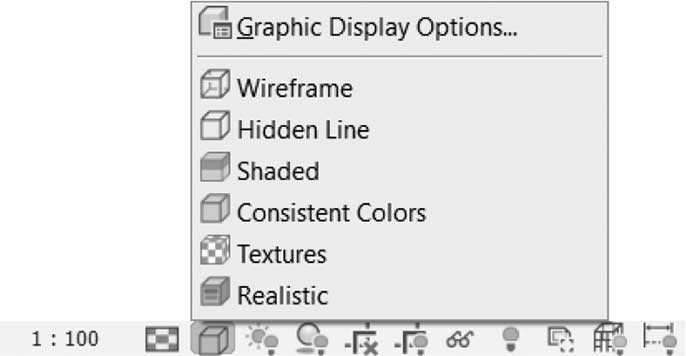
- 视觉样式按钮将显示三维视图的不同样式(您也可以在二维视图中看到效果,但不如三维清晰):
- 其他按钮将在后面讨论,每个都在其适当的位置。
状态栏
-
底部的最后一栏将显示不同内容:
- 它将在您启动命令后显示下一步。例如,当您处于墙命令中时,您将在状态栏左侧看到“单击以输入墙起点。”
- 第二部分是工作集部分(高级功能)。
- 第三部分是设计选项部分(高级功能)。
- 其余是用于选择图元和过滤器的按钮。
选项栏
- 当您启动新命令或选择图元时,您将看到此栏填充了帮助您正确完成任务的信息。
- 例如,当您启动墙命令时,选项栏将类似于以下内容:

- 这些都是与创建墙相关的选项(将在后面讨论)。
注意
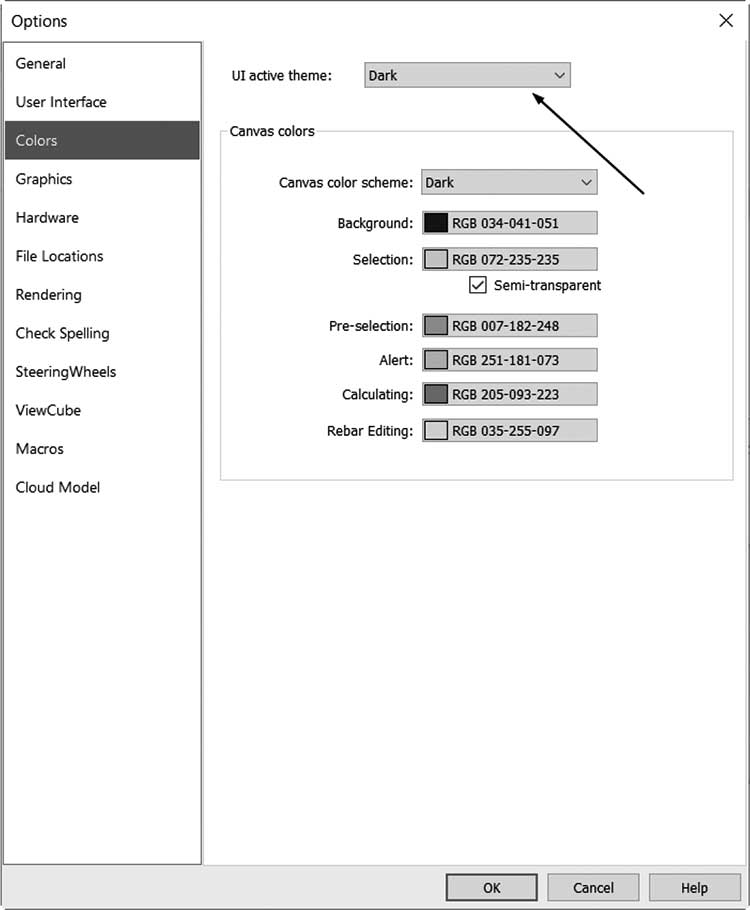
- 默认情况下,Revit 配备白色背景
- 您可以使用深色模式将其更改为黑色(以及屏幕的其他部分)
- 为此,请单击文件菜单,选择选项按钮,当对话框出现时,从左窗格中选择颜色,使用UI 活动主题,选择深色:
在 REVIT 中缩放
-
鼠标是主要的输入设备:
- 左键始终用于选择或单击。
- 右键有许多用途,取决于您正在做什么。
-
鼠标中的滚轮具有缩放功能:
- 向前滚动滚轮放大。
- 向后滚动滚轮缩小。
- 按住滚轮并移动鼠标进行平移。
- 双击滚轮缩放到模型的范围。
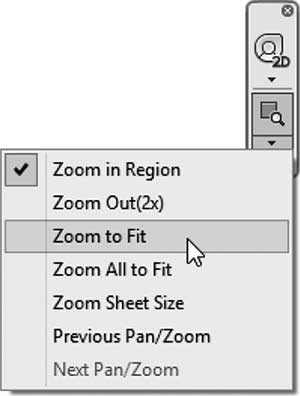
- 您可以使用右侧工具栏中可用的缩放命令(尽管我们认为使用鼠标进行缩放要容易得多)。单击第二个按钮,您将看到以下菜单:
注意
如果打开了多个视图并平铺,则“全部缩放以适合”有效。它将一次性缩放所有视图中的所有图元。
REVIT 中的三维和相机
- 当您使用某个预制模板创建新文件时,不会有三维视图。
- 当您第一次执行三维命令时,将创建一个名为 {3D} 的新视图。默认三维视图为正交。
- 要执行三维视图命令,请转到快速访问工具栏,单击默认三维视图旁边的箭头以看到以下列表:
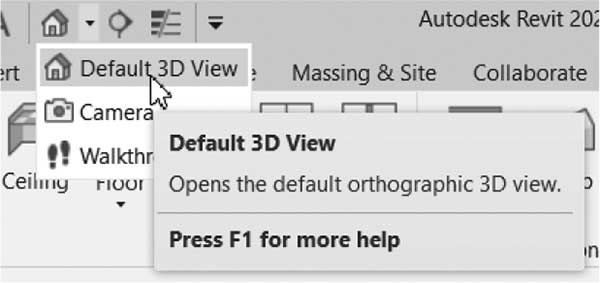
- 单击默认三维视图按钮以查看模型的三维展示。
- 在屏幕的右上方,您将看到 ViewCube:
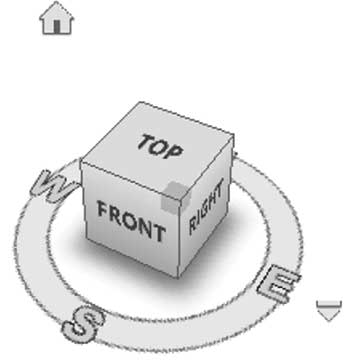
- ViewCube 将允许您从六个正交视图以及立方体的边缘和角点查看三维模型。
- 要环绕三维模型,请按住 [Shift],单击并按住鼠标滚轮,然后移动鼠标。
- 要创建额外的内部或外部三维视图,请创建相机。
- 要创建相机,请转到快速访问工具栏,单击默认三维视图旁边的箭头,然后选择相机选项:
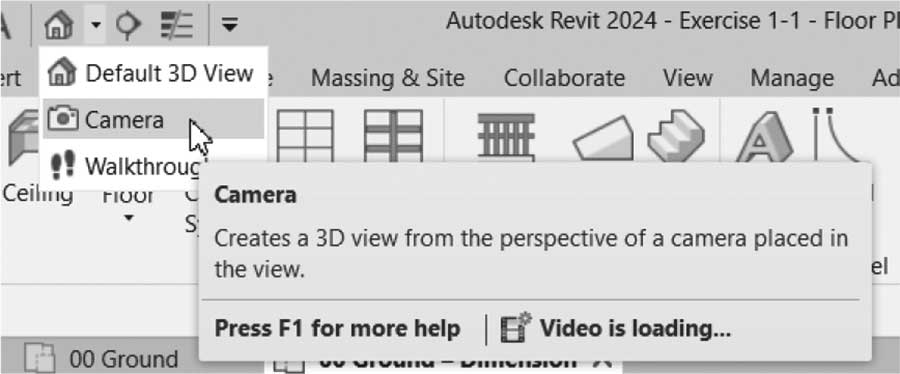
-
指定两个点:
- 相机点
- 目标点
- 完成后,Revit 2025 将创建一个新的三维视图(带有临时名称)并将其设为当前视图。
注意
如果您想将三维模型查看为透视,请右键单击 ViewCube 并选择透视,或使用相机(所有相机视图都是透视)。