

门窗的特殊技巧
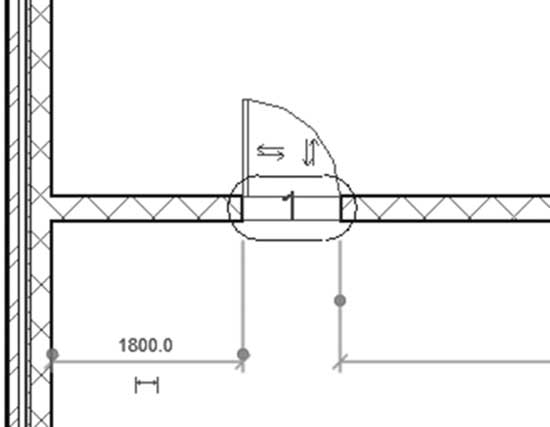
- 要精确定位门或窗,或在插入后定位,请使用临时尺寸标注。请参阅以下插图:
-
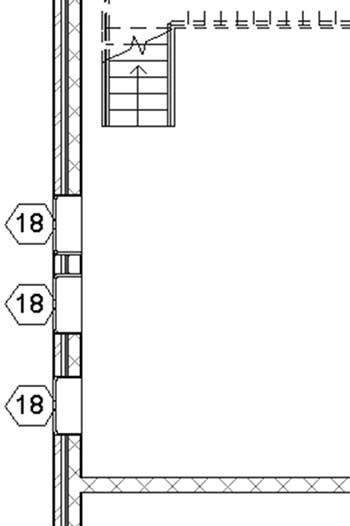
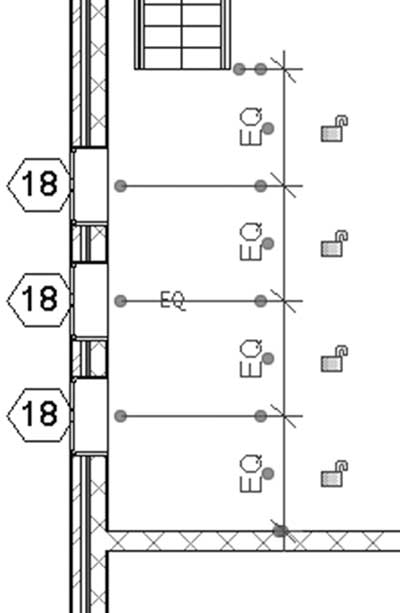
使用对齐尺寸标注工具精确定位多个门或窗。查看以下示例:
- 请注意,窗在楼梯和内墙之间的距离上分布不均:
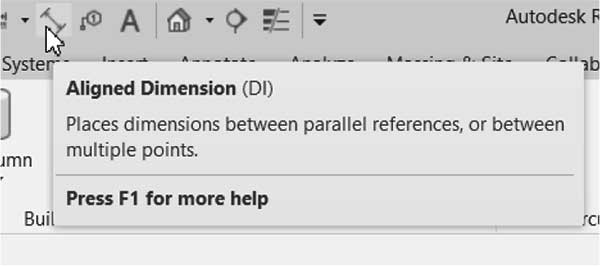
- 从屏幕左上角的快速访问工具栏启动对齐尺寸标注工具:
- 在选项栏中,将“墙中心线”更改为“墙面”:

- 输入尺寸,从顶部楼梯边缘开始,到每扇窗的中心,最后到墙的边缘:
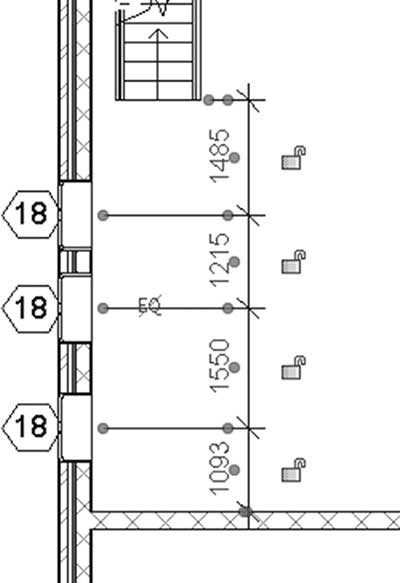
- 有一个带有斜杠的字母 EQ 小图标,表示尺寸当前不相等;单击一次使其相等:
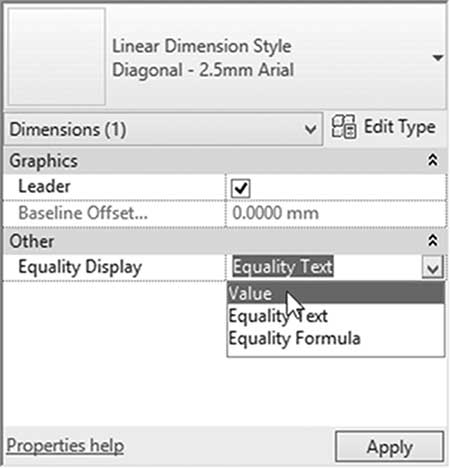
- 要显示实际距离,请选择“特性”并选择尺寸标注(如果尚未选择);在其他下,为相等显示字段选择值:
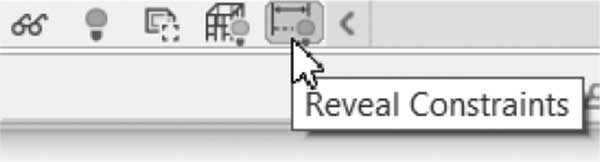
显示约束
- 您可以通过高亮显示现有约束来查看约束过程。
- 使用底部的栏,打开显示约束按钮。
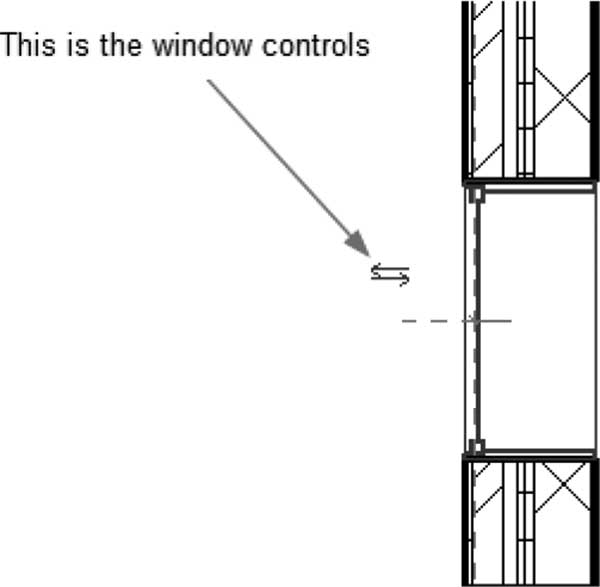
- 您可以在插入时按空格键翻转门开启方向。
- 插入门窗后,使用控制柄翻转它们:
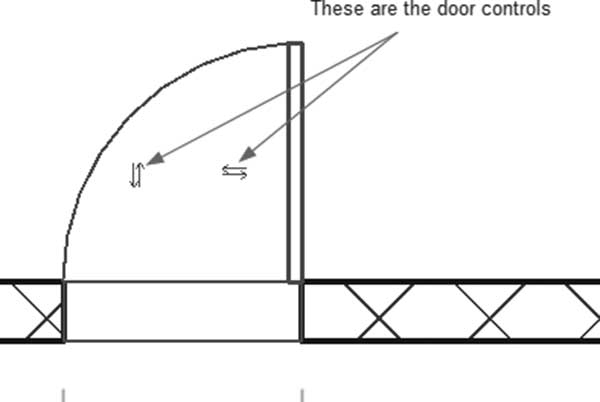
-
要将门窗从一个标高复制到其他标高,请执行以下步骤:
- 选择所需的门和/或窗。
- 使用标题为修改|门或修改|窗的上下文选项卡。
- 找到剪贴板面板。
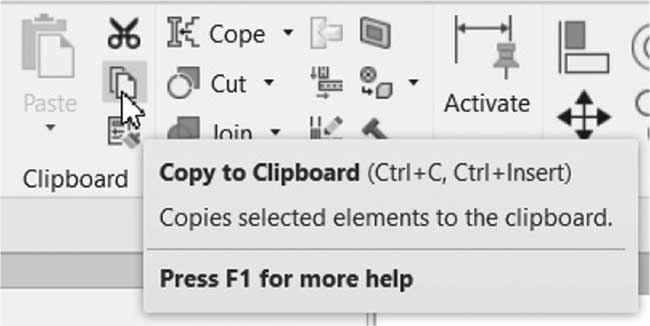
- 单击复制到剪贴板按钮:
- 单击粘贴按钮的弹出列表以查看不同选项:
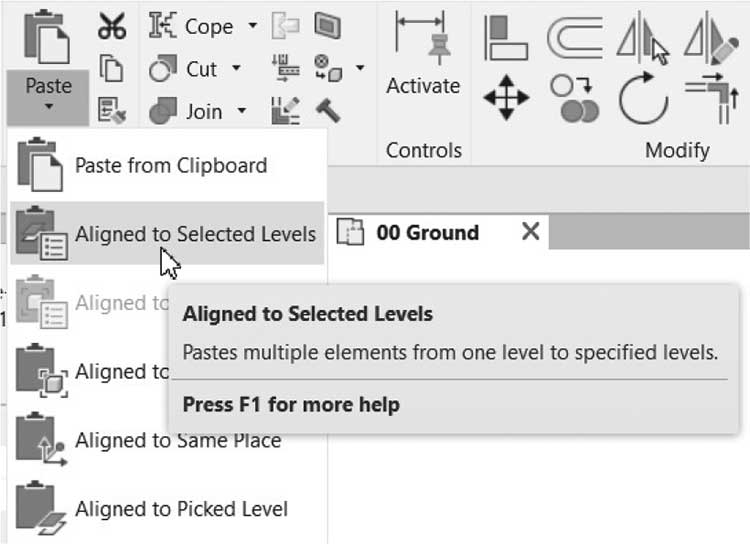
- 选择与选定的标高对齐选项。您将看到以下对话框:
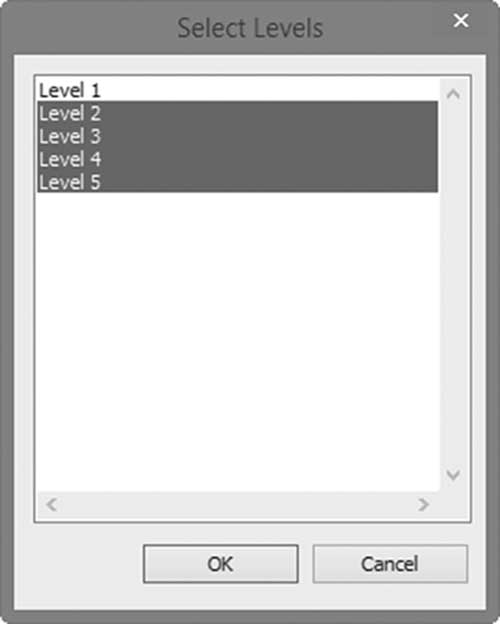
- 选择要复制到的所需标高,然后单击“确定”。
注意
如果您在选择中包含了门标记或窗标记,则与选定的标高对齐选项将不起作用。
练习 5-1 插入门窗
- 启动 Revit 2025。
- 打开文件 Exercise 5-1.rvt。
- 转到 00 Ground 楼层平面视图。
- 取消隐藏 CAD 导入和轴网线。
- 缩放到左上角的办公室。
- 启动“门”命令,只有一个族,即 M_Single-Flush;选择尺寸 = 0915 × 2134mm(36" × 84"),并将其放置在 CAD 导入指定的位置,确保门与柱之间有 200mm(2'-2")的空间。
- 将标记编号更改为 01。
- 对自助餐厅、女卫生间和男卫生间的门执行相同操作,分别使用编号 02、03 和 04。
- 对右侧的办公室和楼梯执行相同操作。
- 从 Doors/Commercial 文件夹加载 M_Door-Exterior-Double-Two_Lite.rfa(Door-Exterior-Double-Two_Lite.rfa)门族,并将尺寸 = 1800 × 2100mm(72" × 84")插入到幕墙左侧,如 CAD 导入所示。
- 使用对齐尺寸标注工具如下所示将左侧门居中:
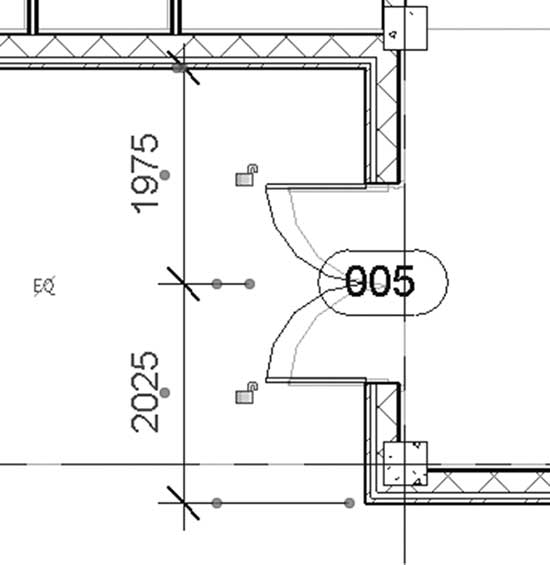
- 单击 EQ 以获得相等距离。显示值(应为 2000,或 6'-6 ¾")。
- 删除尺寸标注(阅读警告消息,单击“确定”)。
- 在右侧插入相同的门。使用“对齐”命令,将右侧门对齐为与左侧门相同,然后单击锁定以关闭它。
- 使用“显示约束”按钮查看您刚刚添加的两个约束,然后将其关闭。
- 使用“门”命令,选择 M_Single-Flush 0762 × 2032mm(30" × 80")。
- 单击编辑类型,然后单击复制,将新类型命名为 600 x 2000mm(26" × 76")。将高度更改为 2000(76"),将宽度更改为 600(26")。
- 使用临时尺寸标注将此新尺寸插入到女卫生间;将它们插入每面墙的中间,您应该得到以下结果:
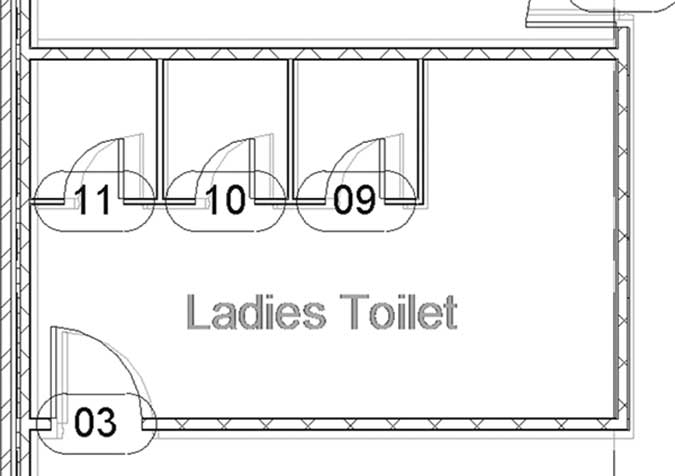
- 对男卫生间执行相同操作。
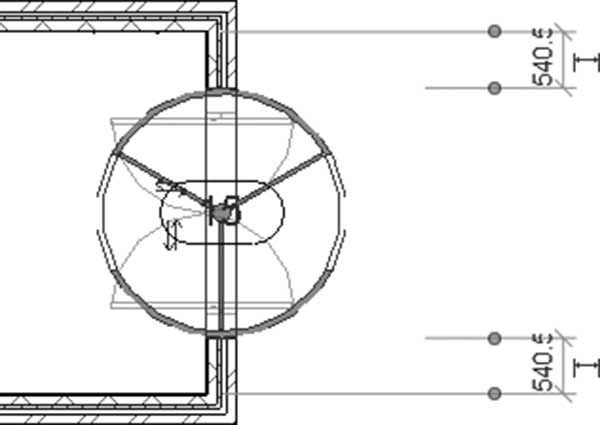
- 从 Doors/Commercial 文件夹加载门族 M_Door-Exterior-Revolving-Full Glass-Metal.rfa(Door-Exterior-Revolving-Full Glass-Metal.rfa)。将尺寸 2400 × 2400mm(96" × 96")插入到右侧入口,如下所示:
- 将所有门(三个外门除外)复制到 00 First 楼层平面(确保您没有选择门标记)。
- 转到 01 First 楼层平面。
- 从 Doors/Commercial 文件夹将 M_Door-Passage-Double-Flush.rfa(Door-Passage-Double-Flush.rfa)1800 × 2100mm(72" × 84")添加到接待区。
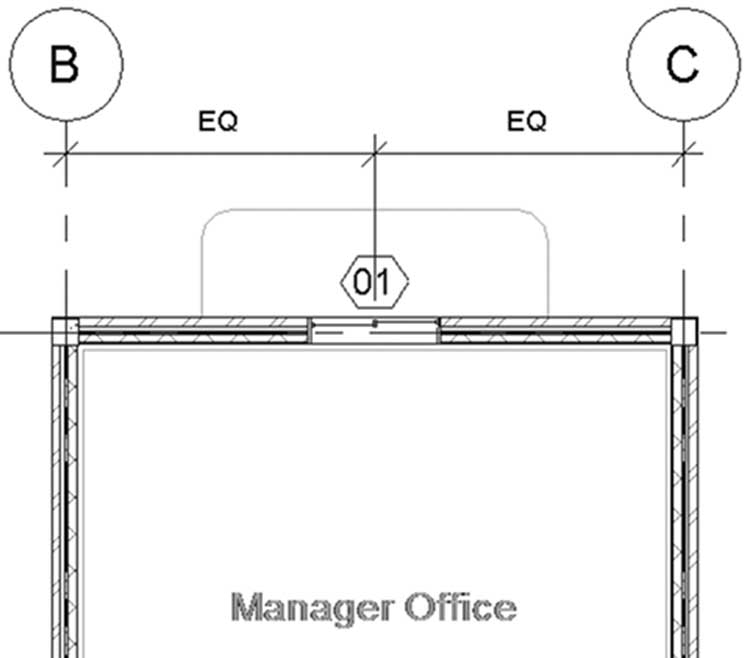
- 启动“窗”命令;加载文件 M_Window-Sliding-double.rfa(Window-sliding-Double.rfa),然后将尺寸 1800 × 1200mm(60' × 48")插入到左侧经理办公室。将标记更改为 01。它将类似于以下内容:
- 对右侧经理办公室执行相同操作。
- 启动“窗”命令并加载 M_Window-Fixed-Arch-Top.rfa(Window-Fixed-Arch-Top.rfa);尺寸为 1800 × 2000mm(72" × 45")。
- 如下所示插入它并将标记更改为 02:
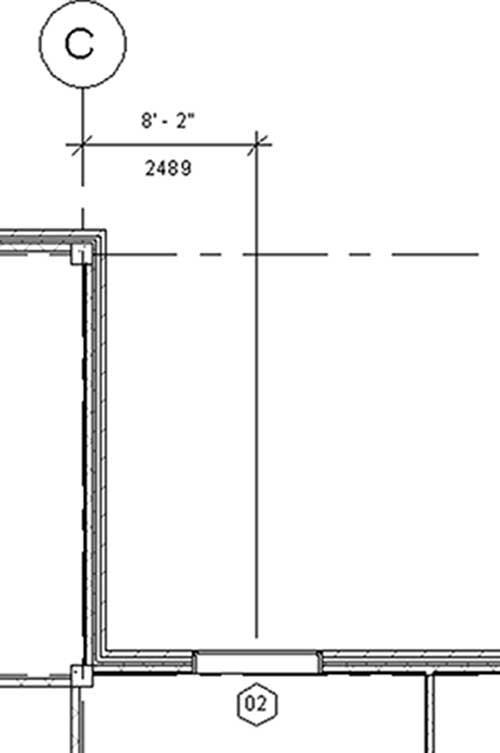
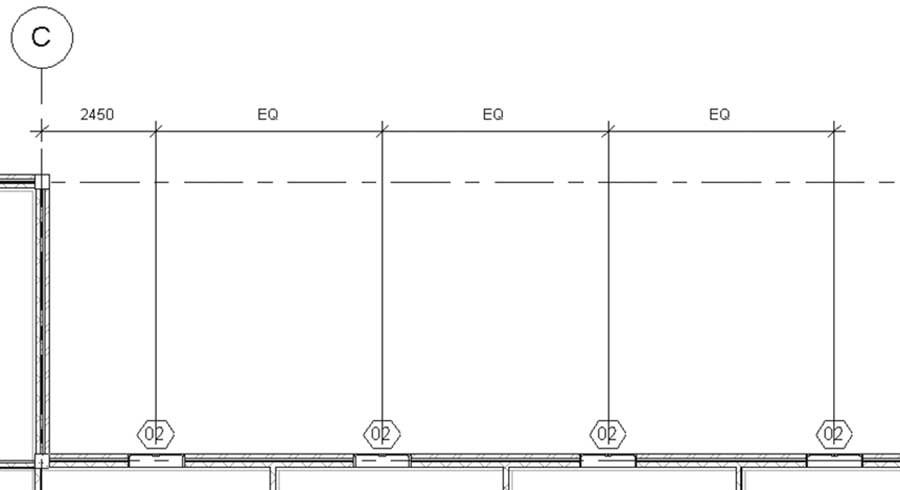
- 再插入三个,按以下方式创建对齐尺寸标注,然后单击 EQ。您应该得到以下结果:
- 将 01 First 楼层平面中的所有隔墙、门和窗复制到其他四个楼层。
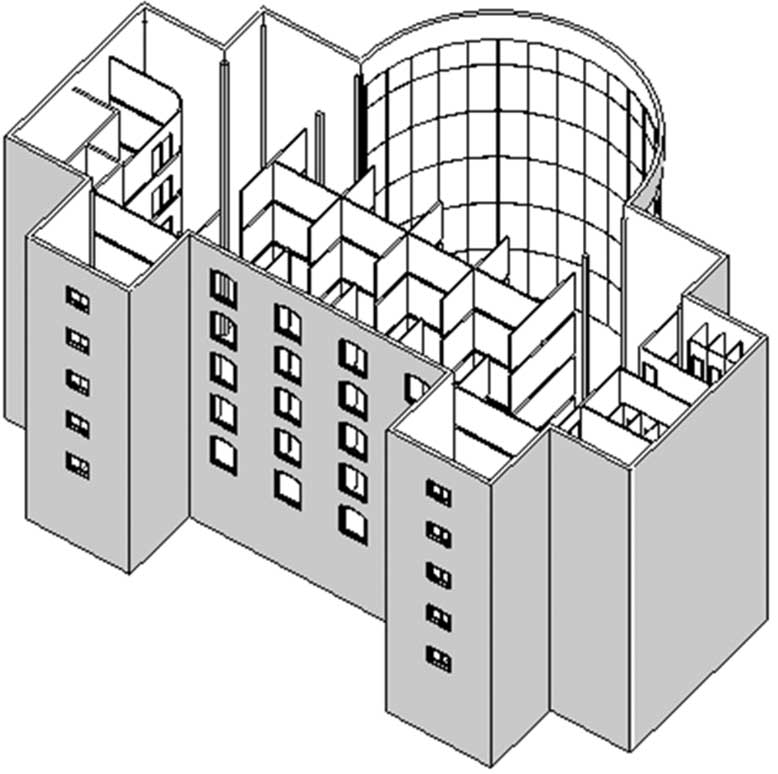
- 转到三维视图并查看您的模型;您应该得到以下内容:
- 保存并关闭文件。