

创建详图索引
- 详图索引是您选择的模型的一部分(平面、剖面、立面),用于以更大的比例显示更多细节。
-
Revit 中有两种类型的详图索引:
- 矩形形状
- 草图,任何非矩形形状
- 在发出命令之前,您必须处于正确的视图中。
- 要发出此命令,请转到视图选项卡,找到创建面板,然后单击详图索引按钮的弹出列表以查看两个可用选项:
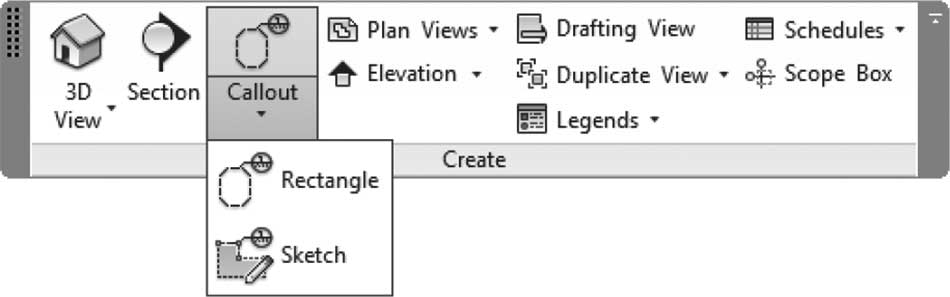
矩形形状
- 对于矩形形状,指定两个对角点。
- 将在同一视图类别中创建一个新视图,其名称为当前视图名称加上“详图索引”一词。例如,假设您的当前视图名称为 00 Ground(楼层平面);临时详图索引名称将为 00 Ground – Callout 1。当然,您可以重命名它。
- 转到详图索引视图以了解视图的比例,并在开始添加任何注释之前更改它。
- 如果单击详图索引,您将看到以下内容:
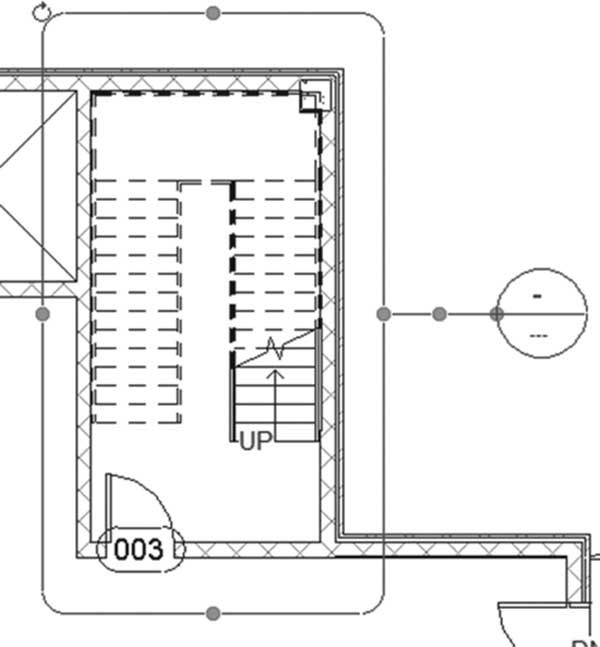
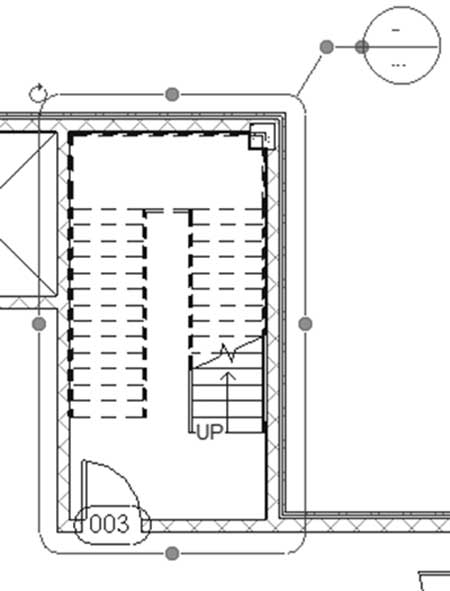
- 蓝色实心圆点允许您调整详图索引的大小并更改详图索引标头的位置(详图索引标头将由 Revit 填充数据,而不是由用户填充)。
- 请参阅以下图示:
草图
- 它与矩形详图索引相同,只是创建方法不同。
- 您将看到以下上下文选项卡:
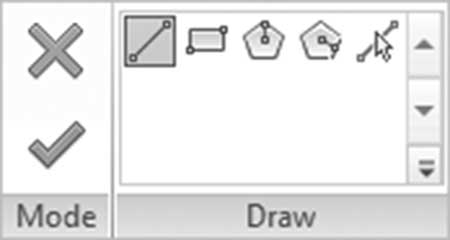
- 使用绘制工具绘制详图索引的形状。
- 完成后,单击 (✓)。以下是草图详图索引的示例:
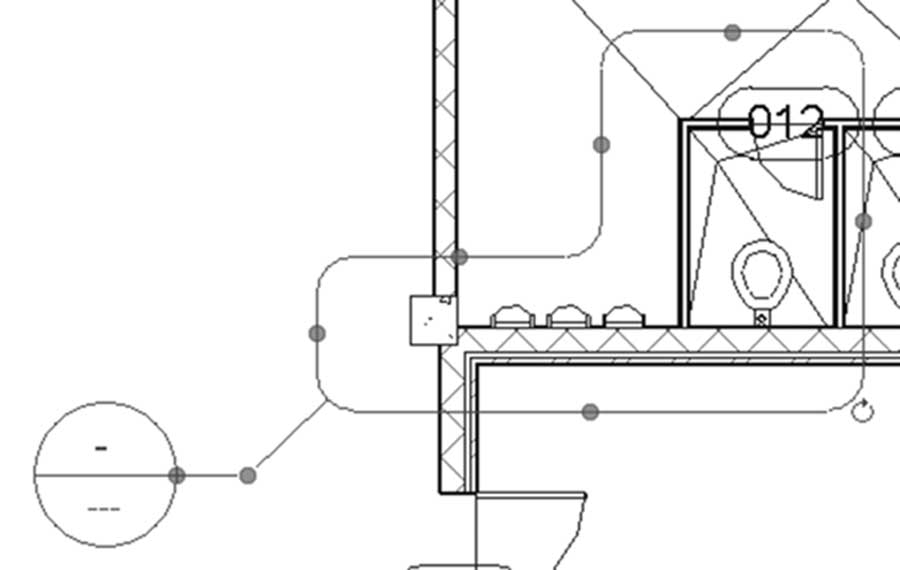
对于两种类型
- 如果单击任一类型,将显示以下上下文选项卡:
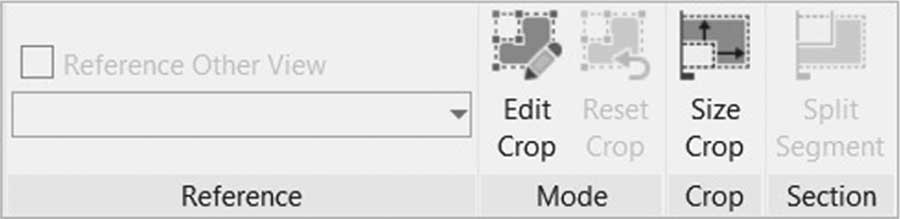
- 使用此上下文选项卡,您将能够编辑详图索引的裁剪区域、将详图索引的裁剪区域重置为其原始形状,以及调整详图索引裁剪区域的大小。
控制可见性/图形
- “可见性/图形”对话框将为您提供完全控制,以显示/隐藏模型或注释图元的任何部分。
- 例如,选择在一个视图中显示家具,在另一个视图中隐藏它。
-
要发出此命令,请转到视图选项卡,找到图形面板,然后单击可见性/图形按钮(在键盘上键入快捷键
VV或VG):
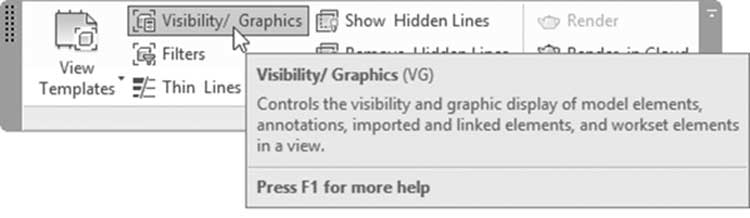
- 将出现以下对话框:
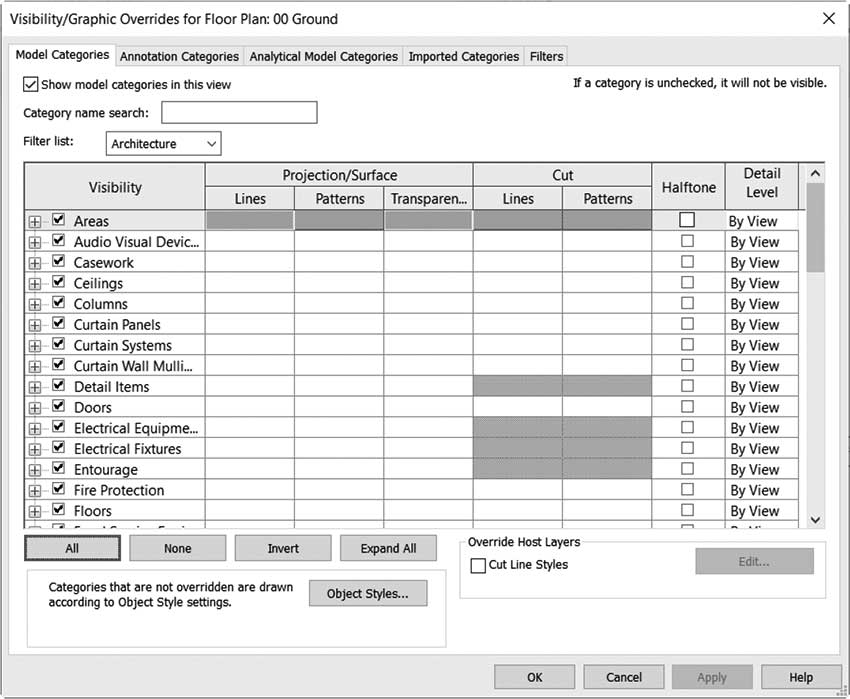
-
在此对话框中,执行以下操作:
- 单击顶部的合适选项卡(最重要的是前两个,模型类别和注释类别,它们将显示/隐藏模型图元或注释图元)。
- 如果您不想在某个视图中看到家具图元,请转到模型类别选项卡并关闭家具和家具系统。
- 如果您不想在某个视图中看到尺寸标注图元,请转到注释类别并关闭它。
-
如果您想在任何选项卡中单击(开/关)多个类别,请使用键盘上的
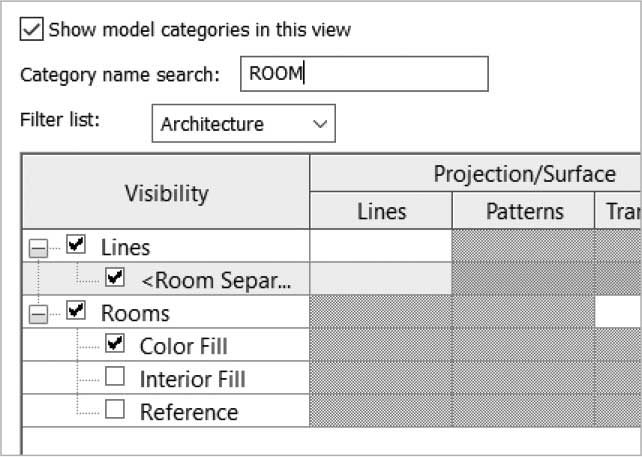
Ctrl键选择它们。您可以使用全部、无或反转(反转意味着反转当前选择)。 - 为了加快过程,您可以使用类别名称搜索来键入要显示/隐藏的图元名称,它将相应地过滤列表,请参阅下图:
练习 11-1 视图 — 第 1 部分
- 启动 Revit 2025。
- 打开文件 Exercise 11-1.rvt。
- 转到 00 Ground 楼层平面视图。创建楼层平面视图的两个副本,并将它们命名为 00 Ground – Dimension 和 00 Ground – Furniture。
- 在 00 Ground – Dimension 视图中,启动“可见性/图形”对话框,并关闭家具、家具系统、橱柜、照明设备和卫浴装置。
- 在 00 Ground – Furniture 视图中,启动“可见性/图形”对话框,并关闭尺寸标注。
- 转到 00 Ground 楼层平面视图。为楼梯和电梯创建草图详图索引,并将新详图索引命名为 00 Ground – Staircase & Elevator。
- 为左侧的两个卫生间创建矩形详图索引,并将其命名为 00 Ground-Toilets。
- 复制南立面视图。将新视图命名为 South-Curtain Wall。
- 显示裁剪区域。调整裁剪区域的大小以仅显示幕墙。
- 隐藏所有标高和参照平面。将视觉样式设置为 = 着色。
- 转到 00 Ground 楼层平面视图。
- 保存并关闭文件。