创建副本
- 您可以创建 Revit 中任何视图的副本。
- 您可以创建楼层平面的副本,并将其专门用于仅显示尺寸标注(我们将使用可见性控制来实现这一点)。
- 复制的另一个原因是使用裁剪区域和注释裁剪在特定视图中显示模型的一部分。
- 对于复制三维视图,您可以为每个楼层显示三维演示。
-
要复制视图,请执行以下操作:
- 转到项目浏览器。
- 找到所需的视图。
- 右键单击,您将看到以下菜单;选择复制视图:
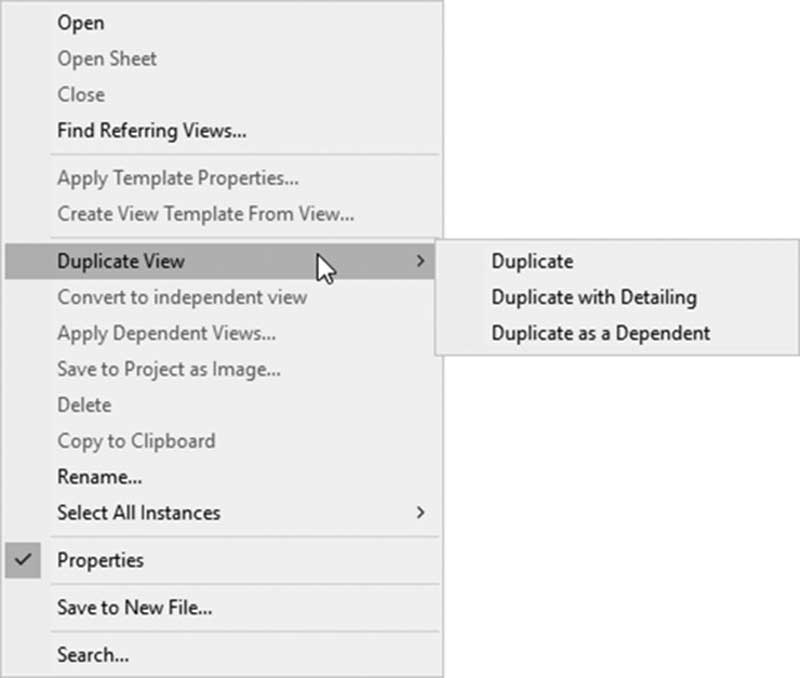
- 复制有三种类型:复制、带细节复制和作为依赖复制。以下是对每种类型的讨论:
复制
- 此方法仅复制模型图元,如墙、门、窗、家具等,但_不会_复制注释选项卡、详图面板中的任何内容,以及标记、尺寸标注和文字。
- 源视图中添加的任何新图元将在复制后出现在复制的视图中,反之亦然。
- 源视图中添加的任何新详图图元、标记和注释在复制后不会出现在复制的视图中,反之亦然,因为详图图元、标记和注释是视图特定的图元。
带细节复制
- 此方法将复制模型图元,如墙、门、窗、家具等,以及注释选项卡、详图面板中的任何内容、标记、尺寸标注和文字(注释)。
- 源视图中添加的任何新图元将在复制后出现在复制的视图中,反之亦然。
- 源视图中添加的任何新详图图元、标记和注释在复制后不会出现在复制的视图中,反之亦然,因为详图图元、标记、注释是视图特定的图元。
作为依赖复制
- 此方法非常适合可以划分为区域或分区的大型项目。
- 作为依赖复制意味着其中一个视图中的任何类型的更改都会反映在其他视图上。视图在所有方面都应完全相同。
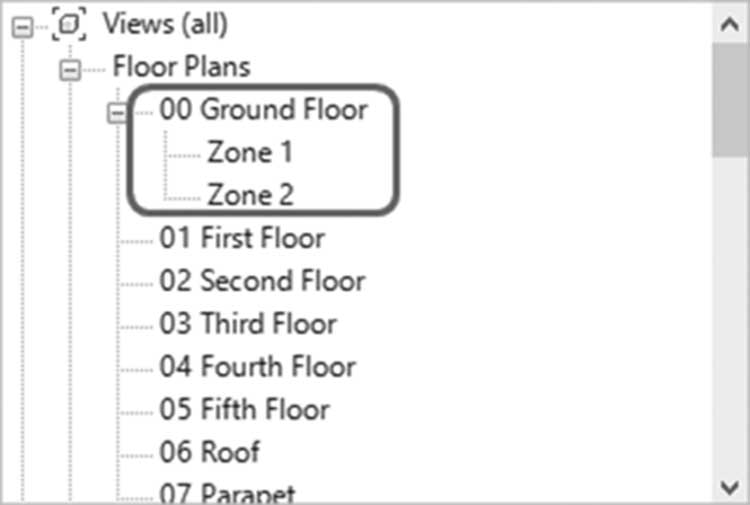
- 复制视图将显示为属于父视图的嵌套视图,如下所示:
重命名视图
- 创建新视图后,Revit 将提供一个临时名称。
- 您应将临时名称更改为更有意义的名称。
-
要重命名视图,请尝试以下操作:
- 转到项目浏览器。
- 单击所需的视图名称。
- 右键单击并选择重命名:
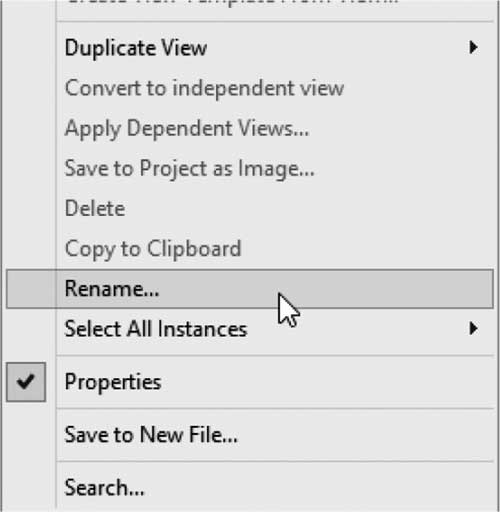
- 在项目浏览器中,键入新名称并按
Enter键:
注意
另一种方法是按 F2 键,或双击视图名称来重命名它。
裁剪区域
- 裁剪区域是围绕模型显示的矩形区域,可以调整其大小以显示模型的一部分。
- 转到所需视图,使用状态栏,单击显示裁剪区域按钮:
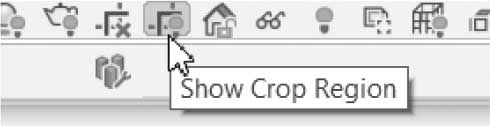
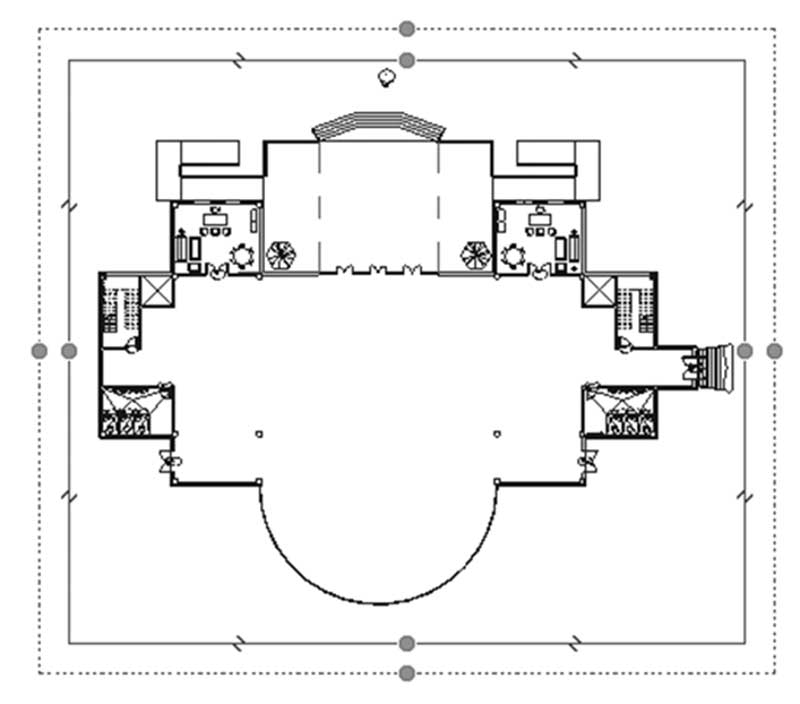
- 您将在模型周围看到以下内容,单击它以显示控制柄:
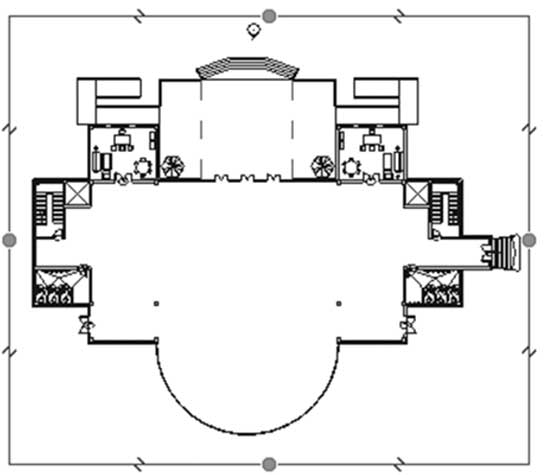
- 使用蓝色实心圆点,您可以调整裁剪区域的大小。
- 要关闭它,请使用状态栏中的同一按钮。
注释裁剪
- 这是专门为文字和标记等注释图元创建的。
- 注释裁剪可以小到与裁剪区域一样,也可以更大。
- 它将隐藏被裁剪区域覆盖或穿过的任何注释图元。
- 在激活注释裁剪之前,应先激活裁剪区域。
- 要激活它,请转到“特性”选项板并选中注释裁剪的复选框,如下所示:
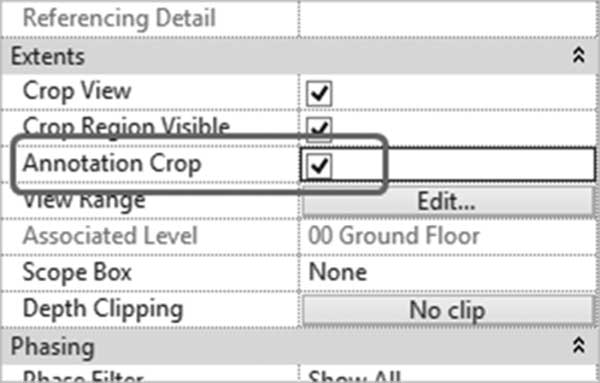
- 要查看它,请单击裁剪区域。
- 您将看到以下内容: