

自定义基本墙类型
- 如前所述,墙有三种类型:基本墙、幕墙和叠层墙。
- 本章将介绍第一种和第三种。
-
要创建新的基本墙,请执行以下步骤:
-
启动
墙(Wall)命令,选择建筑墙。 -
从类型选择器中,选择与您想要的效果相似或接近的墙,然后单击
编辑类型(Edit Type)按钮。在对话框中,单击复制(Duplicate)并输入新墙的名称。 -
在
构造(Construction)下,找到结构(Structure)参数,然后单击编辑(Edit)按钮。您将看到以下对话框:
-
启动
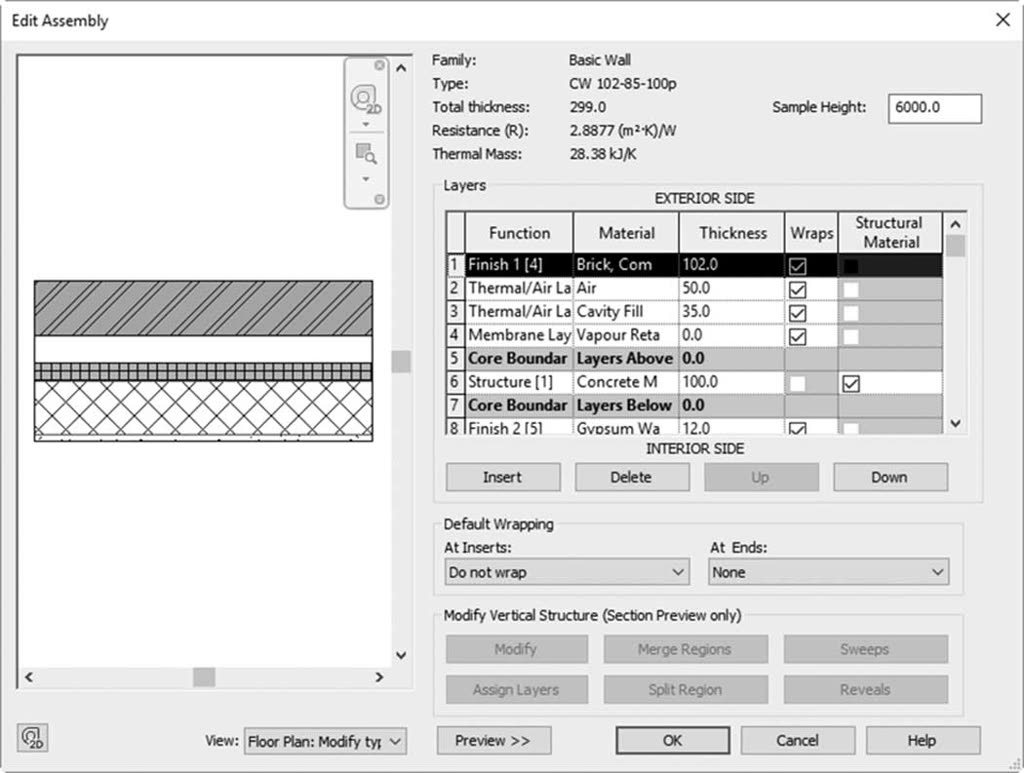
- 组合信息:对话框顶部列出了族、类型、总厚度、阻力和热质量。此外,您还可以看到样例高度(这在叠层墙的情况下很重要)。
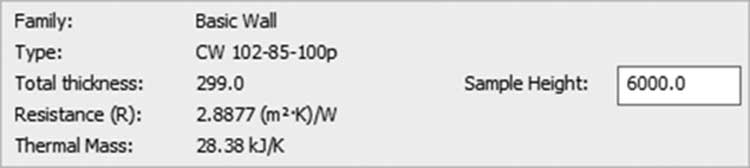
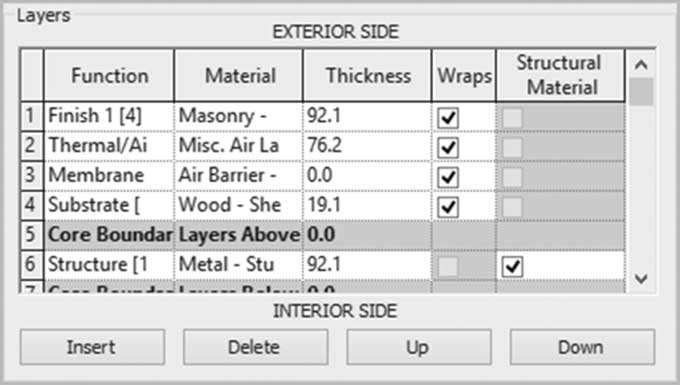
- 层:指定墙的每一层、其功能、厚度、是否包络以及是否为结构材质:
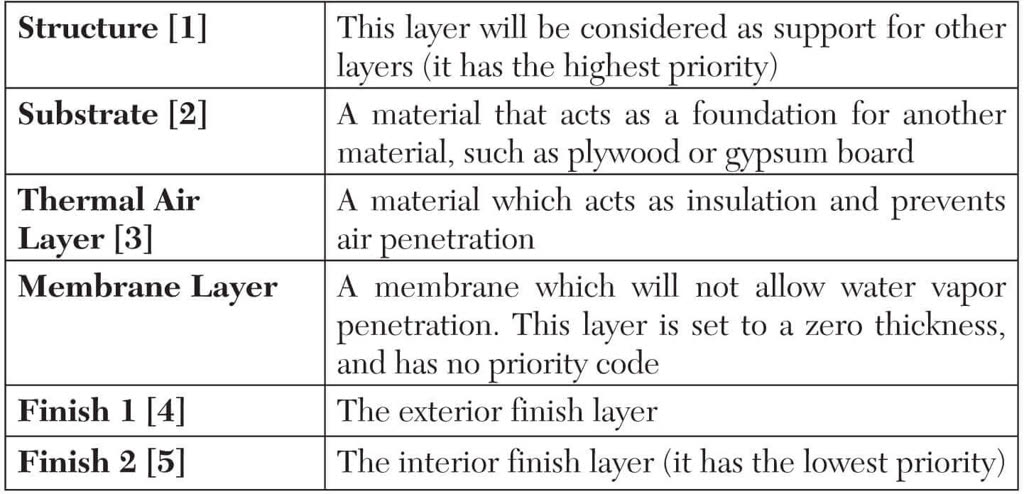
- 以下是可分配给墙层的可用功能列表:
注意
- 优先级代码将用于包络。优先级为 1 的层将先于其他更高优先级代码的层进行包络。
- 表格下方有四个按钮,用于 插入 、 删除 、 上移 和 下移 层。
- 表格顶部标记为 外部 ,底部标记为 内部 。
- 墙中可以有多个核心边界层。
包络(仅适用于墙)
- 默认包络:在端部为无(墙两端的两侧),在插入处不包络(插入门或窗时):

-
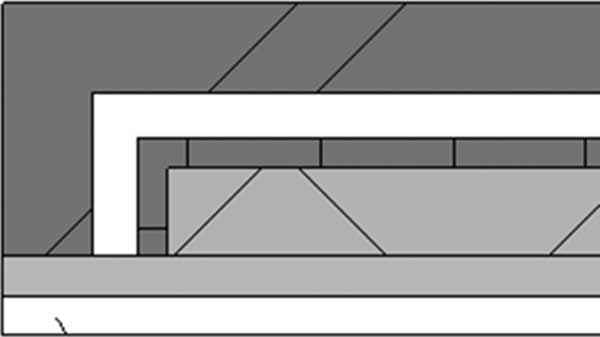
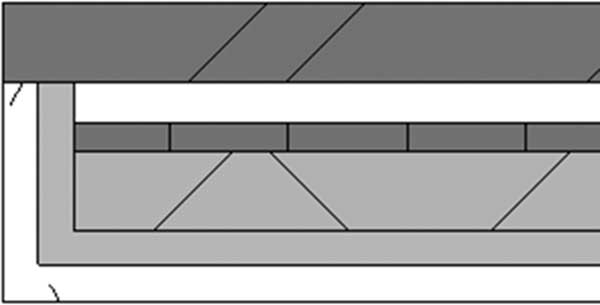
在端部:可用选项为:无、外部或内部:
- 外部表示核心边界以上的所有层将在两端进行包络:
- 内部表示核心边界以下的所有层将在两端进行包络:
-
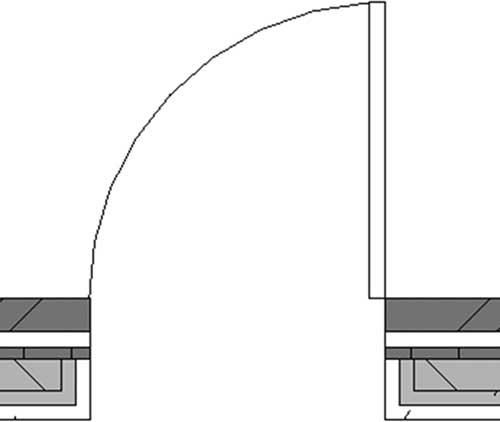
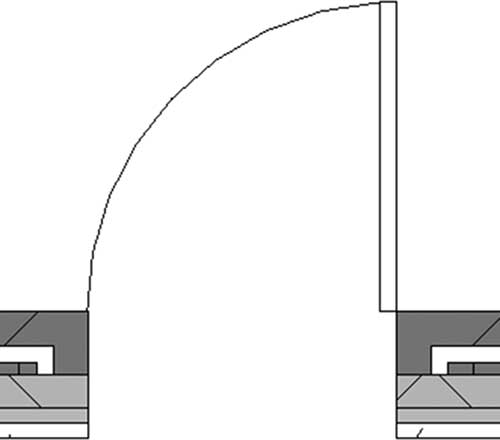
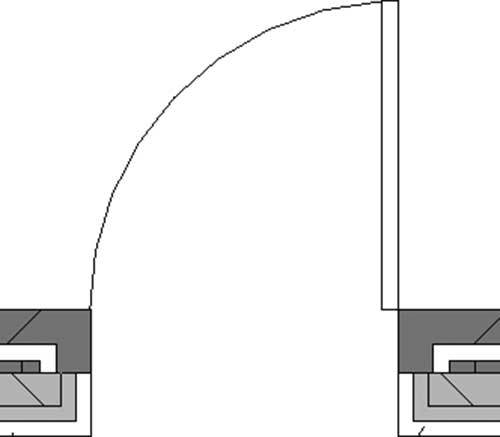
在插入处:可用选项为:不包络、内部、外部或两者:
- 内部表示核心边界以下的所有层将在门或窗的插入处进行包络:
- 外部表示核心边界以上的所有层将在门或窗的插入处进行包络:
- 两者表示核心边界以下和以上的所有层将在门或窗的插入处进行包络:
注意
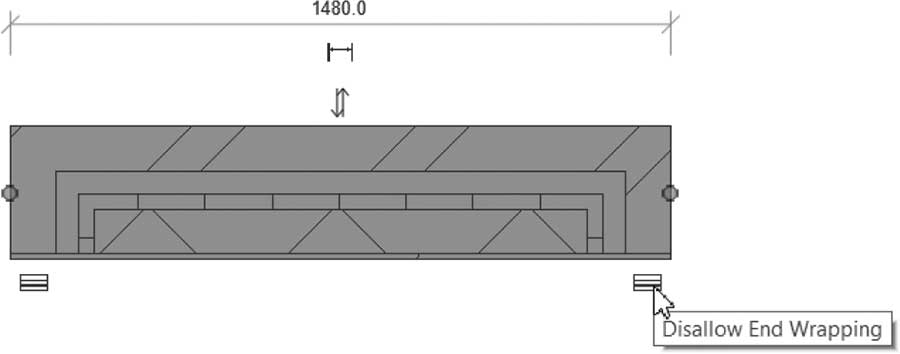
您可以通过控制墙端附近的控制柄来更改每个墙端的包络行为。该控制柄仅在平面视图中可用。单击控制柄可更改墙端各层的包络行为。
自动连接和自动连接并锁定
- 您可以将新建的基本墙与相邻墙连接,或者将它们连接并锁定在一起(意味着它们将一起移动)
- 当您启动墙命令时,上下文选项卡将显示以下内容:
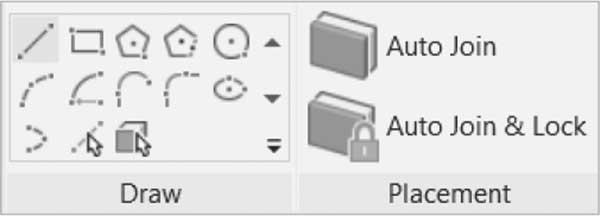
- 您可以在自动连接和自动连接并锁定之间进行选择
- 开始绘制新墙
- 如果存在现有的门窗,新墙将相应地开洞
在墙、屋顶和楼板上使用轮廓
- Revit 有许多命令可让您将轮廓添加到墙(墙饰条和洞口)、屋顶(封檐带、檐底板和檐沟)和楼板(楼板边缘)。
- 轮廓是可应用于墙、屋顶和楼板定义的二维截面。
- 我们可以使用预制的轮廓,也可以自定义自己的轮廓。
-
转到
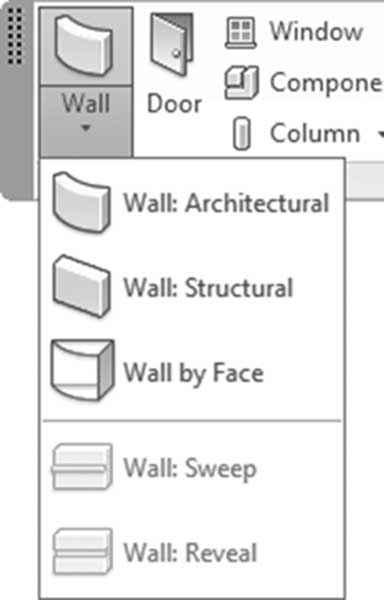
建筑(Architecture)选项卡,找到构建(Build)面板,如下所示,然后选择要添加轮廓的所需类型:
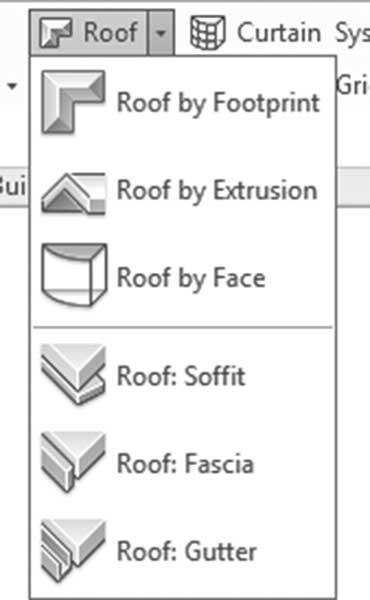
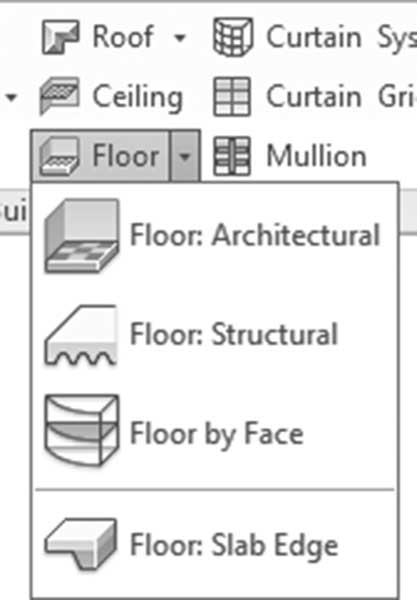
-
要设置轮廓并将其添加到图元,请执行以下步骤:
- 转到立面或三维视图。
-
转到
插入(Insert)选项卡,找到从库中载入(Load from Library)面板,然后单击载入 Autodesk 族(Load Autodesk Family)按钮。 - 找到轮廓文件夹,选择所需的文件夹(墙、屋顶、楼板等),选择轮廓并载入。
-
要应用轮廓,以墙饰条为例进行讨论,但该过程也适用于其他类型:
-
启动
墙饰条(Sweep)命令。使用类型选择器,选择墙饰条类型,然后单击编辑类型(Edit Type)按钮。在类型属性对话框中,单击复制(Duplicate)按钮并为该类型输入新名称。 -
在类型属性对话框中,在
构造(Construction)下,选择轮廓(Profile)(您已将其载入项目),如下所示:
-
启动
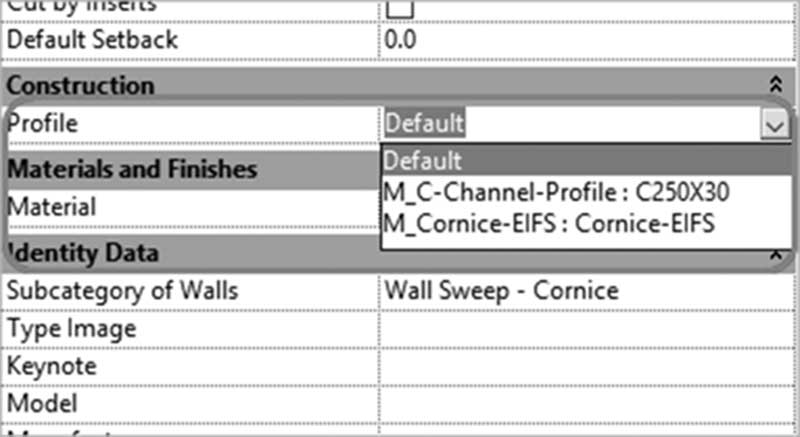
- 设置墙饰条的材质。完成后,单击确定。
-
使用上下文选项卡,找到
放置(Placement)面板,单击水平(Horizontal)或垂直(Vertical)。(这仅适用于墙。):
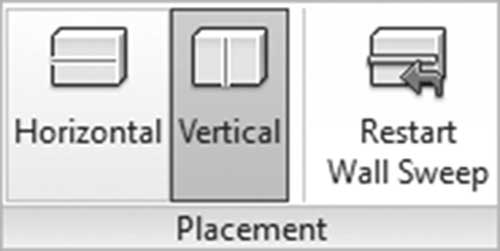
- 将光标悬停在图元上以添加墙饰条,然后单击以放置它。
-
完成后按两次
Esc键。 - 您可以通过单击它们并移动蓝色圆圈来调整高度(对于垂直)和宽度(对于水平)。
练习 22-1 创建基本墙类型
- 启动 Revit 2025。
-
打开文件
Exercise 22-1.rvt。 -
启动墙命令,确保选择了常规 – 200mm(常规 8"),复制它,并将新墙类型命名为
My Wall。 - 添加和删除层以创建以下墙类型:
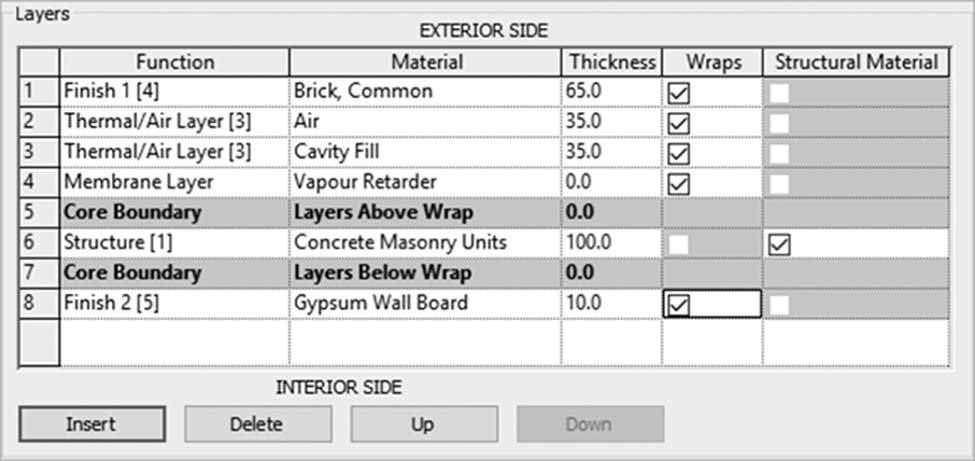
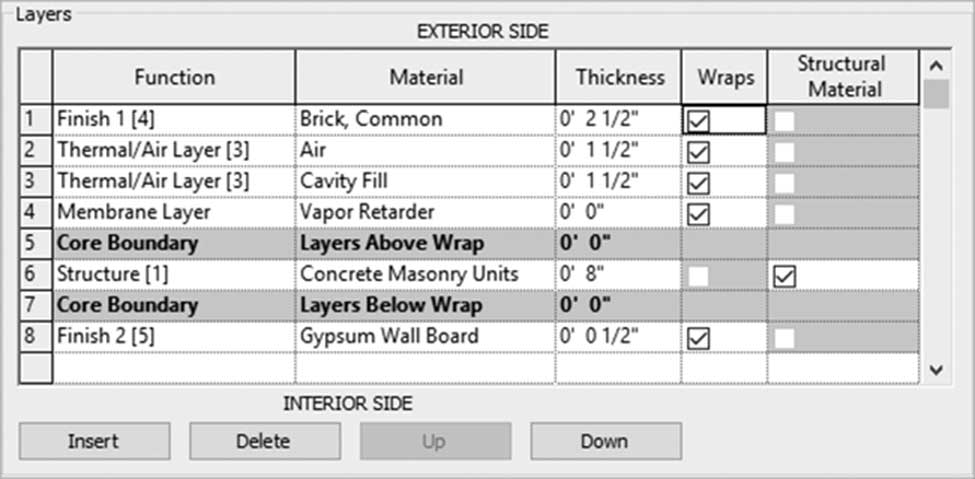
- 将定位线设置为面层:内部。
- 使用现有矩形,绘制矩形墙。转到三维视图以确保砖层位于外侧。
- 返回到标高 1 视图。确保可以看到墙的所有层。
- 在北墙上添加一扇门。观察各层如何包络(默认情况下不包络)。
- 选择墙并单击编辑类型按钮。
- 在构造下,找到插入处包络,将其更改为外部。
- 单击确定,观察外部层仅在插入处包络。
- 再次启动墙命令,使用 My Wall 类型,在北墙上方绘制一面 5000mm(20'-0")的墙。检查墙的两端如何不包络。
- 选择墙并单击编辑类型按钮。
- 在构造下,找到端部包络,将其更改为外部。
- 单击确定,观察外部层仅在端部包络。
- 当您单击墙时,检查两端的两个控制柄,看看如何根据需要更改包络
-
转到
插入(Insert)选项卡,找到从库中载入(Load from Library)面板,然后单击载入 Autodesk 族(Load Autodesk Family)按钮。 - 转到轮廓 / 墙,载入 M_Cornice-Precast.rfa(Cornice-Precast.rfa)。
- 转到三维视图。
-
启动
墙饰条(Wall Sweep)命令。 - 单击编辑类型,单击复制,并将新墙饰条命名为 My Sweep。
- 在构造下将轮廓更改为 M_Cornice-Precast(Cornice-Precast.rfa)。
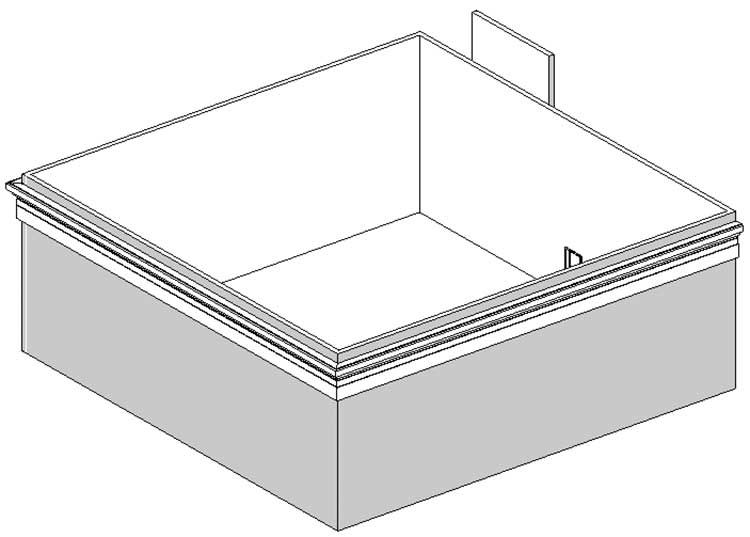
- 为除北墙以外的所有墙添加外部墙饰条,确保墙饰条距顶部 1000 mm(3'-4")。
- 您应该得到以下结果:
- 启动墙命令并选择常规 – 90mm 砖(常规 – 4" 砖)
- 从上下文选项卡中,单击自动连接并锁定
- 设置顶部约束 = 1500mm(5')
- 从选项栏中,设置定位线 = 面层:内部
- 从右到左在北墙的内侧绘制一面覆盖其全部的新墙
- 检查三维视图
- 保存并关闭项目。