跳至内容
输入墙
-
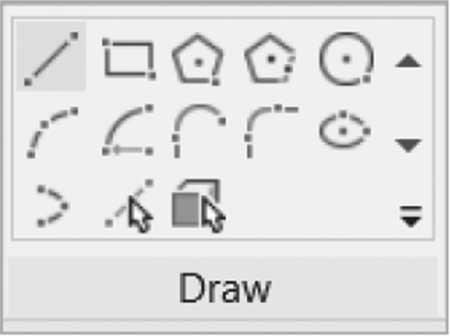
在 Revit 中有两种输入墙的方式:使用绘制工具,或者——如果您有 CAD 导入——通过拾取 CAD 文件中的现有线。
-
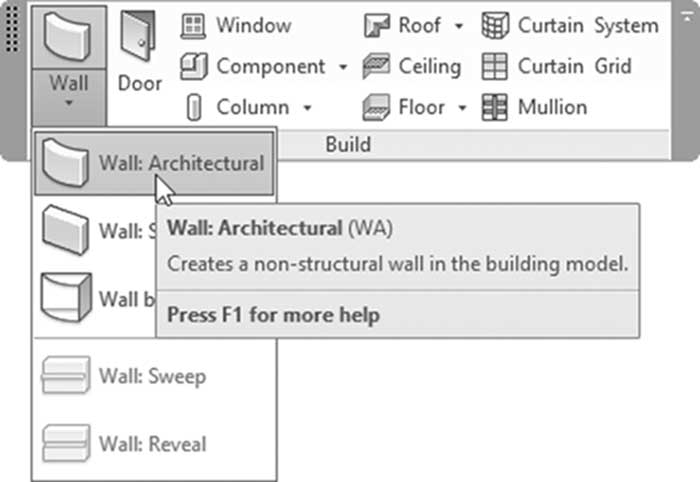
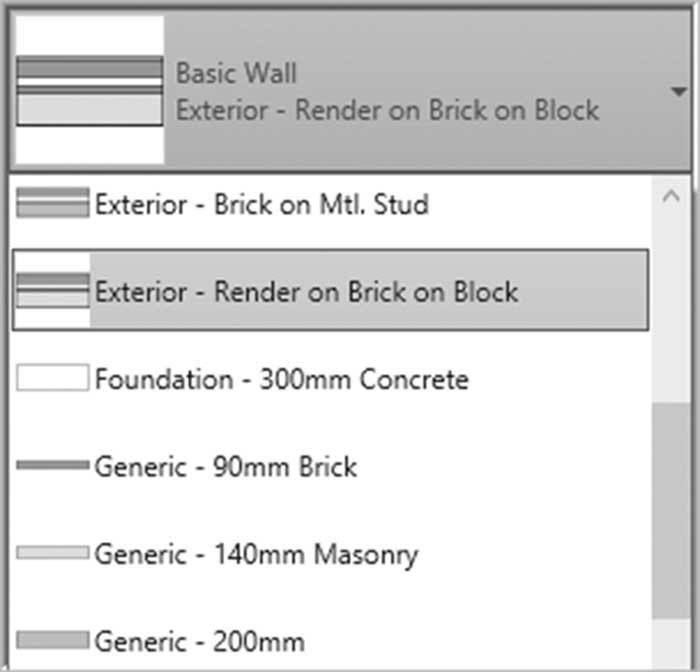
要输入墙,请转到建筑选项卡,找到构建面板,选择墙按钮,然后选择墙:建筑:

-
在选项栏中,控制此墙将从当前标高向下(选择深度)还是向上(选择高度)。
-
您有两个选项来控制从当前标高开始的墙高度:
-
未连接,这意味着墙未连接到标高。在这种情况下,输入高度值。
-
或者选择您希望墙到达的标高,参考以下内容:
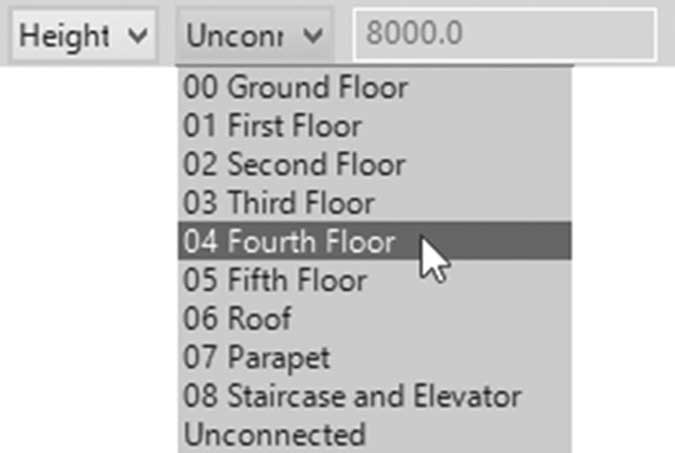
- 继续讨论高度概念,您可以设置底部约束(起始标高)和底部偏移(可以为正值或负值),然后设置顶部约束(结束标高)和顶部偏移(可以为正值或负值):
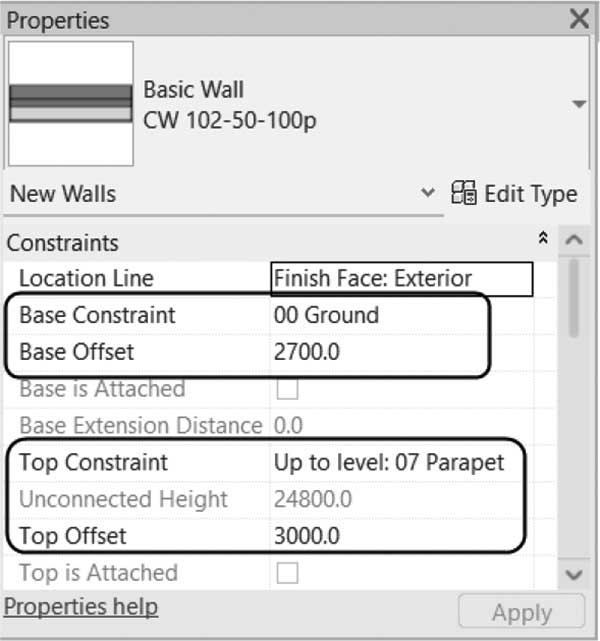
- 为了说明底部和顶部约束以及正负偏移的概念,请查看以下内容(数字单位为 mm):
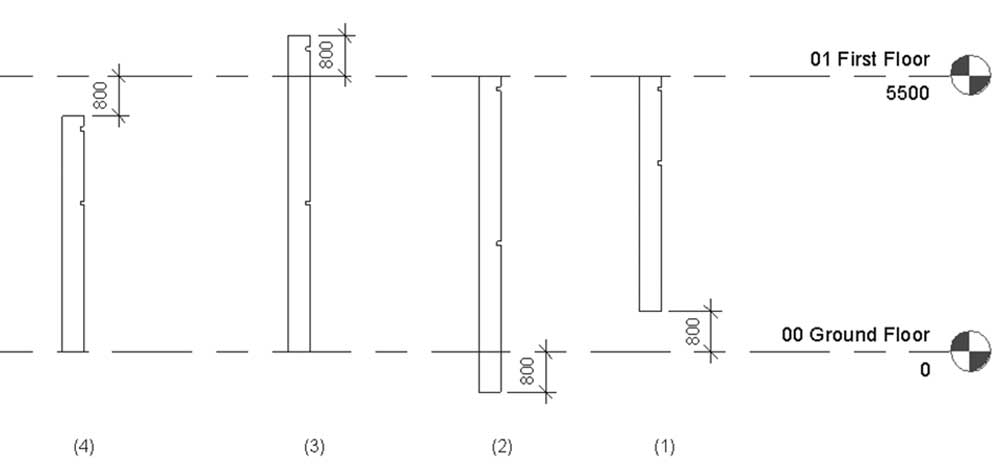
-
在上图中,有四种情况:
-
情况 (1): 底部偏移为正值偏移
-
情况 (2): 底部偏移为负值偏移
-
情况 (3): 顶部偏移为正值偏移
-
情况 (4): 顶部偏移为负值偏移
-
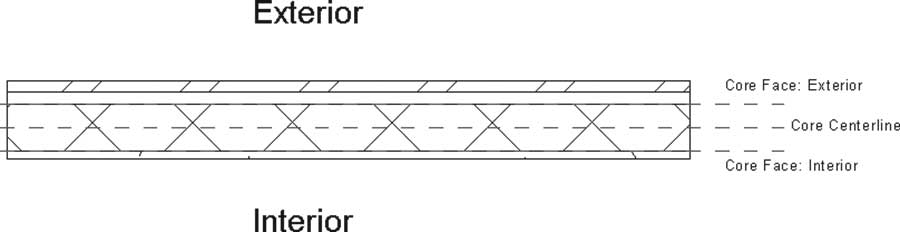
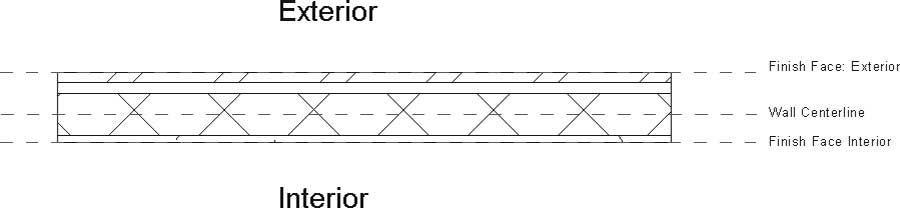
指定定位线:
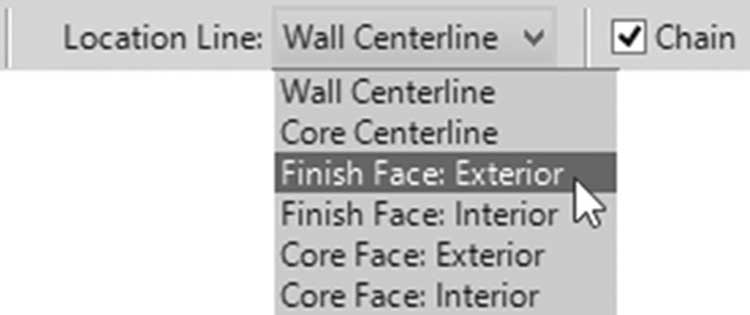
- 为了理解上述内容,在 Revit 中,墙类型定义中有一个称为“核心”层的图层。每面墙都应具有此层,它可以位于墙宽的中心,也可以不在中心。参考以下图示:
-
如果您希望墙的绘制是链式的(新线段的起点是上一线段的终点),则单击“链”复选框。如果取消选中,您将为第一段指定两个点,为第二段指定两个点,依此类推。
-
如果墙将以距所选点的偏移值创建,请设置偏移量值。
-
如果墙有弧线,请单击半径复选框并输入半径值。
-
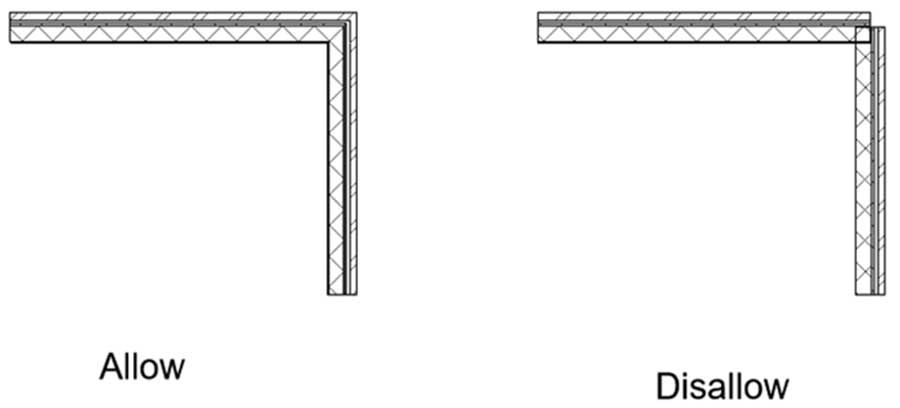
要控制两面墙如何连接,请将连接状态选择为“允许”或“不允许”: