

如何在 REVIT 中添加标记
- 某些图元(例如门和窗)在添加时带有一个按钮,允许您随图元一起放置标记。
- 另一方面,墙和其他 Revit 图元不具备此功能;因此,Revit 为您提供了三个工具来为任何所需的图元添加标记,但房间除外,房间有单独的命令,如前所述。
-
在 Revit 中有三种标记方式,它们是:
- 按类别标记
- 多类别
- 材质
按类别标记
- 此方法将根据图元的类别为单个图元添加标记。它会在窗上插入窗标记,在家具上插入家具标记。
- 标记应在执行命令之前加载,否则 Revit 将产生以下消息(使用“插入”选项卡、“从库中载入”面板,单击“载入 Autodesk 族”以加载您需要的标记):
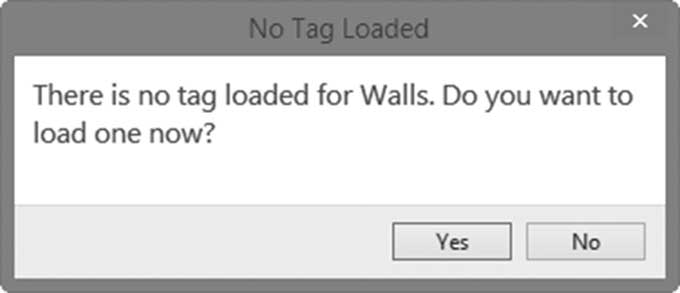
- 允许您加载所需的标记族。
- 要执行此命令,请转到“注释”选项卡,找到“标记”面板,然后单击“按类别标记”按钮:
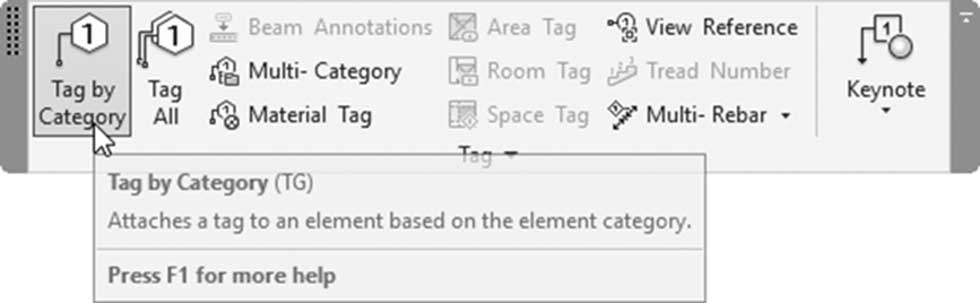
- 在选项栏中,您将看到以下内容:

-
它包含以下内容:
- 水平或垂直:决定作为标记出现的文字是水平显示还是垂直显示:
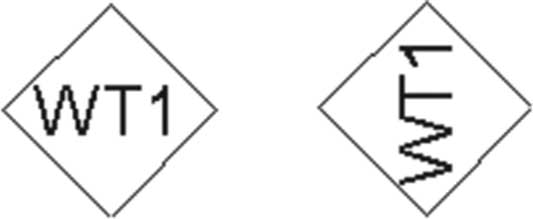
- 选择您想要带引线的标记还是不带引线的标记。
- 选择您想要标记为附着端点还是自由端点:
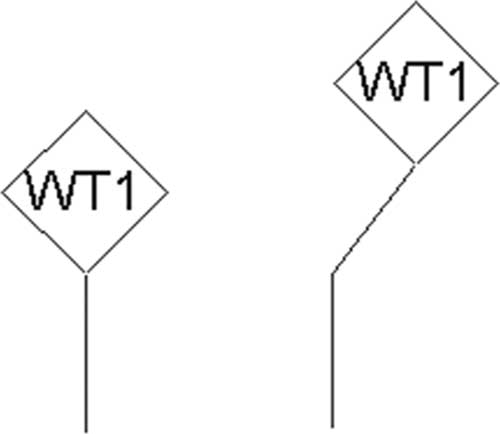
-
对于附着端点,您可以指定引线的长度。
- 指定这些设置后,只需单击所需的图元,标记即被放置。
- 要为某个图元的所有实例添加标记,您可以使用“全部标记”命令;这将在当前视图中为所有所需的图元添加标记。
- 要执行此命令,请转到“注释”选项卡,找到“标记”面板,然后单击“全部标记”按钮:
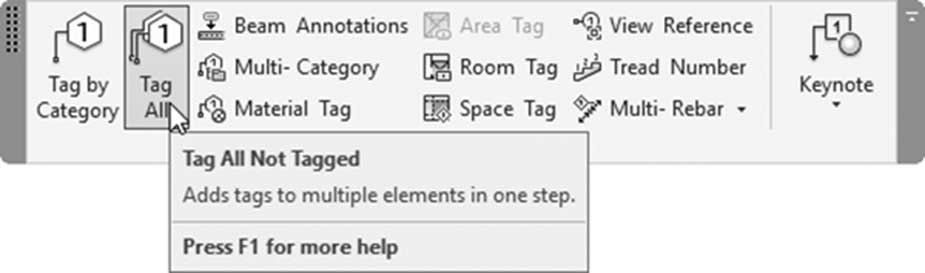
- 您将看到以下对话框:
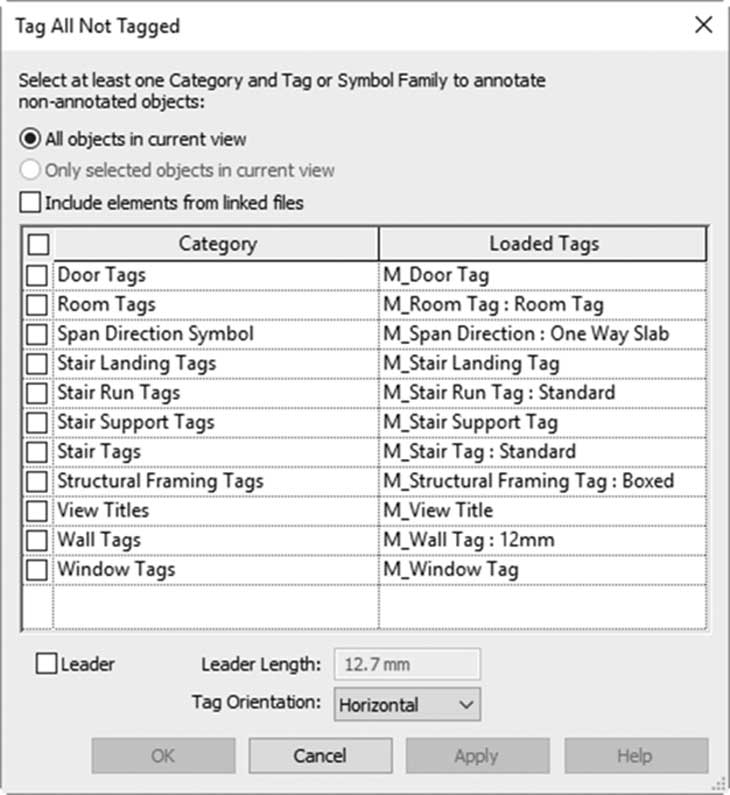
- 此对话框标题为“标记所有未标记的对象”。顶部第一句话为:“选择至少一个类别和标记族以标记未标记的对象。”这是一句不言自明的话。
- 默认选项是为“当前视图中的所有对象”添加标记。您可以添加到“包含链接文件中的图元”。
-
通过单击并按住
Ctrl键来选择所需的标记以选择多个标记。如果您想要此对话框中的所有标记,请单击类别旁边的复选框。 -
选择您想要:
- 引线,如果是,引线的长度是多少。
- 标记文字方向是什么:水平还是垂直?
- 单击“确定”以应用命令。
材质标记
- 为所选图元添加材质标记。
- 要执行此命令,请转到“注释”选项卡,找到“标记”面板,然后单击“材质标记”按钮:
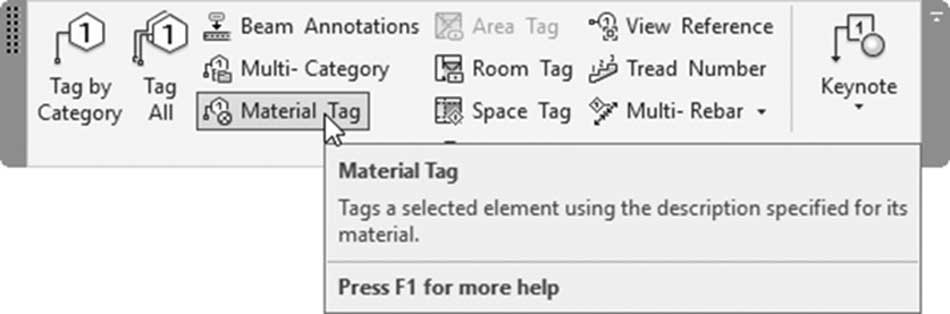
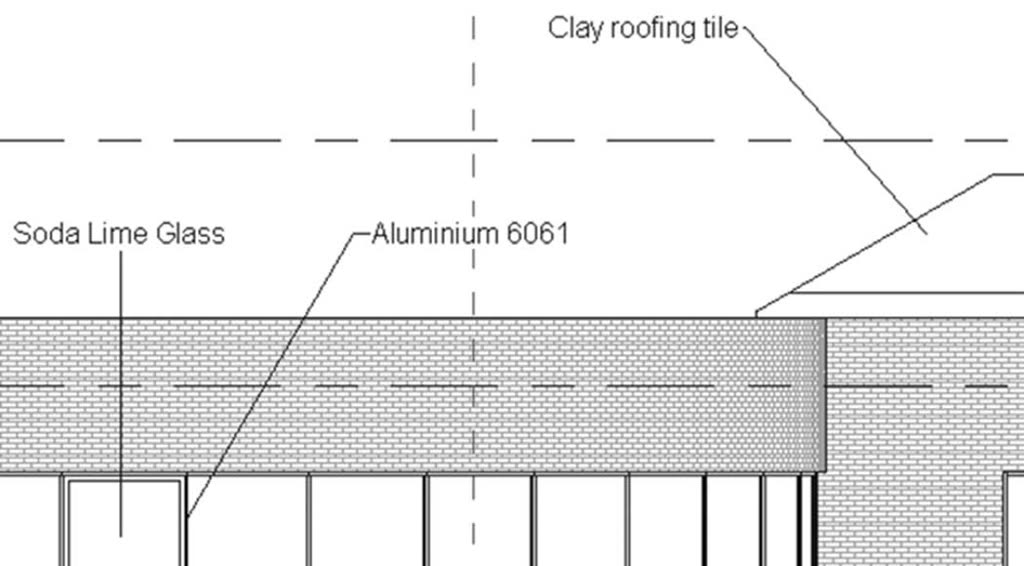
- 将显示相同的选项栏。选择图元的所需部分,然后单击以指定标记的位置。您将看到以下内容:
注意
如果您想在三维视图中添加标记,请确保以下事项:
- 创建三维视图的副本并为其命名。
- 旋转模型以查看模型的所需侧面。
- 使用底部的视图控制栏,单击解锁的三维视图按钮(在三维中添加标记之前,我们需要先锁定三维视图):
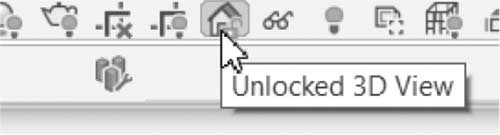
- 您将看到以下选项:
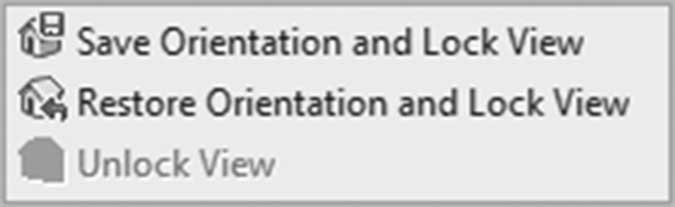
- 选择“保存方向并锁定视图”选项。
- 现在您可以在此三维视图中自由添加标记,使用您之前学到的任何方法。
-
对于墙,您可以通过执行以下步骤输入标记:
- 选择所需墙类型的一个分段,然后单击“编辑类型”按钮。
- 您将看到“类型属性”对话框;浏览直到看到“类型标记”,然后输入您想要的编号:

注意
如果您正在标记相似的项目,不必为每一个单独标记,您可以使用多引线标记。
-
执行以下步骤:
- 为一个图元添加标记
- 选择该标记,检查上下文选项卡,然后单击“添加/删除主体”按钮,如下所示:
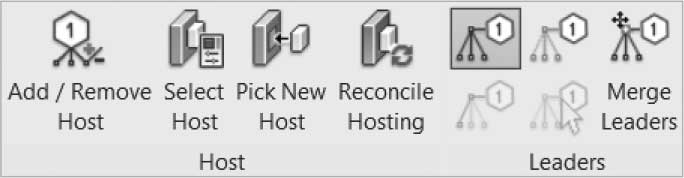
- 选择新的主体,结果将类似于以下内容:
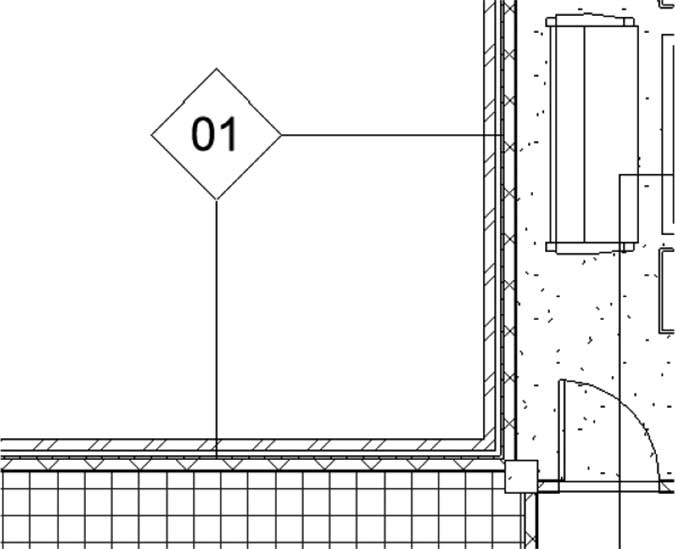
- 继续为同一图元添加更多项目
- 您可以控制“显示所有引线”、“隐藏所有引线”、“显示一个引线”、“选择要显示的引线”和“合并引线”
- 选择标记并检查“特性”,您将看到以下内容 :
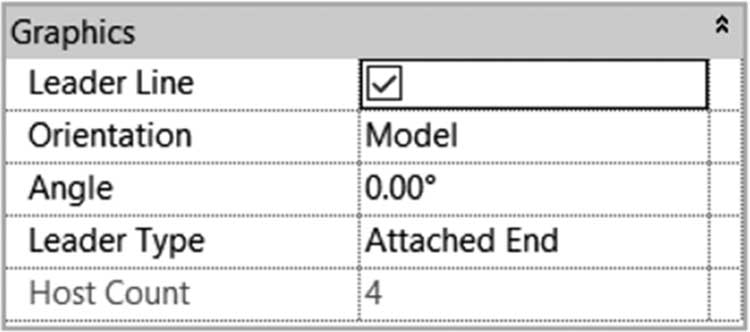
- 在上面的示例中,您可以看到有 4 个标记附着到同一主体。使用对话框打开/关闭引线,更改标记方向和角度,最后更改引线类型。
- 如果您选择多个标记,您将在上下文选项卡中看到“多重对齐”面板,就像 Revit 中的文字一样,这将允许您垂直、水平对齐所选标记,或者您可以分布它们。
练习 18-1 添加标记
- 启动 Revit 2025。
- 打开文件 Exercise 18-1.rvt。
- 复制 00 楼层平面并命名副本为 00 Ground – Wall Tagged。
- 使用“按类别标记”命令,标记左侧的一个外墙,注意以下事项:
a. 水平
b. 引线 = 开
c. 引线 = 附着端点
d. 距离 = 20mm (3/4")
- 标记将显示一个问号;单击问号并输入 01。将出现一条消息:“您正在更改类型参数。这可能会影响许多图元。是否继续?”单击“是”。
- 选择任何其他外墙,单击“编辑类型”按钮,搜索“类型标记”,您会发现它为 01。
- 单击您刚刚添加的标记,从上下文选项卡中,单击“添加/删除主体”,然后选择另一个相邻的墙
- 对其他相邻墙重复相同操作
- 使用“全部标记”命令,使用 M_Wall Tag: 12mm (Wall Tag: ½") 标记所有墙,带引线。
- 为内部的墙输入类型标记 = 02,电梯和楼梯为 03,幕墙为 04,店面为 05,卫生间墙为 06。
- 清理所有多余的标记,并尝试创建一个整洁的带标记的楼层平面。如果您需要旋转任何标记,请选择它,从“特性”中更改旋转角度
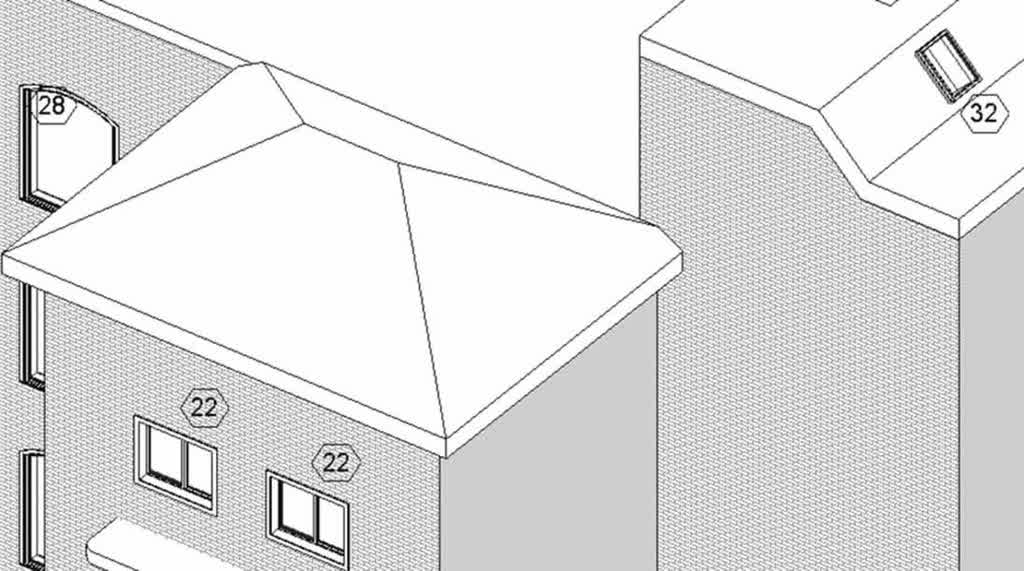
- 复制三维视图并将新视图命名为 3D – Window Tagged。
- 旋转模型以显示建筑物北侧的一些窗。
- 保存方向并锁定视图。
- 标记所有窗,不带引线;您将看到以下内容:
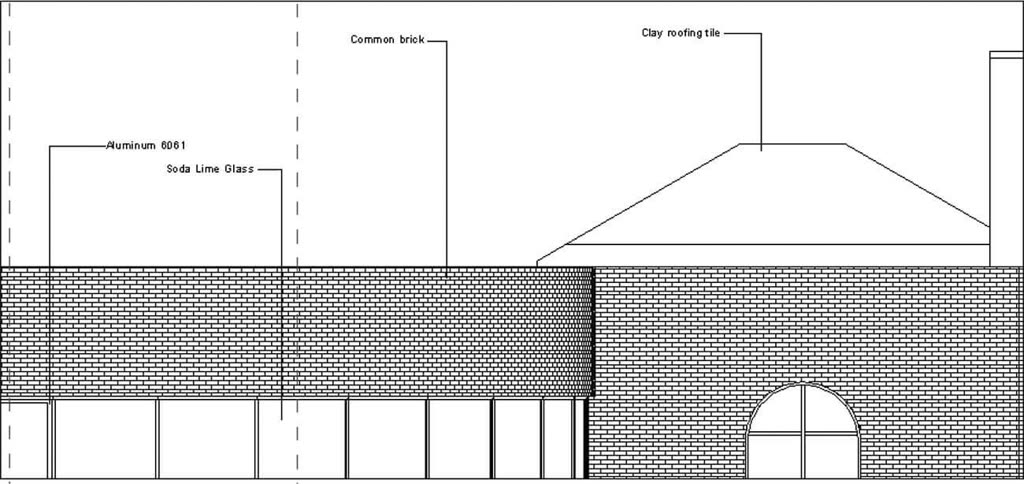
- 转到南立面视图。
- 创建如下所示的详图索引。将其重命名为 South – Material Tags。输入如下所示的材质标记:
- 转到南立面视图
- 标记一些垂直竖梃
- 保存并关闭文件。