

帮助控制工作集的功能
- 有许多功能和工具可帮助您控制工作集过程。每一个都独具特色。它们是:
活动工作集
- 此列表将告诉您哪个工作集可供编辑。
-
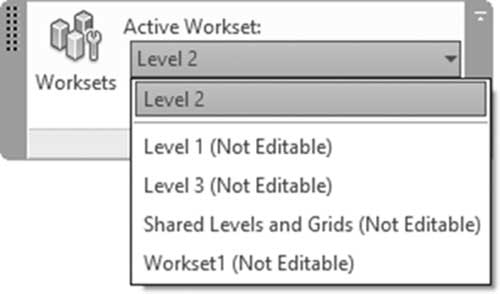
您可以从两个不同的位置访问它:
- 转到协作选项卡,找到管理协作面板,选择所需的工作集。Revit 将告诉您哪个可供编辑:
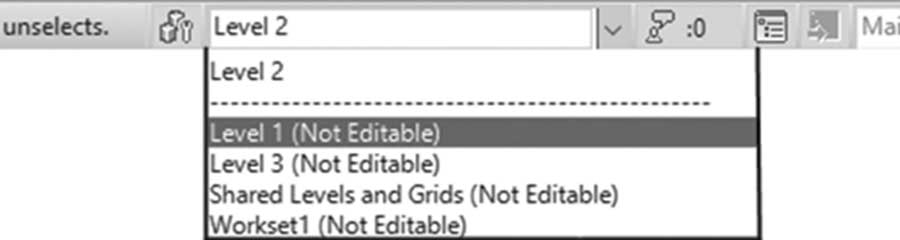
- 第二种方法是使用屏幕底部的栏,您将在其中找到相同的列表:
灰显非活动工作集
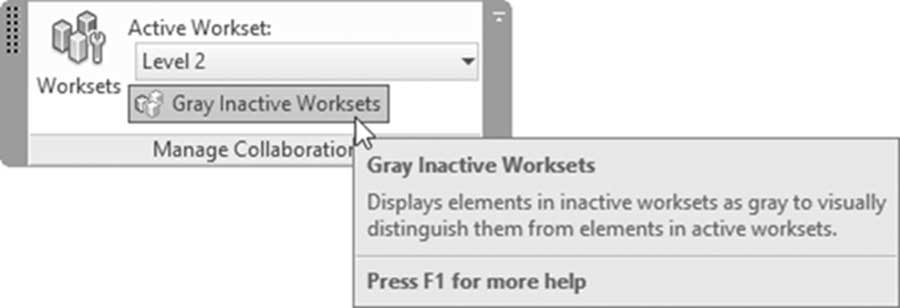
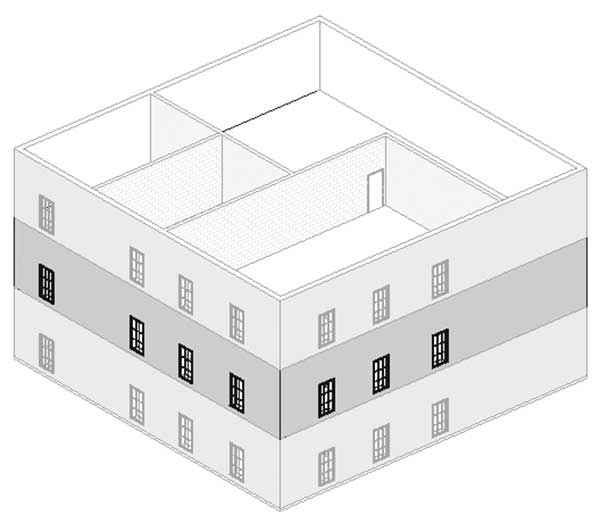
- 基于活动工作集,Revit 可以将其他非活动工作集灰显,以暗淡的颜色显示它们。
- 转到“协作”选项卡,找到管理协作面板,选择灰显非活动工作集按钮:
- 您将收到类似于以下的结果:
同步
- 同步意味着用您的本地文件更改更新中央文件。
-
有两种类型:
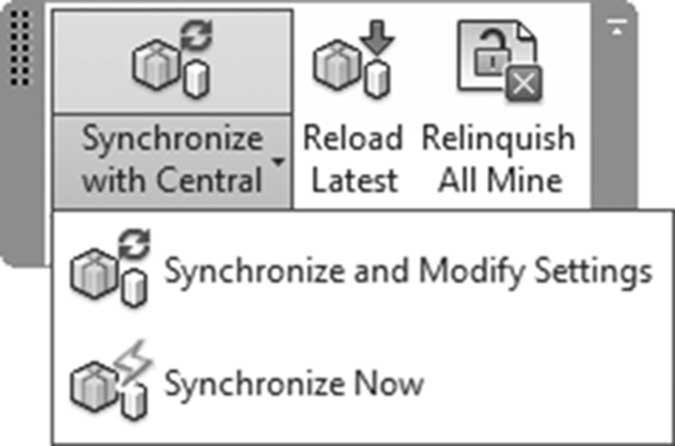
- 同步并修改设置
- 立即同步
- 转到协作选项卡,找到同步面板,选择两个选项之一:
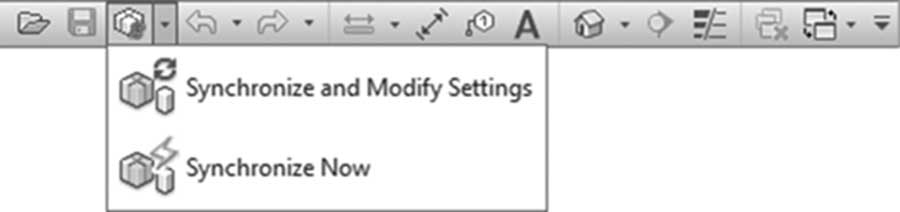
- 您可以使用屏幕左上角的快速访问工具栏访问相同的两个选项:
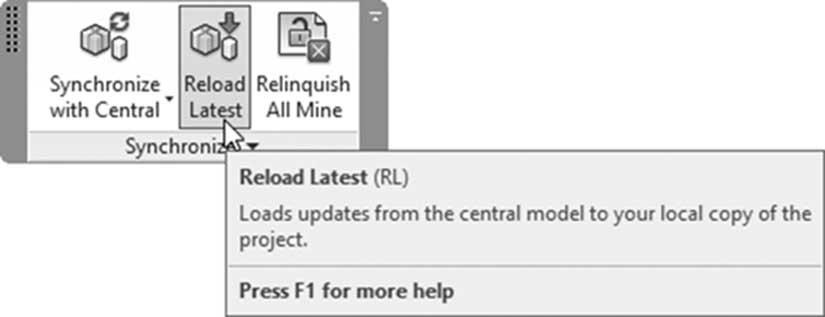
重新载入最新
- 它将更改从中央文件载入到您的本地文件。
- 转到协作选项卡,找到同步面板,选择重新载入最新按钮:
工作共享显示选项
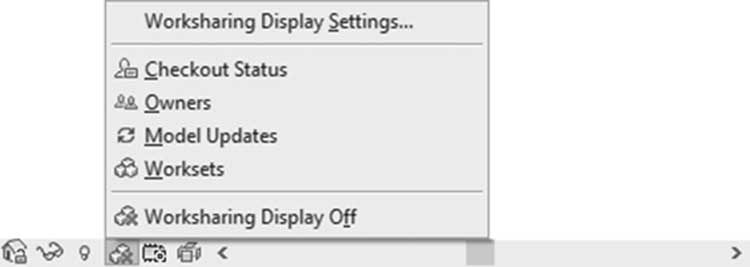
- 使用状态栏,您可以激活工作共享显示选项:
-
您可以为检出状态、所有者、模型更新和工作集显示颜色。您可以关闭工作共享显示或控制显示设置。
- 要控制显示设置,请单击“工作共享显示设置”,您将看到以下对话框:
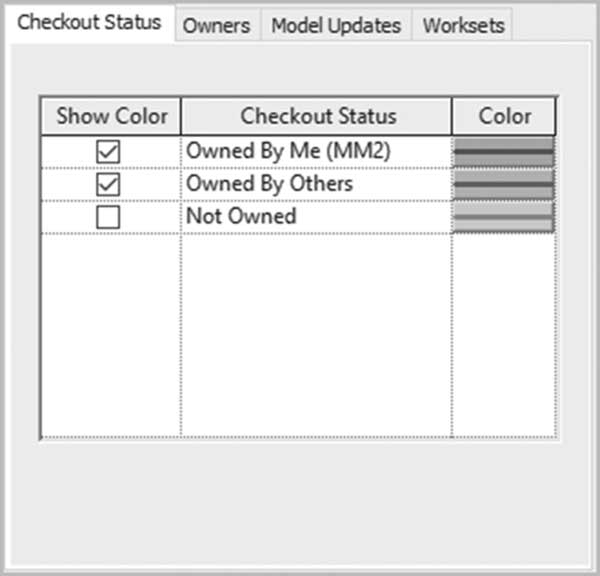
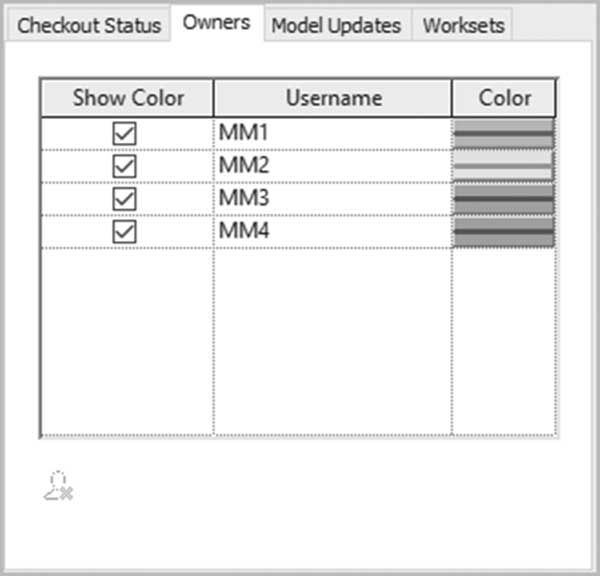
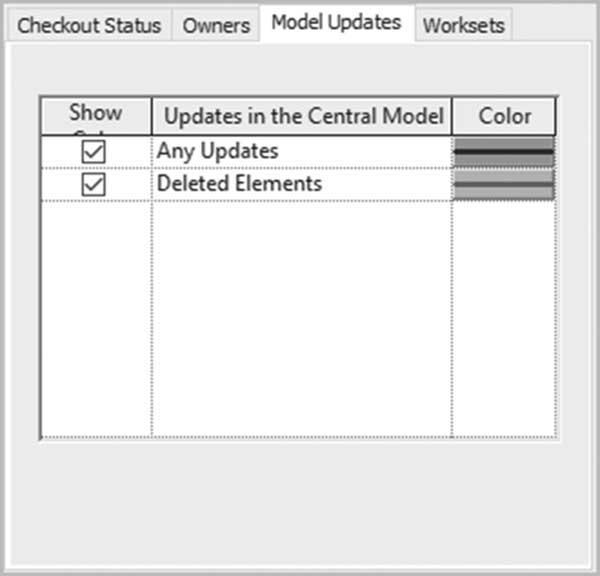
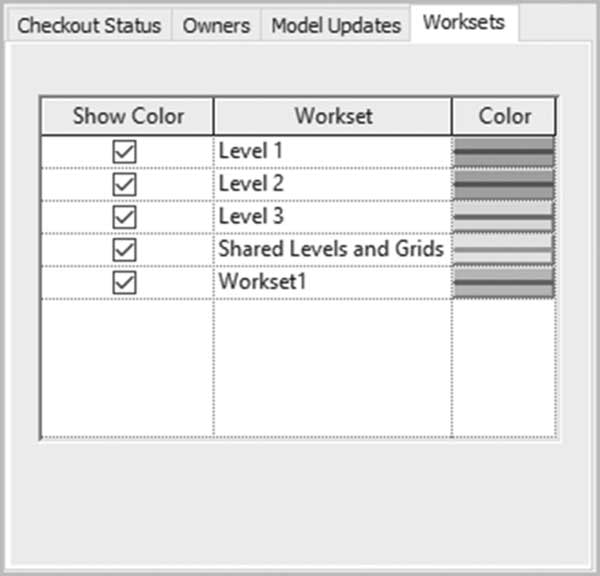
- 您可以使用前面提到的任何方法在屏幕上显示这些颜色。
练习 25-1 创建和控制工作集
- 启动 Revit 2025。
注意
如果您无法更改用户名,您将无法完成此练习。__
- 转到“文件”菜单,选择选项,在常规下,将用户名更改为 Yourname_Manager(我们将在此练习中多次更改用户名,因此如果用户名对您很重要,请记下,在练习结束时,将其改回原始名称)。
- 打开文件 Exercise 25-1.rvt。
- 将项目另存为 Yourname_Central.rvt。
- 转到协作选项卡,找到管理协作面板,单击协作按钮,选择第一个选项,然后单击“确定”。
- 启动“工作集”命令。查看已创建的工作集。创建三个新工作集,并将它们命名为 Level 1、Level 2 和 Level 3(记下新旧工作集所有者的名称)。完成后,单击“确定”。
- 转到北立面视图。将视觉样式更改为线框。
- 选择 Level 1 中的所有内容(不包括标高),包括楼板。在“特性”中将工作集更改为 Level 1。
- 选择 Level 2 中的所有内容(不包括标高),包括楼板。在“特性”中将工作集更改为 Level 2。
- 选择 Level 3 中的所有内容(不包括标高),包括楼板。在“特性”中将工作集更改为 Level 3。
- 转到协作选项卡,找到管理协作面板,单击灰显非活动工作集按钮,从列表中选择 Level 1。查看除 Level 1 外所有其他标高如何灰显。对 Level 2 和 Level 3 尝试。然后关闭灰显非活动工作集按钮。
- 保存文件并阅读 Revit 的消息,它告诉您您的文件现在成为中央文件。
- 转到协作选项卡,找到同步面板,单击放弃全部我的按钮以释放所有工作集的所有权(如果您不这样做,其他用户将无法使用工作集)。
- 关闭文件。
- 使用“选项”,将用户名更改为 MH1。
- 使用“文件”菜单,选择“打开”,然后选择 yourname_Cenral.rvt(使用此方法)但不要单击“确定”;确保新建本地文件复选框已打开,然后单击“打开”。
- 检查文件名(它应类似于 yourname_Central_MH1.rvt)。
- 转到“工作集”命令,使 Level 1 可编辑(您将看到所有者将是 MH1)。
- 保存文件并关闭它。一旦 Revit 询问您是要放弃还是保留所有权,请选择保留您的所有权。
- 按如下方式重复此过程:
a. 用户名 = MH2,拥有 Level 2
b. 用户名 = MH3,拥有 Level 3
- 在第三个文件中,您应收到以下内容:
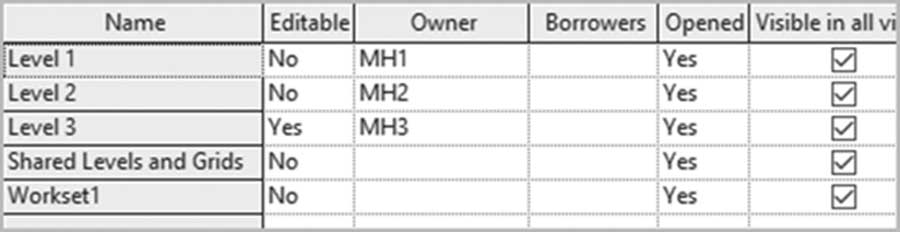
- 保存并关闭 MH3 文件。
- 将用户名更改为 MH2。
- 打开文件 yourname_Central_MH2.rvt。
- 转到三维视图并旋转项目,直到您看到 Level 1 中的外门。
- 选择它并将其向右移动 2700 mm(9'-0")。
- Revit 是否接受了移动,为什么?___
- 不要发送请求,单击“取消”。
- 关闭它而不保存但保留所有权。
- 将用户名更改为 yourname_Manager,并打开中央文件(确保您不是将其作为本地文件打开)。
- 转到南立面视图,将 Level 2 的高度更改为 3800mm(13'-0")。
- 关闭文件并对保存文件回答“是”。
- 将用户名更改为 MH2,并打开 yourname_Central_MH2.rvt。
- 转到南立面视图;Level 2 的高度是多少?___
- 转到协作选项卡,找到同步面板,单击重新载入最新按钮。
- 此操作后 Level 2 的高度是多少?____
- 转到三维视图。
- 单击“工作共享显示”按钮并选择“所有者”,然后选择“工作集”。
- 选择“工作共享显示设置”并按您的意愿更改颜色。
- 保存并关闭,保留您的所有权。
共享视图——简介
- 通过与其他人员或公司交换 RVT 文件来共享您的设计是非常有风险的。然而,在当今的商业环境中,您有义务向许多利益相关方发送一些数据,以便他们查看、批准并告诉您下一步。
-
Revit 为这一困境提供了最佳解决方案!您可以向利益相关方发送 RVT 的二维和三维视图,而无需发送实际文件。在 Revit 中使用共享视图将使您能够执行以下操作:
- 不会因发送原始 RVT 文件而使您的设计面临风险
- 接收者无需在其计算机上安装 Revit
- 无需创建新账户,无需用户名,无需密码
- 您只需要一个浏览器即可查看共享的二维和三维视图
- 您将使用 Autodesk Viewer,它完全免费,而且您无需登录或创建新账户即可使用它。