

日照研究类型
- 日照研究有三种类型:静止、单日和 Multi-Day。还有几种预设研究可供使用。
如何创建静止日照研究
-
要创建静止日照研究,请尝试以下操作:
- 使用视图控制栏,展开“太阳路径”下拉列表并选择“太阳设置”:
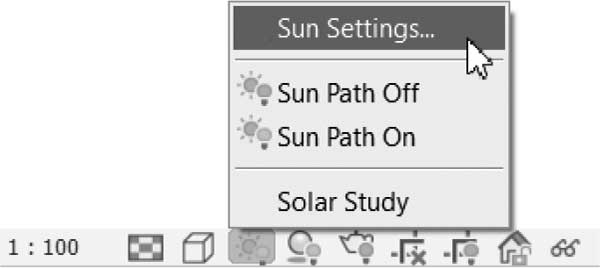
- 在“太阳设置”对话框中,在“日照研究”部分下,选择“静止”。
- 在“设置”下,指定位置、日期和时间。
- 或者,在“预设”部分下,选择现有研究并单击“复制”,为研究输入名称,然后单击“确定”。
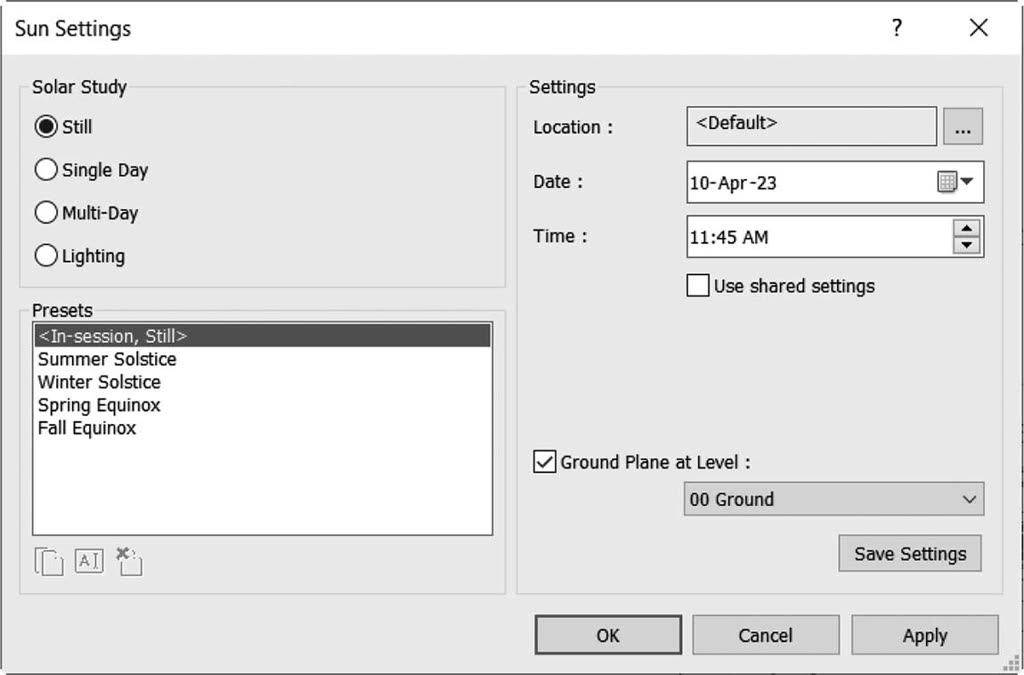
- 完成后,单击“确定”关闭对话框,并将静止日照研究应用到当前视图。
如何创建单日日照研究
- 要创建单日日照研究,请执行以下步骤:
- 打开“太阳设置”对话框。
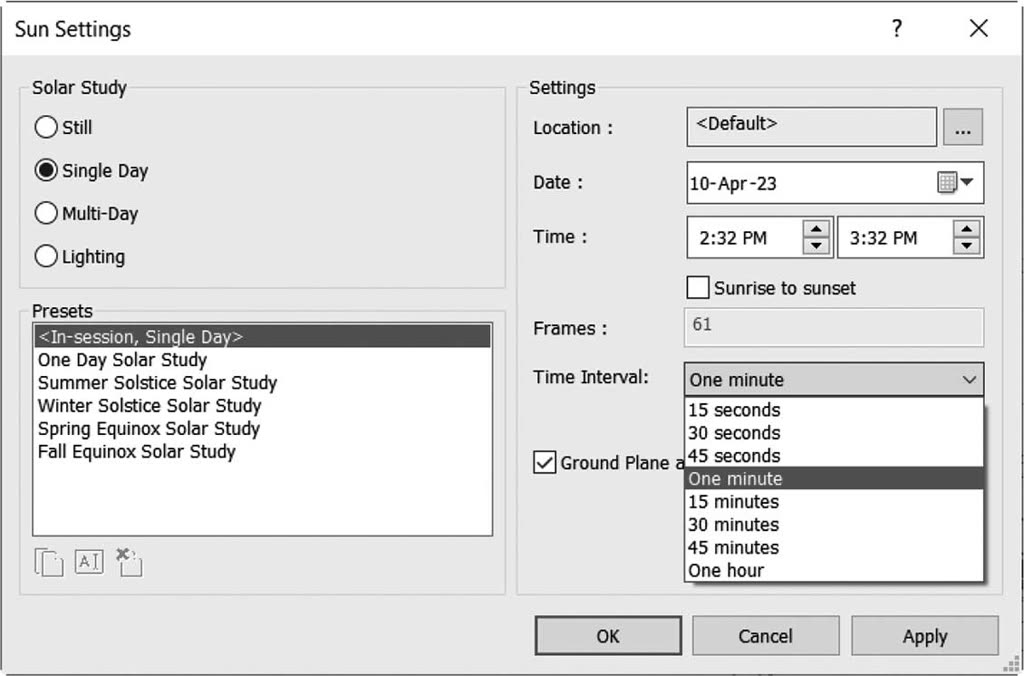
- 在“日照研究”部分下,选择“单日”选项。
- 在“设置”部分下,设置位置、日期和时间(开始和结束)。或者,选择“日出到日落”选项,根据日期自动计算时间。选择时间间隔(15、30、45 秒,1 分钟,15、30、45 分钟或 1 小时)。帧数值为只读。
- 您可以使用现有预设;只需复制并命名即可。
- 单击“确定”关闭对话框。
- 要查看日照研究,请转到视图控制栏,然后选择“日照研究”,如下所示:
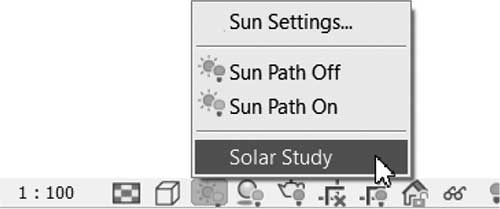
- 将出现一个上下文选项卡:

- 使用“预览和播放”面板控制动画。
- 使用“显示”面板控制速度、阳光强度和阴影强度。
- 使用“研究类型”面板控制研究类型是静止、单日、Multi-Day 还是照明。
- 使用“预设和数据”面板控制使用哪个预设、日期和时间以及显示哪一帧。
如何创建 Multi-Day 日照研究
- 要创建 Multi-Day 日照研究,请尝试以下操作:
- 打开“太阳设置”对话框。
- 在“日照研究”部分中,选择“Multi-Day”选项。
- 在“设置”部分下,指定位置、日期和时间(开始和结束),并选择时间间隔(1 小时、1 天、1 周或 1 个月)。
- 您可以使用现有预设;只需复制并命名即可。
- 单击“确定”关闭对话框。
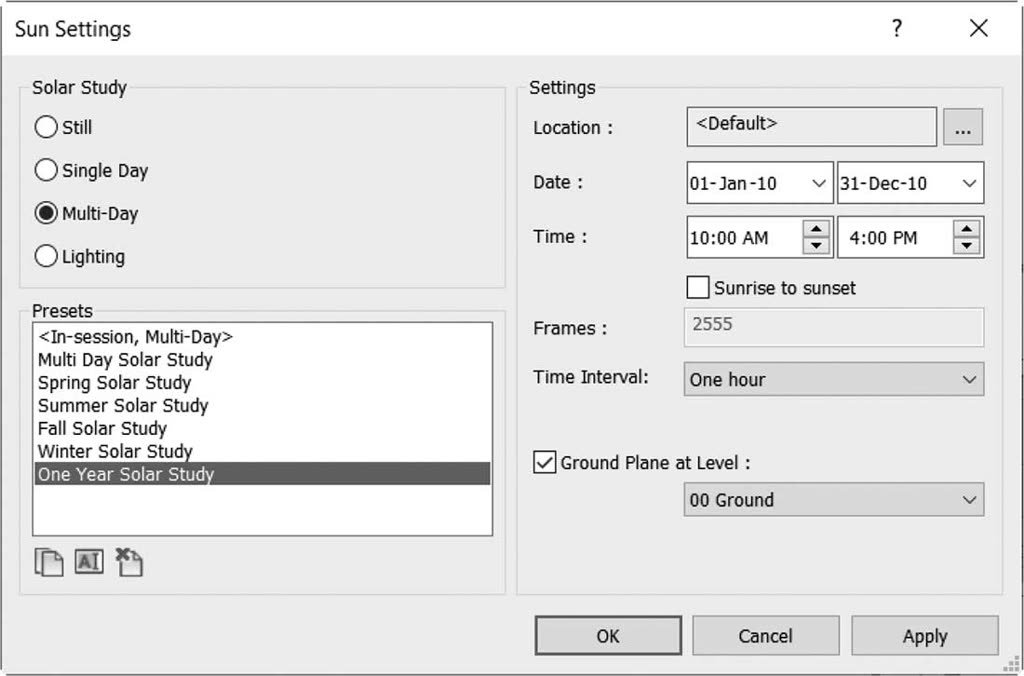
- 完全按照单日所执行的步骤来查看动画。
练习 13-3 日照研究
- 启动 Revit 2025。
- 打开文件 Exercise 13-3.rvt。
- 转到体量和场地选项卡,找到概念体量面板,然后单击显示体量形状和楼层。您应该看到描绘相邻建筑的体量。
- 转到场地楼层平面视图,单击项目基点,并将正北设置为 20°。
- 复制场地楼层平面视图并将其重命名为 Site-True North。打开新视图。在“特性”中,将方向设置为正北。
-
启动
位置(Location)命令。 - 在“位置”选项卡中,使用 Internet 地图服务地图,输入 Boca Raton,然后单击“搜索”。选择“使用夏令时”选项,然后单击“确定”。
- 转到现有的三维视图。复制它并将其命名为 3D Still Solar Study。
- 将视觉样式设置为隐藏线并打开阴影。
- 打开太阳路径并选择“继续使用当前设置”。选择“太阳设置”。在“太阳设置”对话框的“日照研究”部分中,选择“静止”选项。在“设置”部分中,指定今天的日期。测试以下时间:上午 9 点、上午 10 点和上午 11 点(将地平面标高设置为 00 Ground)。
- 在项目浏览器中,右键单击 3D Still Solar Study 视图并选择“带细节复制”。将新视图重命名为 3D Single Day Solar Study。
- 关闭太阳路径。
- 修改太阳设置,并创建一个新的从日出到日落的单日日照研究,使用今天的日期和时间间隔 30 分钟。单击“确定”,然后预览日照研究(将地平面标高设置为 00 Ground)。
- 在项目浏览器中,右键单击单日日照研究,并选择“带细节复制”。
- 将新视图重命名为 3D Multi Day Solar Study。
- 修改太阳设置,并创建一个新的为期一年的 Multi-Day 日照研究,时间为正午,时间间隔为 1 个月。
- 完整预览日照研究动画,然后使用选项栏和“下一帧”按钮逐月查看。
- 保存并关闭文件。
Revit 中的渲染 – 简介
- Revit 中的渲染主要是一种补充功能,而不是基本功能。它可以生成高质量的静止渲染图像,但如果您想要更好的图像,请使用 3ds Max 和 Maya 之类的软件。
- Revit 渲染引擎是 Autodesk Raytracer。
- 准备要渲染的视图。设置相机视图以创建适当的三维视图。由于几乎所有 Revit 图元默认都在内部定义了材质,因此无需为图元指定材质。最后,添加灯光、家具、树木、人物和其他配件等构件。