创建漫游
- 要创建漫游,只需创建一条包含众多相机的路径,每台相机显示漫游动画的一部分。
- 开始时,您将指定一台相机(Revit 将显示一个红点);这称为关键帧。
- 您可以单独编辑每个帧。
- 最后,您可以将整个动画导出为 AVI 文件。
如何创建漫游
-
要创建漫游,请尝试以下步骤:
- 虽然您可以在不同类型的视图中创建漫游,但通常我们会在楼层平面视图中创建它。
- 转到视图选项卡,找到创建面板,展开三维视图,然后单击漫游按钮:
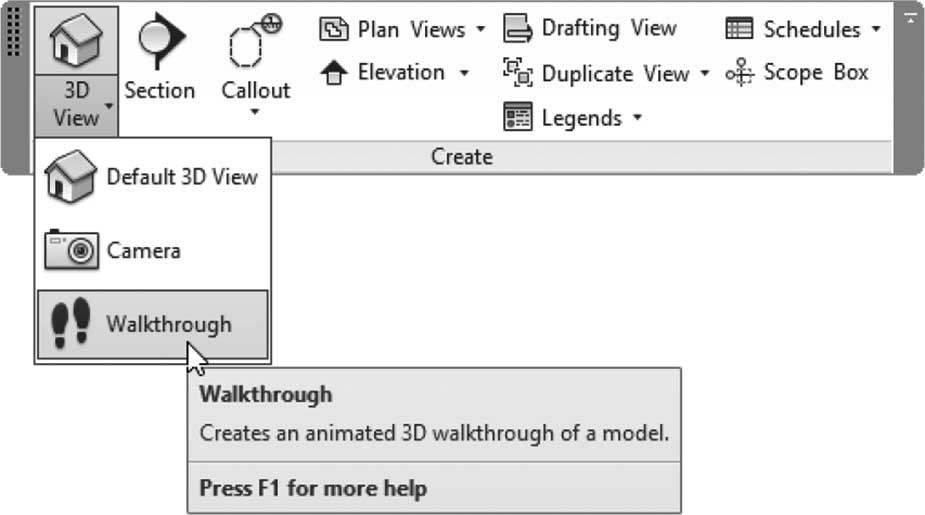
- 在选项栏中,根据需要设置透视和从标高的偏移量,如下所示:

- 单击以插入第一台相机(关键帧)。
- 根据需要继续添加关键帧。如果需要,可以更改偏移量。完成后,在上下文选项卡中,单击“完成漫游”按钮。
如何查看和修改漫游
- 要查看漫游,请转到项目浏览器,找到“漫游”类别,找到您创建的漫游(您可以重命名它),然后双击它以查看。
- 要编辑漫游,请单击视图的边缘,将显示以下上下文选项卡:
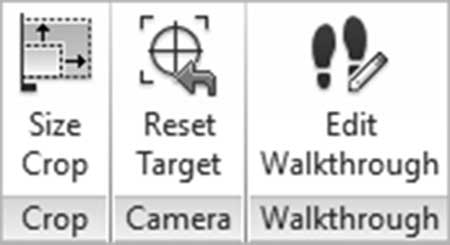
- 单击编辑漫游按钮,将显示以下内容:

- 使用“上一帧”和“下一帧”按钮,每单击一次将查看漫游的一帧。使用“上一关键帧”和“下一关键帧”,每单击一次将查看漫游的一个关键帧。
- 要将整个漫游作为动画查看,请使用“播放”按钮。
- 如果您处于平面视图中,请使用“打开漫游”按钮打开选项栏中指定的帧。
-
当您处于任何帧中时,可以使用滚轮+
Shift键移动相机。要将内容恢复到原始相机,请单击“重置相机”按钮。 - 当您处于某一帧中时,不要单击空白区域,因为 Revit 将显示以下消息:
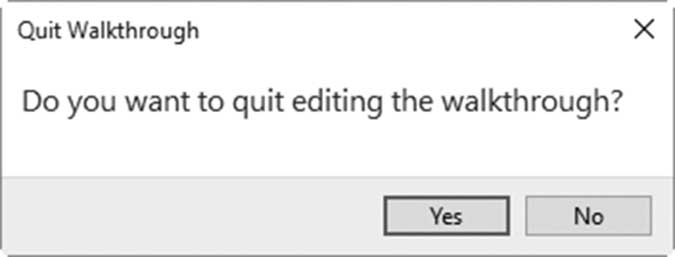
如何设置漫游帧
- 您可以更改关键帧之间的帧数。
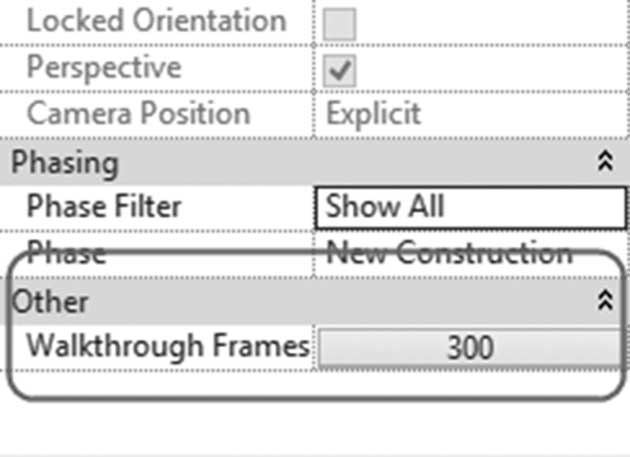
- 为此,请转到“特性”,找到其他部分,然后单击“漫游帧”参数旁边的按钮,如下所示:
-
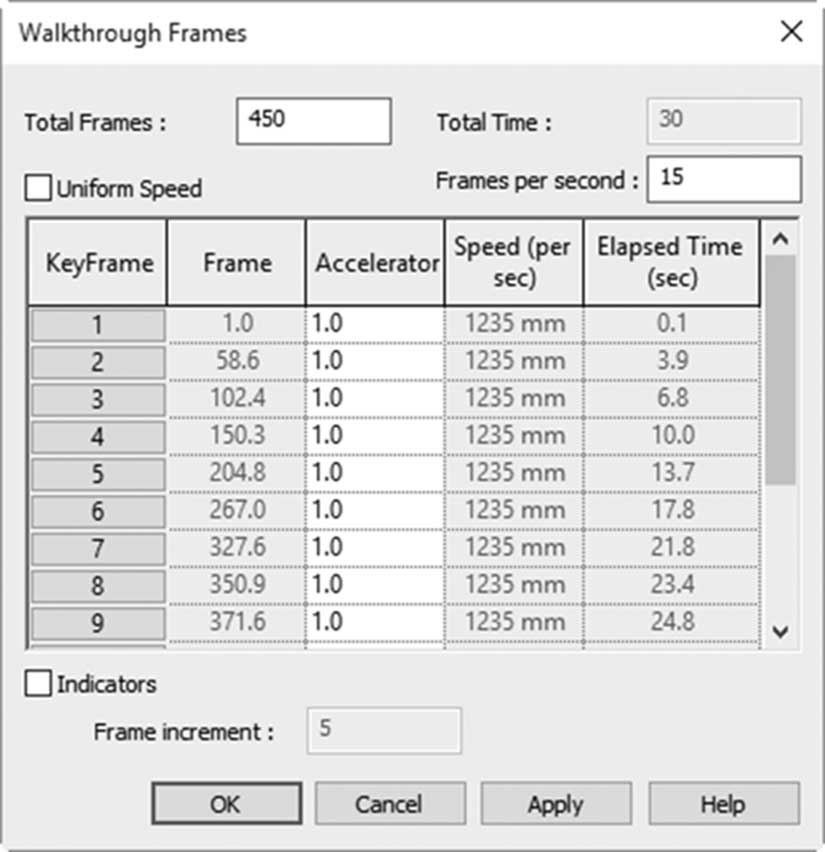
您将看到以下对话框,您可以执行以下操作:
- 设置总帧数。
- 更改每秒帧数。
- 如果选中“匀速”复选框,则可以更改每个关键帧的加速度。
如何导出漫游
-
要导出漫游,请尝试以下步骤:
- 打开漫游。
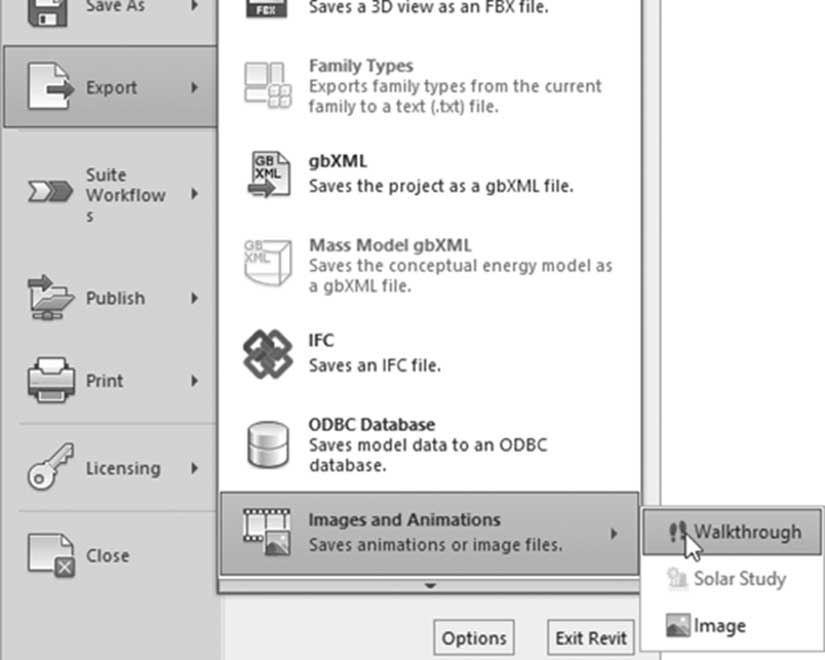
- 使用文件菜单,单击导出/图像和动画/漫游:
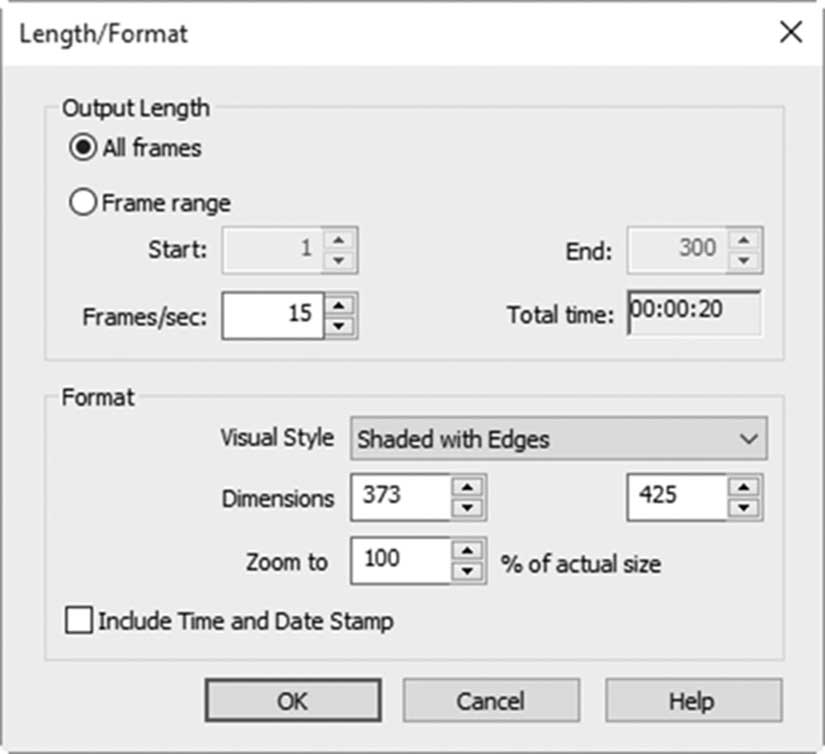
- 您将看到以下对话框。在输出长度下,指定您想要所有帧还是部分帧(相应地指定开始和结束)。在格式部分下,指定视觉样式。使用当前尺寸或指定缩放比例因子:
- 完成后,单击“确定”。
- 将输出文件保存到所需的目标位置。
- 您将看到以下对话框。指定格式和质量,然后单击“确定”。
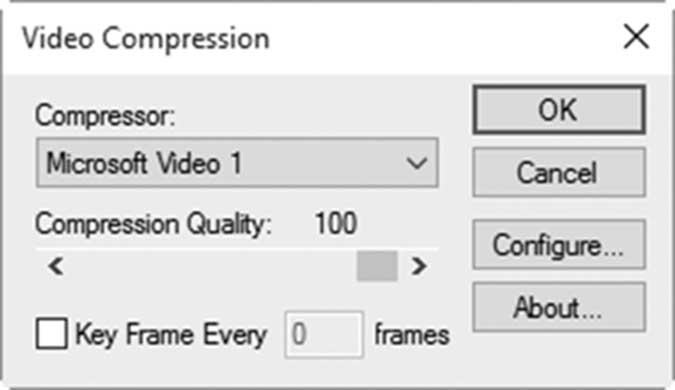
练习 13-2 创建漫游
- 启动 Revit 2025。
- 打开文件 Exercise 13-2.rvt。
- 打开 00 Ground 楼层平面视图。
-
启动
漫游(Walkthrough)命令。 - 拾取点以创建一条路径,从北入口进入,然后向右进入办公室,绕过家具。完成后,单击“完成漫游”。
- 使用项目浏览器,找到“漫游”部分,将唯一的漫游重命名为“Into the Office”。双击它,单击视图的边缘,然后单击“编辑漫游”按钮。
- 在选项栏中,将帧设置为 1,将视觉样式更改为着色,然后单击“播放”按钮。
- 从“特性”中,在“其他”下,单击“漫游帧”按钮,将总帧数设置为 450。再次测试漫游,您会发现这次它更慢了。
- 使用“导出”,为您的漫游创建 AVI 文件,将所有内容保留为默认值。
- 保存并关闭文件。
日照研究:简介
- 日照研究是打开太阳路径和阴影,以研究您的建筑如何影响环境和其他相邻建筑。
- 日照研究有三种类型:静止、单日和 Multi-Day。
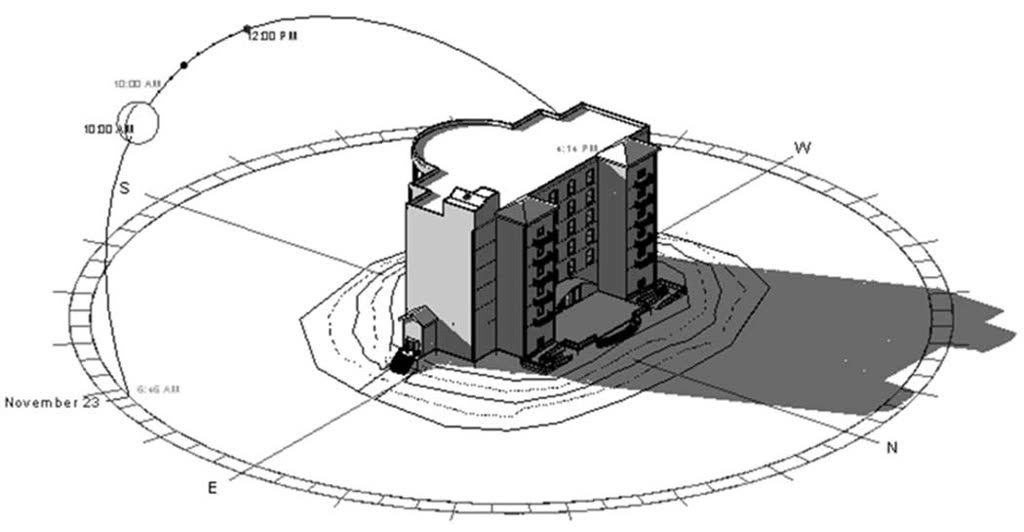
- 您可以将日照研究导出为单张图片或动画。
- 要查看太阳路径和阴影,请在视图控制栏中打开它们,如下所示:
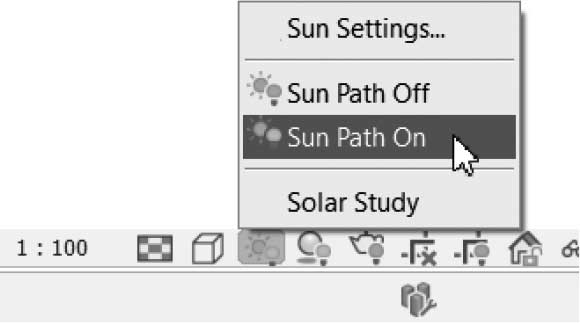
- 第一步,设置项目的正北。
-
然后通过执行以下操作来管理项目的位置:
- 转到管理选项卡,找到项目位置面板,然后单击位置按钮:
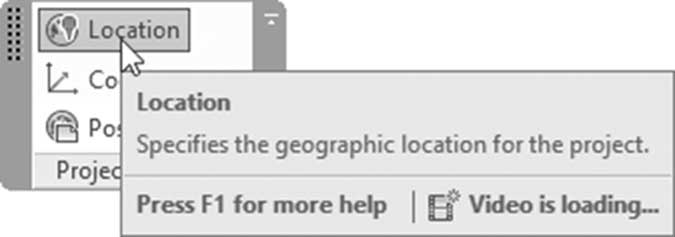
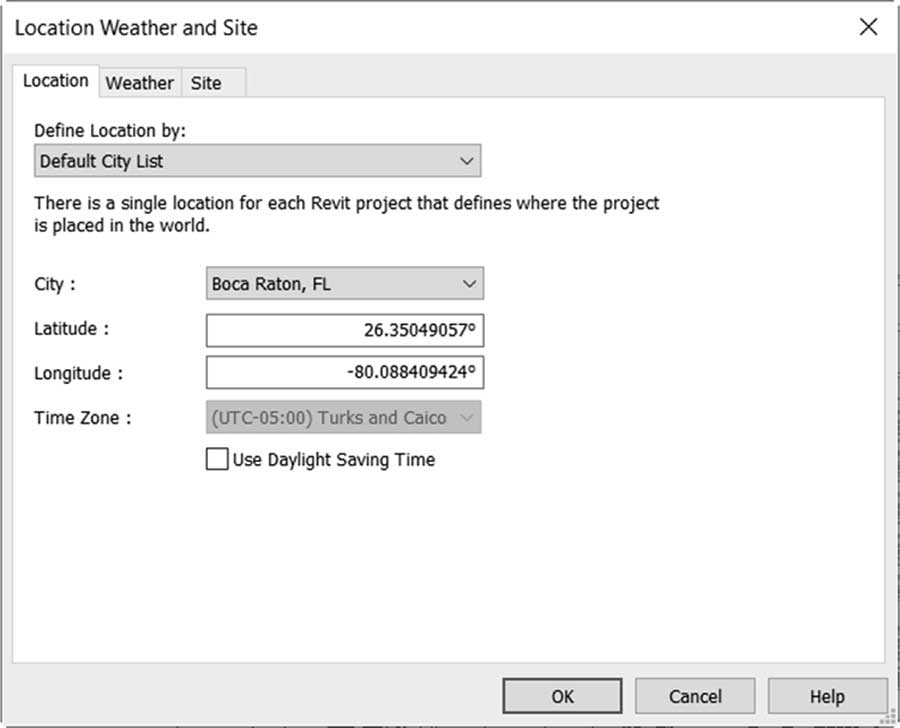
- 您将看到以下对话框;转到“位置”选项卡,在“定义位置依据”下。设置默认城市列表,如下所示,并在其下方的部分中设置您的城市:
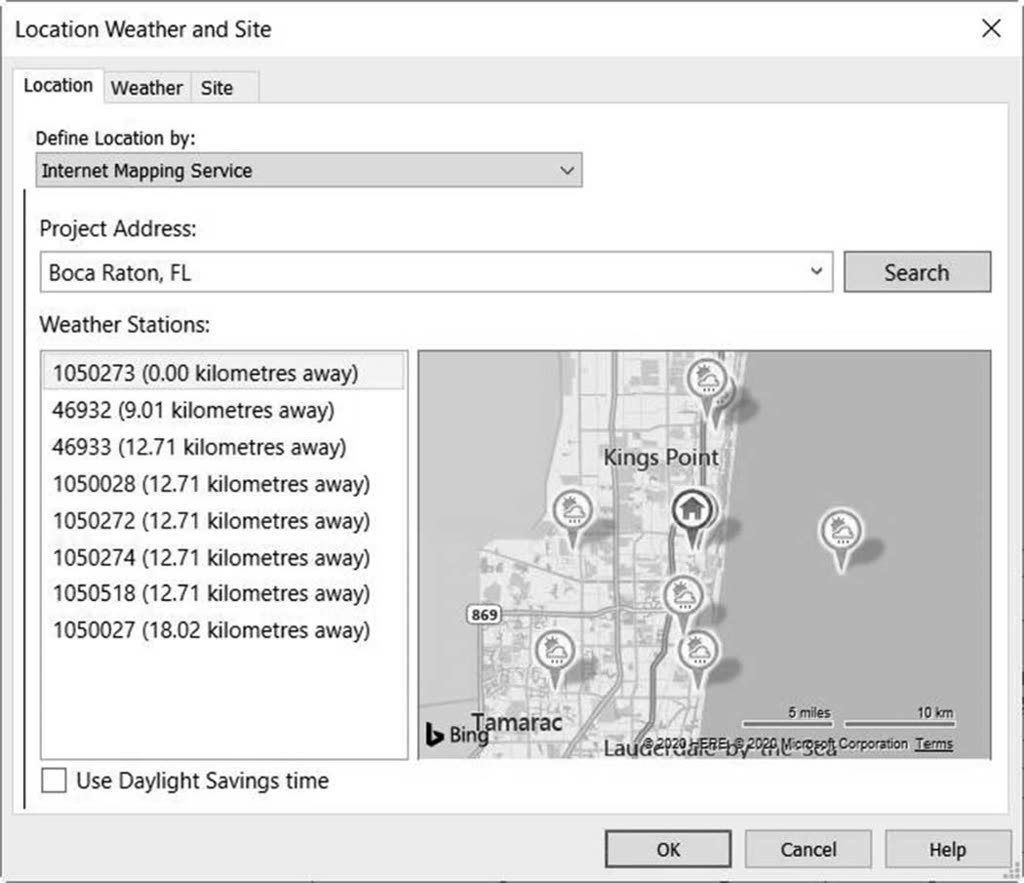
- 或者选择 Internet 地图服务,如下所示,然后输入您所在城市的名称:
- 现在您已准备就绪。复制三维视图并指定所需的日照研究类型。
-
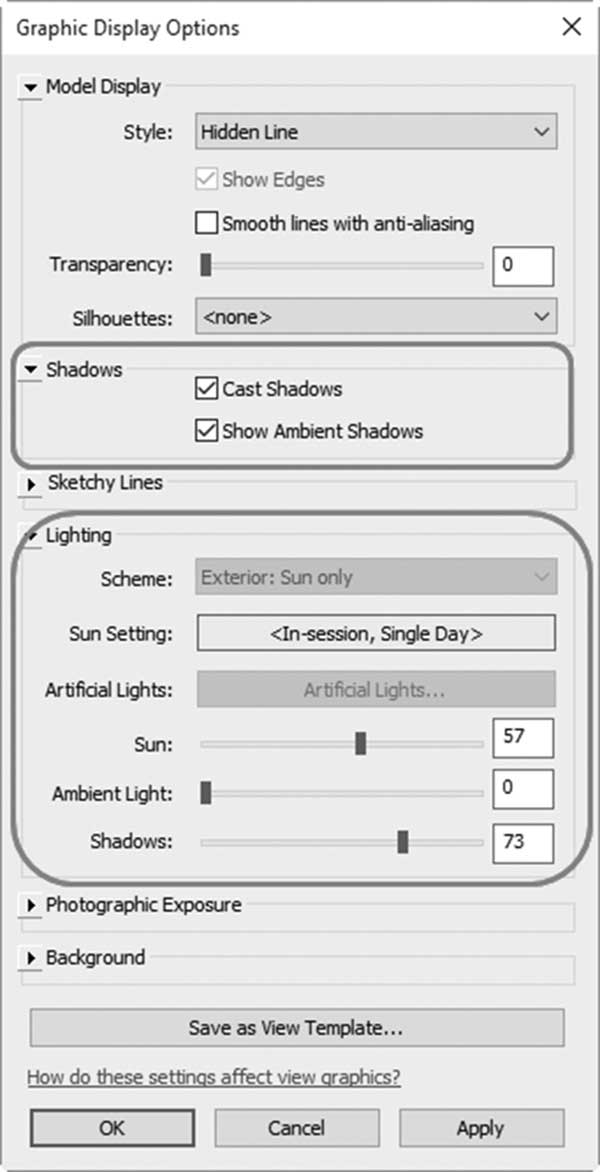
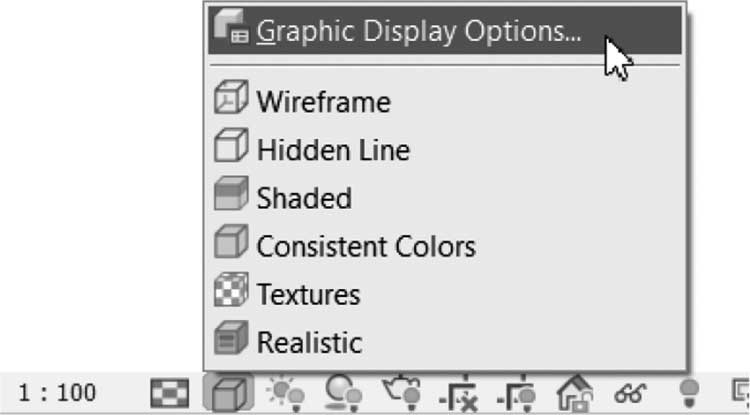
使用图形显示选项编辑选项,例如太阳强度、阴影暗度和背景。执行以下操作:
- 使用视图控制栏,单击“视觉样式”按钮并选择“图形显示选项”。
- 您将看到以下对话框,用于控制阴影和照明: