

创建组
- 如果您曾经使用过 AutoCAD,Revit 中的组就像 AutoCAD 中的块。
- 如果您使用重复的布局(例如设计学校和大学),在 Revit 中对图元进行分组将显著缩短生产时间。
-
在 Revit 中有三种类型的组:
- 模型组:包含模型图元
- 详图组:包含视图专有图元,例如文字、尺寸标注、标记和填充区域
- 附着详图组:同时包含模型图元和详图图元。Revit 不会创建同时包含模型和视图专有图元的组,因此它将创建模型组和与之关联的详图组。
- 组内部存在关联性。如果您多次插入它,然后更改一个实例,所有其他实例也将更改。
如何创建组 – 方法一
-
这是第一种方法。要创建组,请执行以下步骤:
- 选择所需的图元和/或视图专有图元。
- 在上下文选项卡中,找到“创建”面板,然后单击“创建组”按钮:
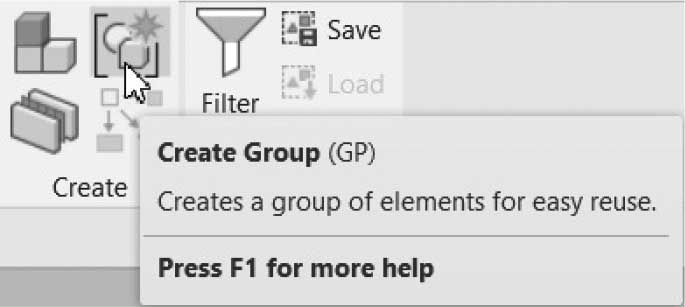
- 您将看到以下对话框;输入组的名称。如果您想进一步编辑它,请单击“在组编辑器中打开”复选框:
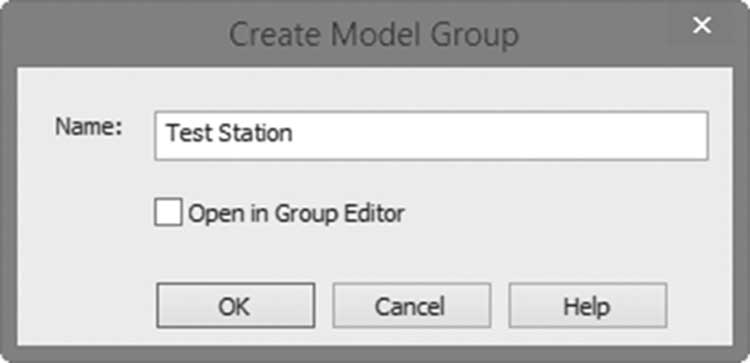
- 完成后单击“确定”。
- 通过单击并将原点拖动到新位置来更改组原点,如下所示:
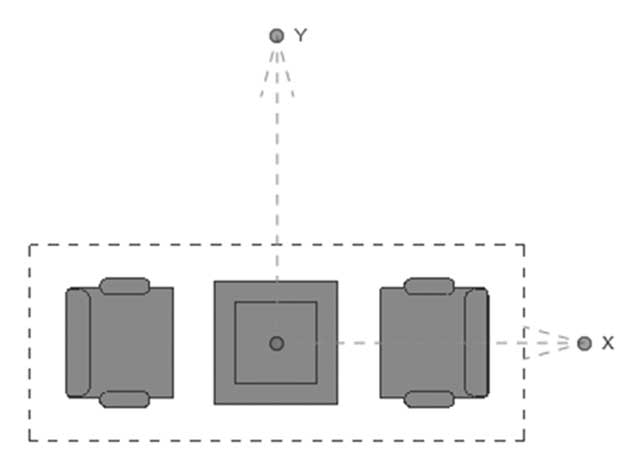
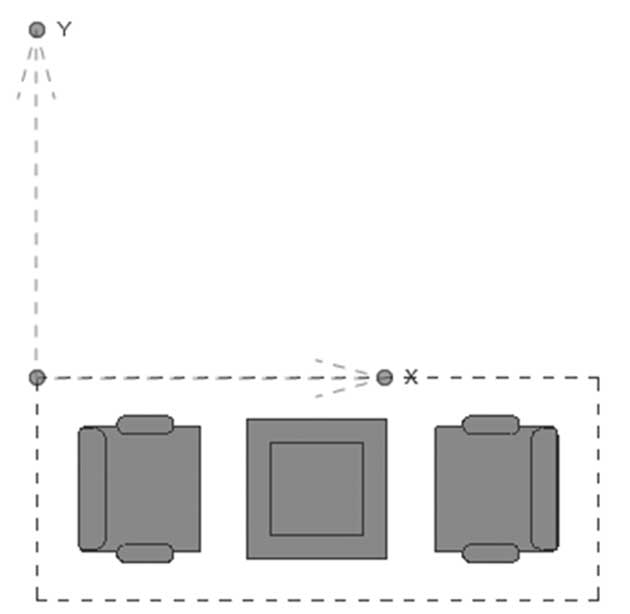
如何创建组 – 方法二
-
这是第二种方法(在不选择图元的情况下创建组)。
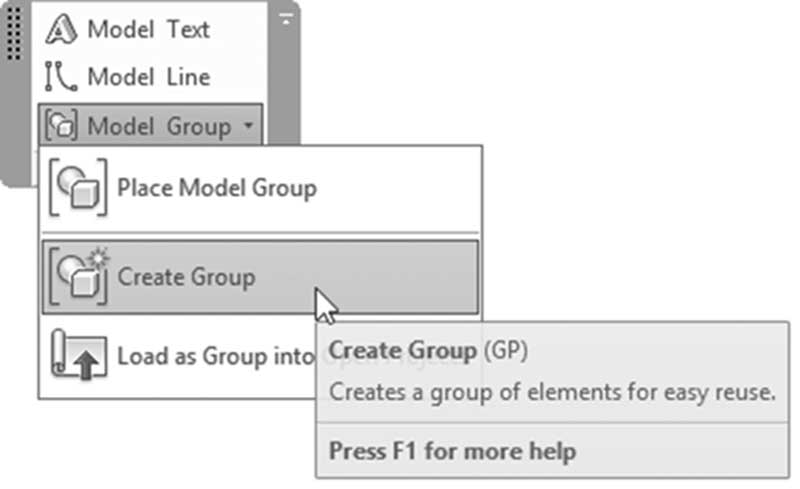
- 转到“建筑”选项卡,找到“模型”面板,展开“模型组”并单击“创建组”,如下所示:
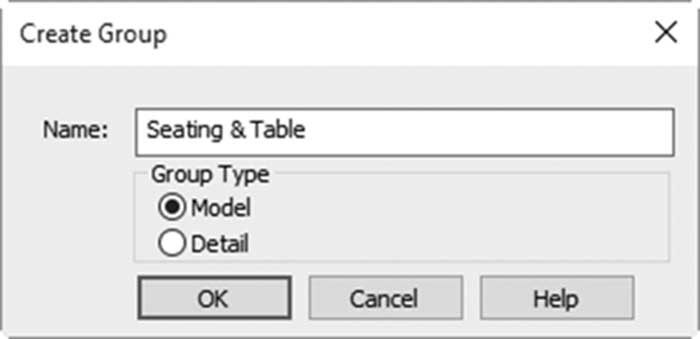
- 将出现以下对话框;输入组的名称并选择组类型:
- 当组编辑器打开时,您可以向组中添加图元。