

创建尺寸标注
-
您可以为模型创建所有类型的尺寸标注,例如:
- 对齐(最常用)
- 线性
- 角度
- 径向
- 直径
- 弧长
- 高程点
- 坐标点
- 坡度点
- 您可以使用单个命令创建单个尺寸标注或一系列尺寸标注。此外,您可以为整面墙标注尺寸(带或不带洞口)。
- 要发出命令,请转到注释选项卡,找到尺寸标注面板:
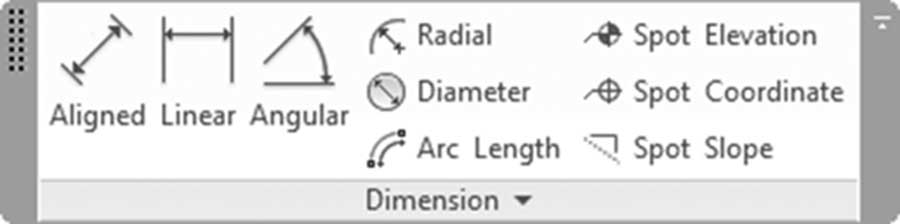
对齐
- 它可以测量对齐距离和正交距离。
- 选择对齐。上下文选项卡将重复相同的尺寸标注类型,这意味着如果您启动了任何尺寸标注命令,您可以使用另一个命令而无需退出当前命令。
- 选项栏将显示如下:

- 选项栏的第一部分,参照线,提供以下选项:
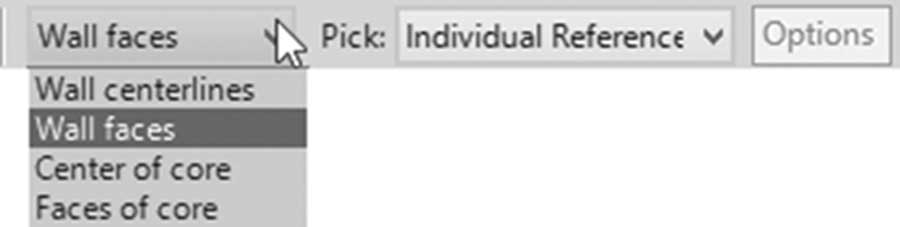
- 在墙中心线或面以及核心层中心线或面之间选择。
- 至于拾取,您有以下选择:

- 单个参照意味着您可以选择模型中的任何图元(轴网线、墙面等),但如果您选择整个墙选项,选项按钮将启用;如果单击它,您将看到以下内容:
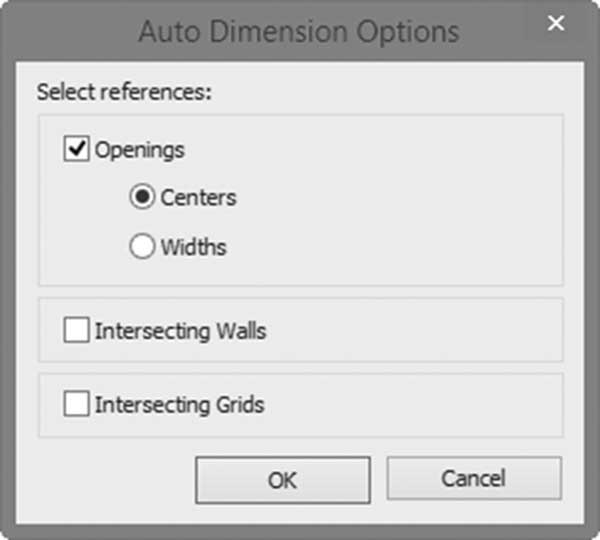
- 您可以选择是否包括洞口;如果是,选择从宽度或中心测量它们。
- 您可以选择在选择整个墙时是否包括相交墙和相交轴网。
- 以下是带洞口的墙的示例:
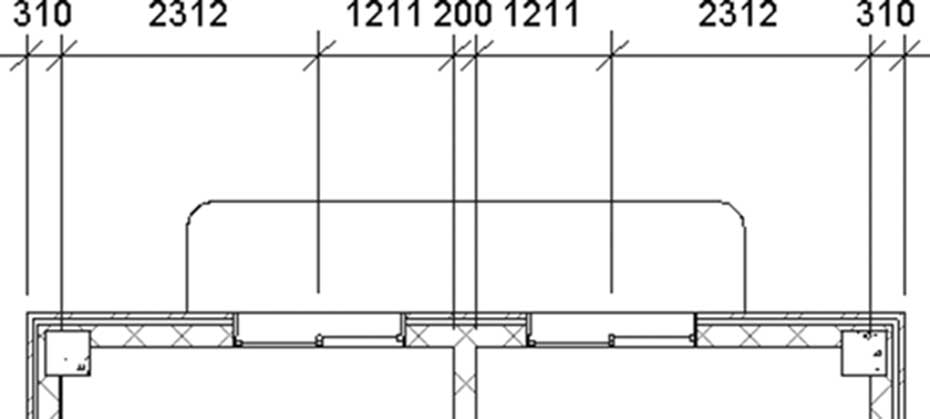
- 所有这些尺寸标注被视为单个图元。
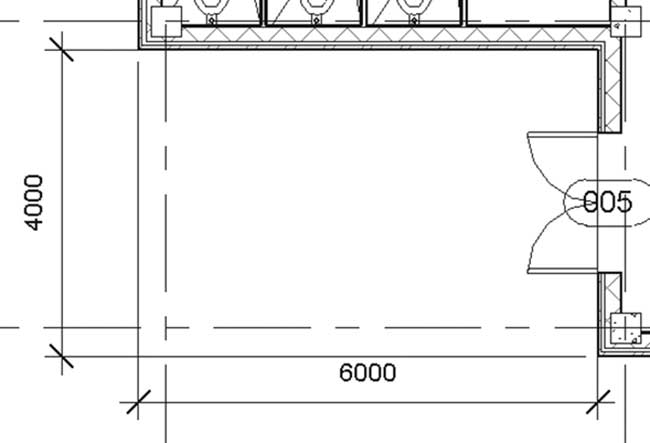
线性
- 它只能测量正交距离。
- 对齐更全面。
- 图元(如墙)中的点将被高亮显示。
- 例如:
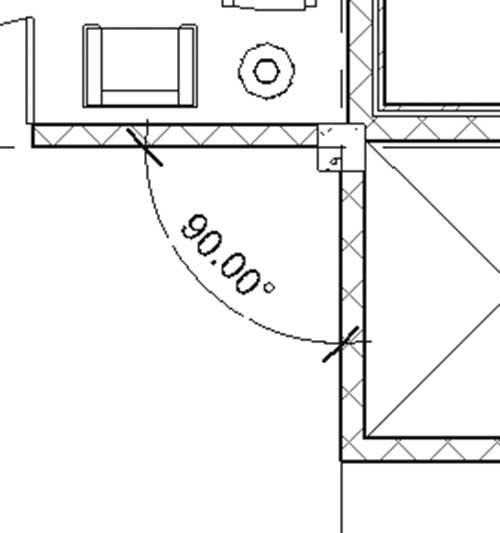
角度
- 它可以测量两条参照线之间的角度。
- 选项栏将显示您的参照线是墙中心线或面,还是核心层中心线或面。
- 例如:
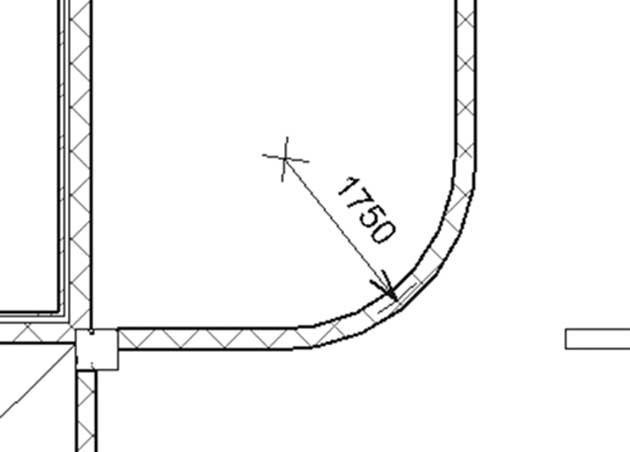
径向和直径
- 它可以测量图元的半径和直径。
- 选项栏将显示您的参照线是墙中心线或面,还是核心层中心线或面。
- 例如:
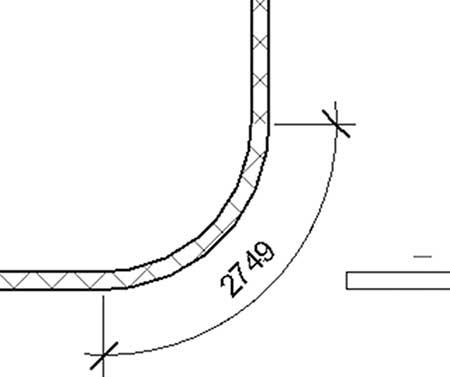
弧长
- 它可以测量弧的长度。
- 选项栏将显示您的参照线是墙中心线或面,还是核心层中心线或面。
- 您应先选择弧,然后选择两个相交参照。
- 例如:
高程点
- 它可以测量地板和天花板的高程。
- 选项栏将显示如下:

- 选择您想要引线还是带肩引线
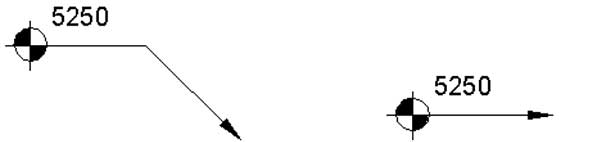
- 对于显示高程,您有以下选择:
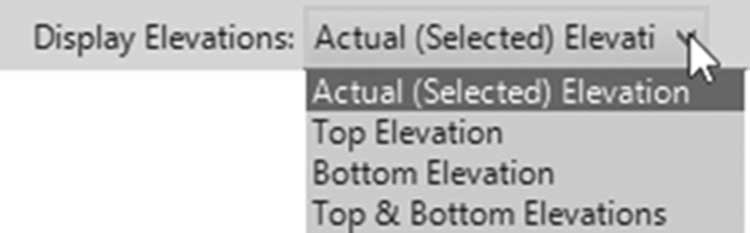
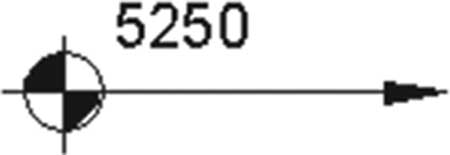
- 您可以显示实际高程、顶高程、底高程,或顶和底高程两者(在地板或屋顶的立面或剖面中非常重要)。例如:
坡度点
- 它可以测量图元的坡度。
- 它可以插入任何视图,甚至三维视图。
- 选项栏将显示如下:

- 指定您想要显示箭头还是三角形:
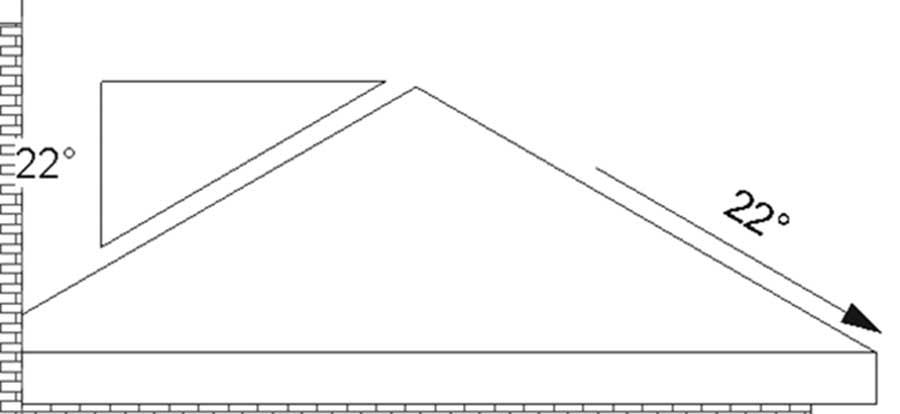
- 指定距参照的偏移距离(不应小于 1.5 mm)。