如何创建中央文件
- 中央文件是一个普通的 RVT 文件
- 当您启动协作命令时,它将成为中央文件。
-
假设我们打开了一个包含三个标高的普通 RVT 文件,请执行以下步骤:
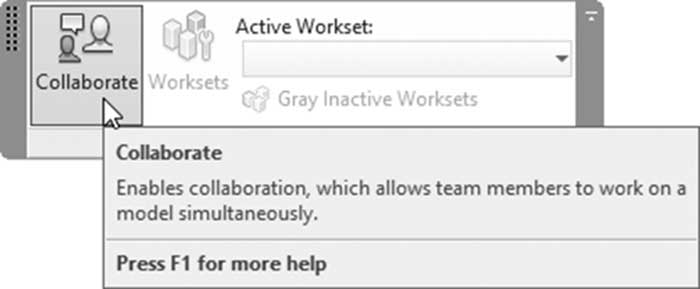
- 转到协作选项卡,找到管理协作面板,选择协作按钮:
- 您将看到以下对话框:
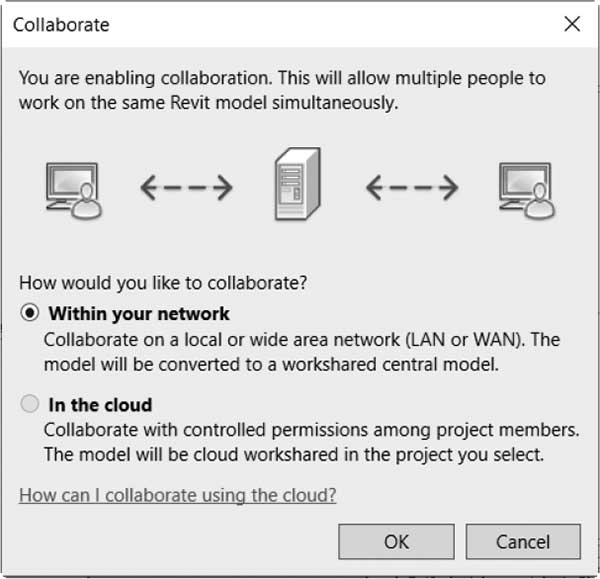
- 此对话框解释了协作概念:“这将允许多人同时处理同一个 Revit 模型。”
- 它为您提供两个选项供选择:在网络内协作或在云中协作。
- 选择第一个选项并单击“确定”。
- 在管理协作面板中,单击工作集按钮,您将看到以下对话框。Revit 告诉您它自动创建了两个工作集,一个用于标高和轴网,第二个用于所有其他图元,称为 Workset1:
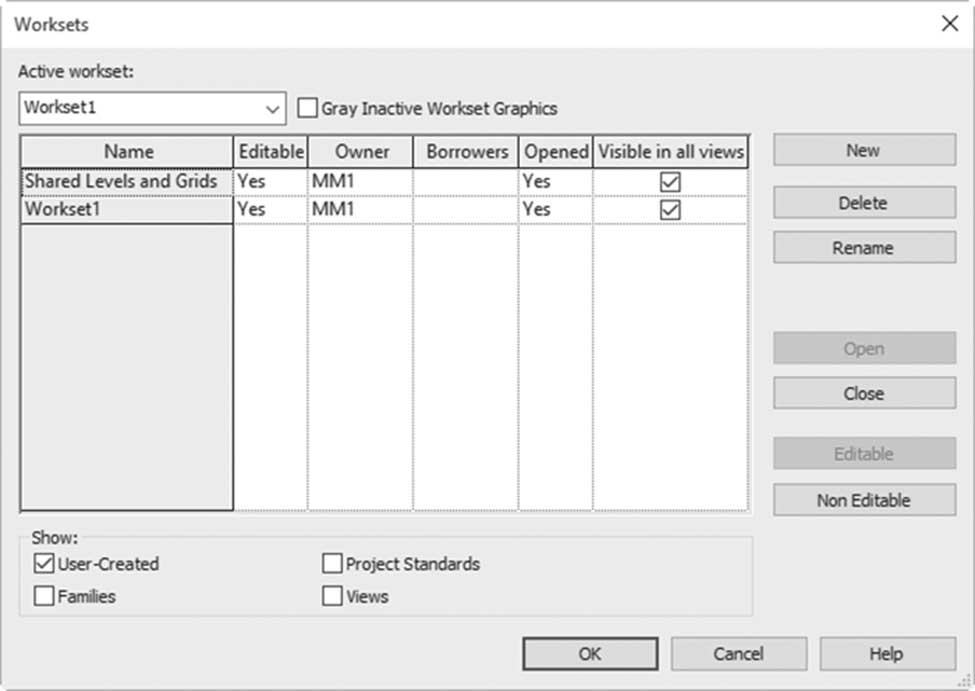
- 使用右上角的三个按钮,您可以创建新建工作集,或删除或重命名现有工作集。
- 当您单击新建按钮时,您将收到如下所示的对话框:
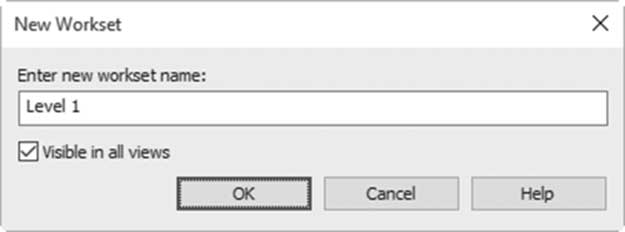
- 输入新工作集的名称并单击“确定”。
如何将图元指定给工作集
-
单独创建工作集本身毫无意义。您需要为每组图元指定一个工作集。请执行以下步骤:
- 转到合适的视图。
- 选择所需的图元。
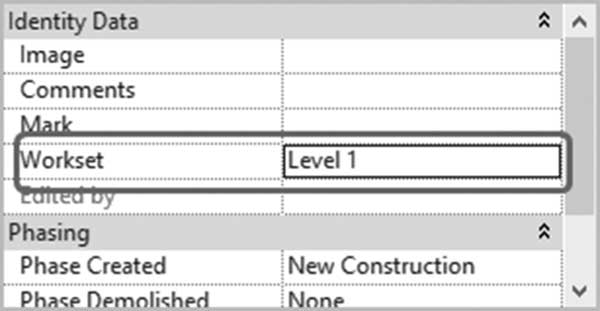
- 使用“特性”,设置工作集的名称:
-
对您想要的任意数量的图元重复此过程。
- 作为中央文件的创建者,所有集都由您编辑并归您所有;请看以下示例:
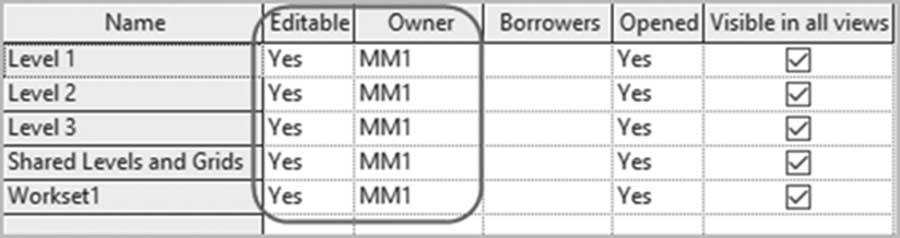
- 中央文件的创建者需要释放所有工作集的所有权,否则其他用户将无法在其本地文件中工作。
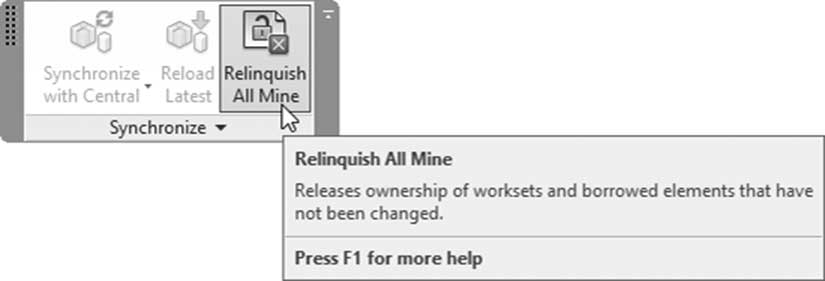
- 为此,请转到协作选项卡,找到同步面板,单击放弃全部我的按钮(应先保存文件):