

在 REVIT 中选择
-
在 Revit Architecture 中有三种选择图元的方法:
- 单击所需的图元。
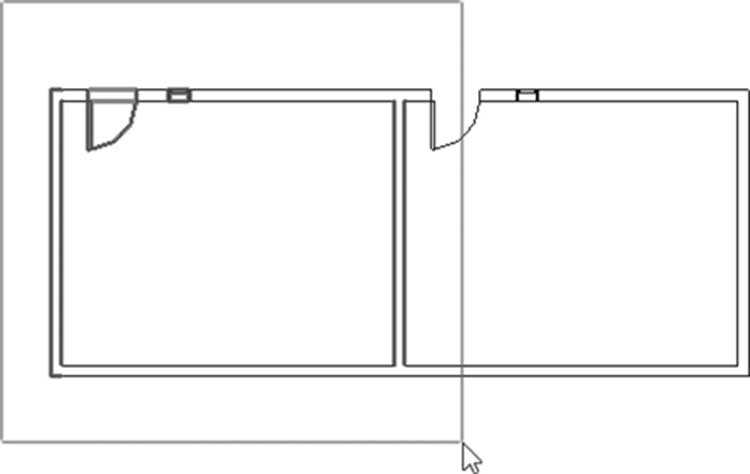
- 单击空白处,按住鼠标,向右移动以形成窗口。完全包含在窗口内的图元将被选择。
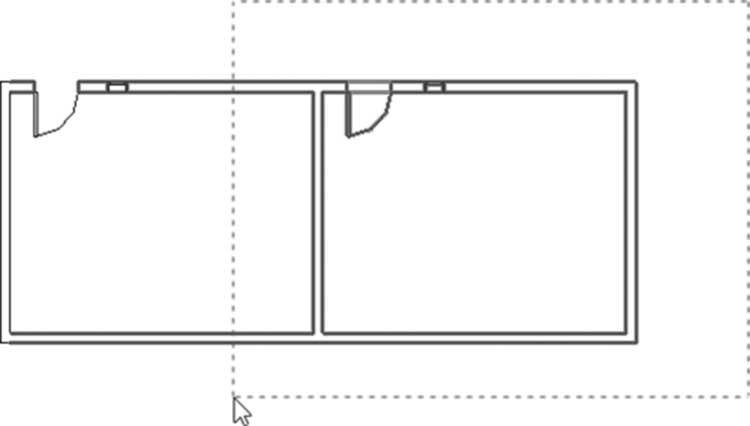
- 单击空白处,按住鼠标,向左移动以形成交叉。被交叉框穿过或完全包含在交叉框内的图元将被选择。
- 以下是使用窗口技术的示例:
- 以下是使用交叉技术的示例:
-
您可以按如下方式从选择集中添加和删除:
- 按住 [Ctrl] 键向选择集中添加更多图元。您将看到光标带有加号。
- 按住 [Shift] 键从选择集中删除图元。您将看到光标带有减号。
- 根据您使用的方法,将出现一个绿色上下文选项卡,类似于以下内容:

- 在名为修改的面板下,您将看到所有修改命令,如移动、复制、旋转等。在发出修改命令之前选择图元的这种方法在使用 Revit 时是优选的。
- 在右侧选择面板下,您可以看到过滤器按钮。当您选择多个图元时,此按钮非常重要;它将帮助您按需分离内容。单击过滤器,您将看到以下对话框:
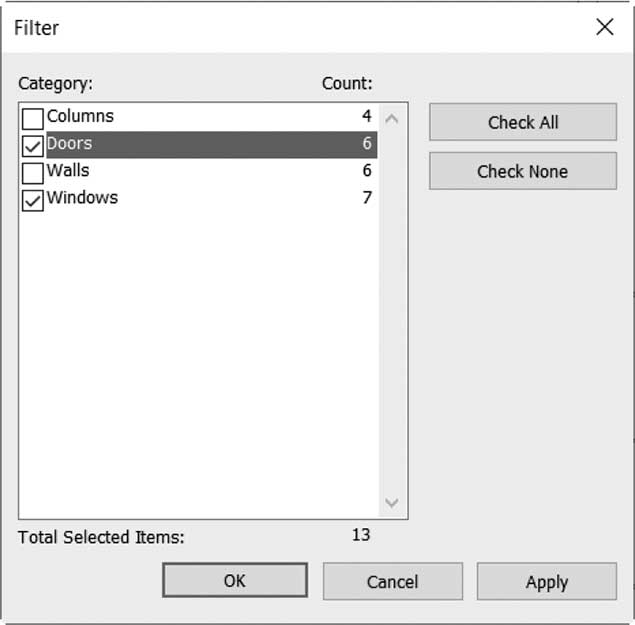
- 在上面的示例中,您的选择包含五面墙、两个门和两个窗。您可以使用右侧的两个按钮全部选中或全部取消选中,或者您可以使用左侧的复选框做出自己的决定。
删除命令
- 当您想要删除 Revit 中的任何图元时,只需选择它并按键盘上的 [Del] 键。
练习 2-1 绘图和选择
- 启动 Revit 2025。
- 打开文件 Exercise 2-1.rvt。
- 将详细程度更改为中等。
- 启动墙命令。
- 确保您使用的是绘制上下文面板中的线工具。
- 在东立面和南立面符号之间的某处,单击并向左移动,确保使用 180° 角,并将距离设置为 20000 (66')。
- 向上移动并将距离设置为 16000 (52')。
- 向右移动并将距离设置为 4000 (14')。
- 选择起点-终点-半径弧。起点已知,因此向右移动到距离 12000 (38'),单击以设置弧的终点,然后向上移动以指定半径为 6000 (19')(鼠标将捕捉到正确的距离)。
- 将工具更改为线并完成以下形状:
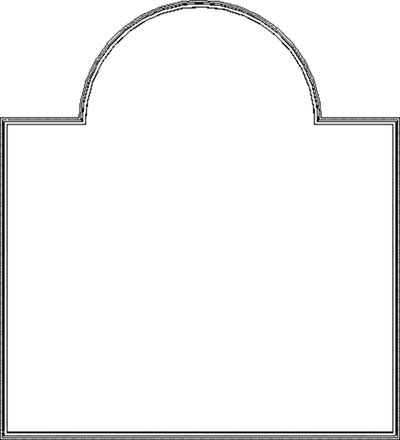
- 单击右侧垂直墙,发现墙的内到内距离为 19650 (64'-10 1/8")。将此值更改为 21000 (66'-6")。
- 启动墙命令,但这次将类型更改为 Generic 225 Masonry (Generic-8" Masonry)。
- 从下方水平墙的左侧测量,单击以在距离 3000 (9'-6") 处开始墙,然后向右移动 3000 (9'-6"),最后向下闭合到水平墙以创建以下形状:
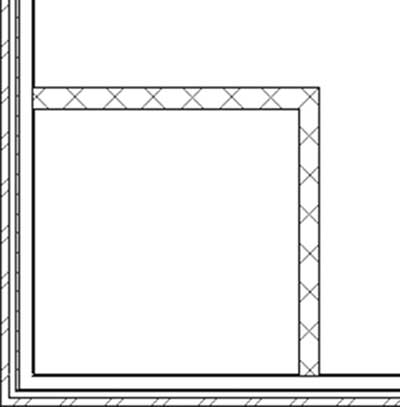
- 确保房间的内到内距离为 3000×3000 (9'-6" × 9'-6")
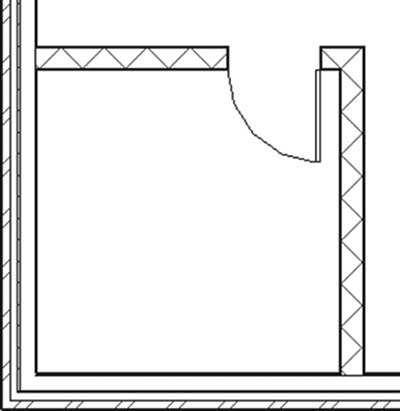
- 启动门命令并添加如下所示的门,确保墙与门之间的距离为 200 (1'):
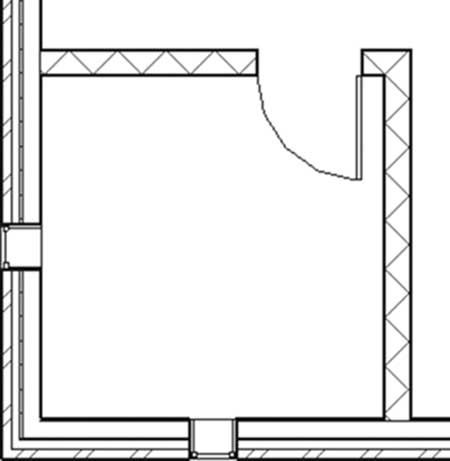
- 添加两个如下所示的窗,记住两个窗正好位于墙之间的中间距离:
- 使用窗口选择方法,仅选择内墙、门和两个窗。单击多选上下文选项卡中的过滤器,取消选择墙和门。现在选择的图元是什么?__
- 按 [Esc] 释放选择。双击滚轮以全部缩放。
- 保存项目并关闭。