

房间明细表
- 创建房间明细表,显示保存在房间中的信息(与特性中显示的信息相同)。您可以根据需要在两个位置编辑它们:
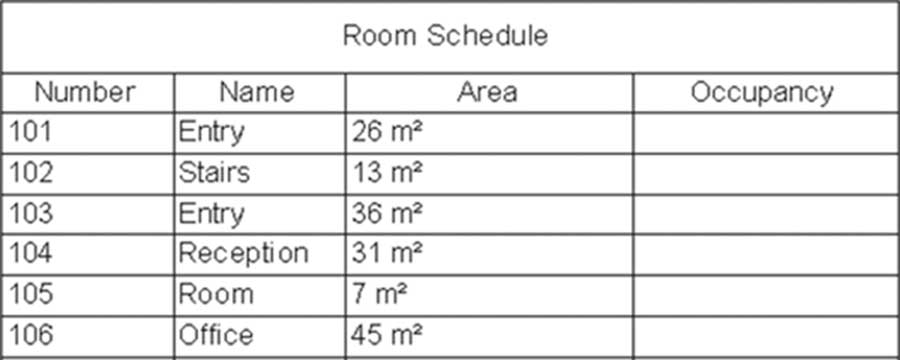
-
要创建新的房间明细表,请执行以下步骤:
- 启动“明细表”命令(之前已讨论)。从类别中,选择房间,输入新明细表的名称,然后单击确定。
- 使用字段选项卡,添加所需的字段。
- 使用过滤器选项卡,设置条件以过滤数据。
- 使用排序/成组选项卡,设置排序和分组数据的条件。
- 使用格式选项卡,格式化明细表中的每一列。
- 使用外观选项卡,设置线和字体。
房间设置
- 您可以设置 Revit 计算体积和边界位置的方式。
- 转到建筑选项卡,找到房间和面积面板,展开面板标题,单击面积和体积计算按钮:
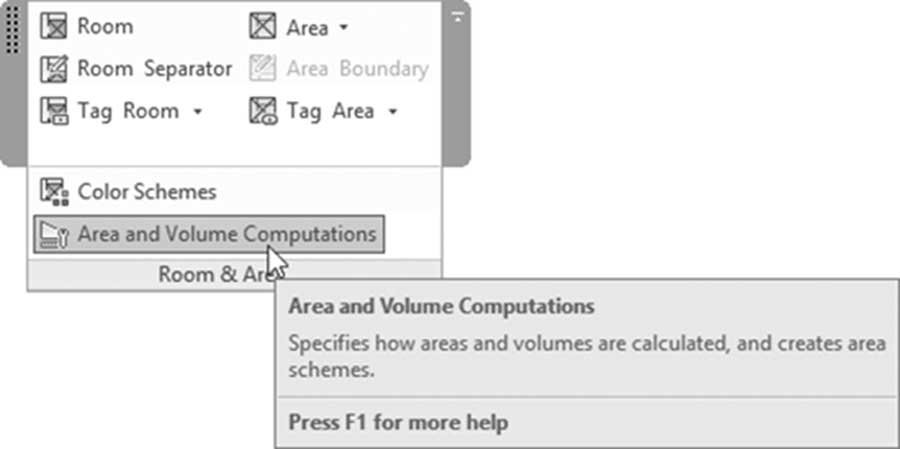
- 您将看到以下对话框:
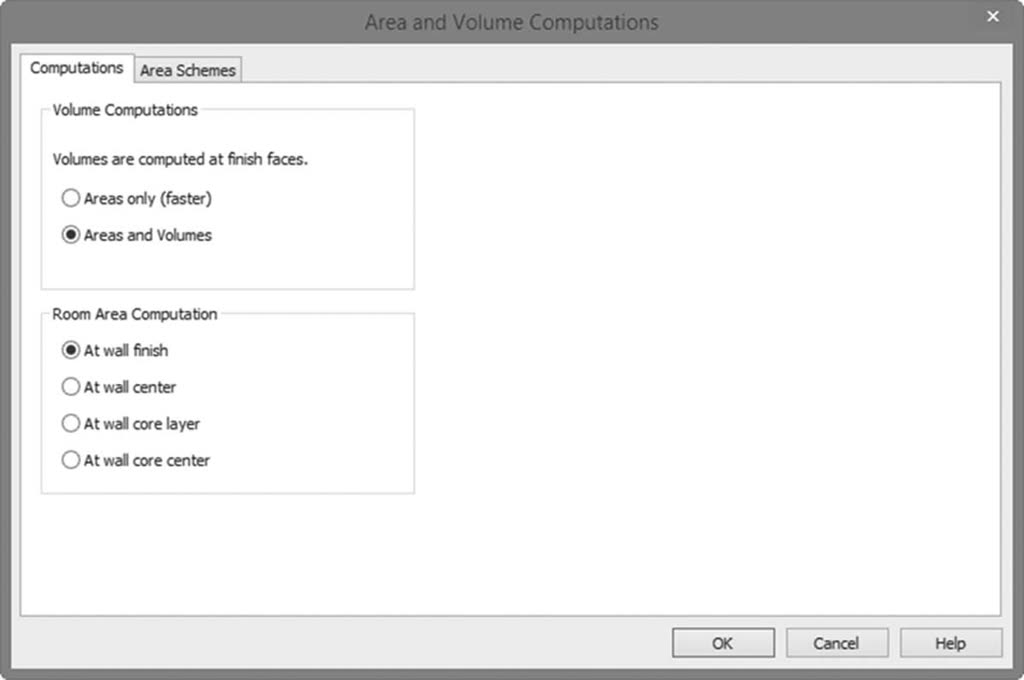
- 在“房间面积计算”下,选择以下之一:在墙面层处(默认)、在墙中心处、在墙核心层处或在墙核心中心处。
练习 17-1 创建房间
- 启动 Revit 2025。
- 打开文件 Exercise 17-1.rvt。
- 确保您位于 00 地面楼层平面。
- 此楼层平面包含四个位置;两个小办公室和两个大办公室。
- 在左下位置工作,启动“房间”命令。
- 使用下图,放置第一个房间并按 [Esc]。
- 将房间编号设置为 01,不要更改房间名称;添加如下图所示的十一个房间,然后更改它们的名称:
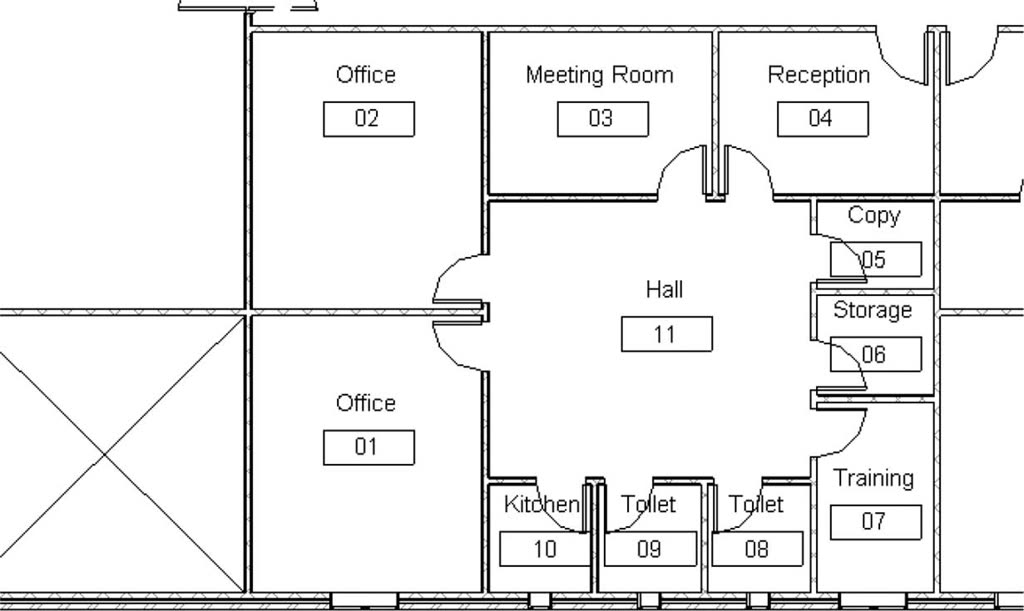
- 使用“自动放置房间”,放置所有其他房间并按如下所示命名(您可能会得到不同的房间编号结果,这是可以接受的):
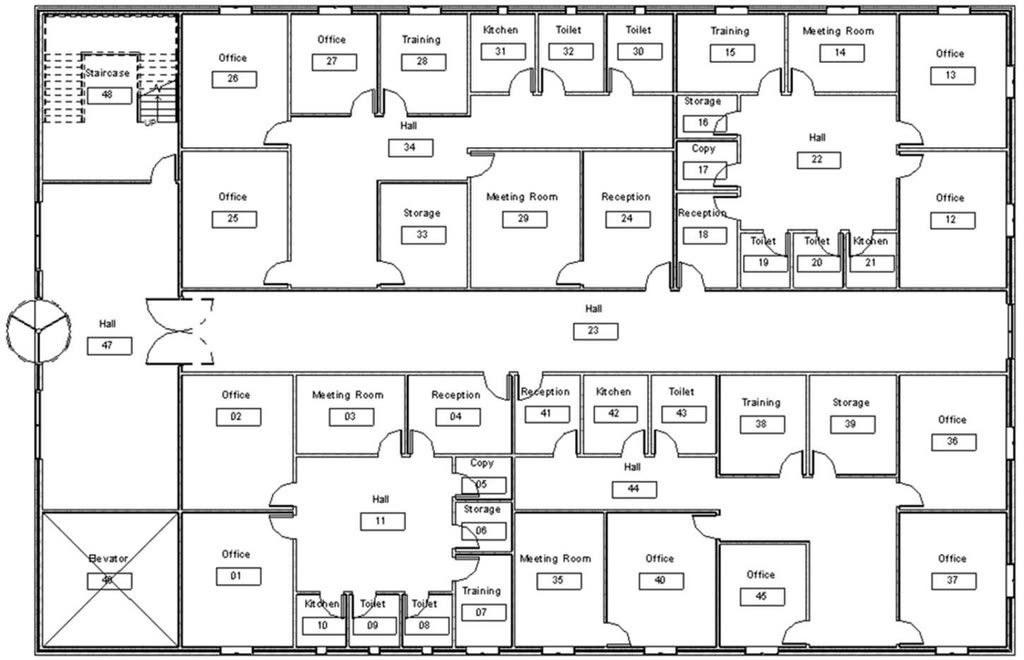
- 使用“房间分隔”,在走廊中创建一个新房间(在上图中为房间 # 23),将其命名为“展示区”,并将其重新编号为 23a,如下所示(或使用您项目中的编号):

- 取消隐藏平面顶部的剖面。转到“剖面 1”视图。
- 转到建筑选项卡,找到房间和面积面板,展开标记房间按钮,选择标记所有未标记命令,选择房间标记,然后单击“确定”。00 地面中的所有房间都已标记。选择所有标记,将族更改为 M_Room Tag Room Tag with Area(房间标记 带面积的房间标记)。
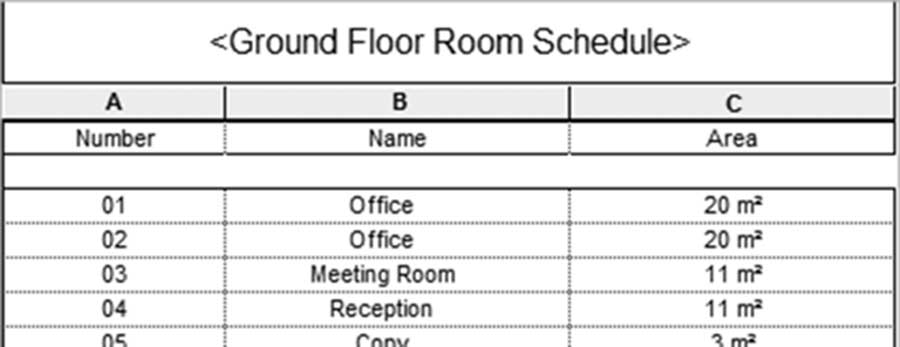
- 启动“明细表”命令,使用以下字段创建一个新的房间明细表,如下所示(将其称为“地面楼层房间明细表”):
- 保存并关闭文件。