

行进路径
- Revit 的行进路径功能允许您分析模型中您选择的两个点之间的行进距离和时间。
- 您可以使用它来确定建筑物发生火灾时的最佳逃生计划,
- 在平面视图中,通过拾取起点和终点来创建行进路径。模型将被分析,并根据作为行进路径沿途障碍物的模型图元(如家具)生成行进路径。
- 计算出的行进路径将避免与分析区域中的模型图元接触,并计算起点和终点之间的最短距离。
- 行进路径图元只能在当前视图中看到,并作为详图图元起作用。
注意
- 行进路径图元不会考虑楼梯和坡道,仅计算行进路径平面上的水平距离。因此,您无法计算楼层之间的行进路径。
- 要启动该命令,请转到 分析 选项卡,找到 路线分析 面板,单击 行进路径 按钮:
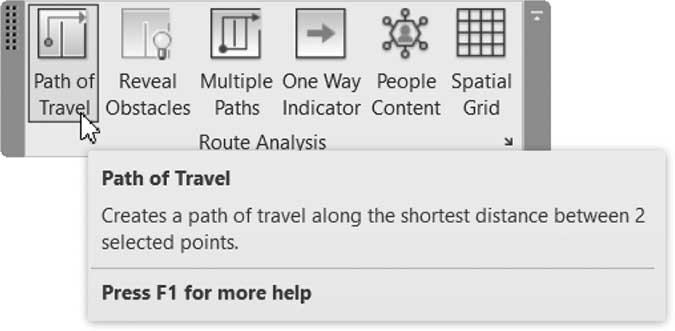
- 指定第一个点,然后指定第二个点,Revit 将使用默认线样式“行进路径线”生成最短的行进路径。它将类似于以下内容:
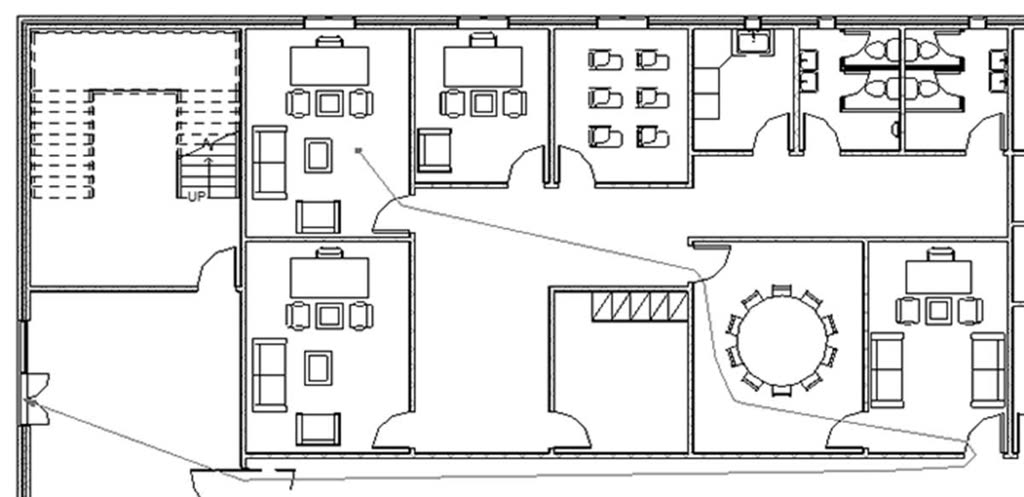
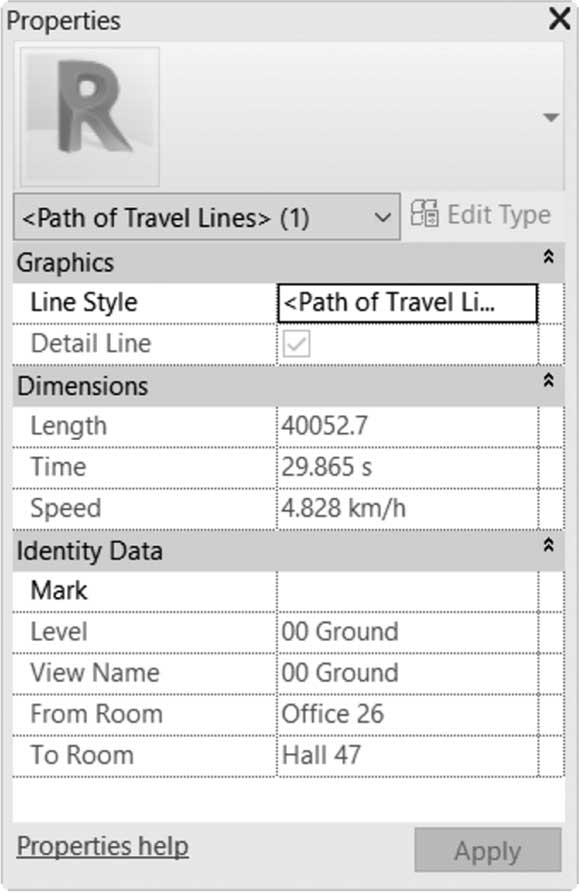
- 生成行进路径后,选择它,然后检查特性,您将看到以下内容:
-
您将找到以下信息,例如:
- 长度
- 时间
- 速度
- 标高
- 视图名称
- 起点房间和终点房间
- 如果由于任何原因 Revit 无法创建行进路径,您将看到以下消息:
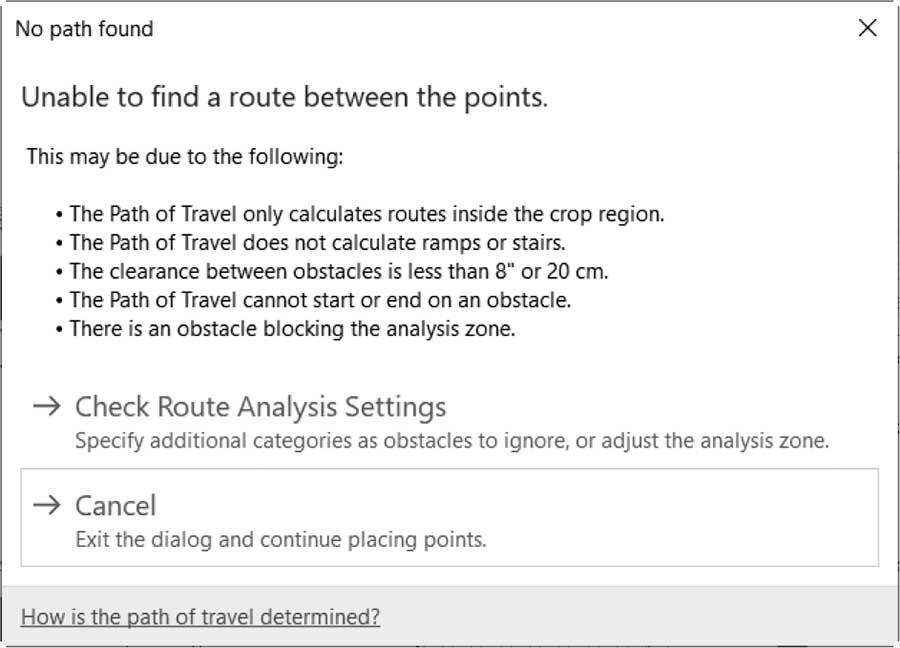
- Revit 将列出无法创建行进路径的可能原因。同时提供更改“路线分析设置”或取消该过程的机会
- 默认情况下,除门之外的所有图元都被视为障碍物。如果您想更改此设置,请转到 分析 选项卡,找到 路线分析 面板,单击 路线分析设置 按钮:
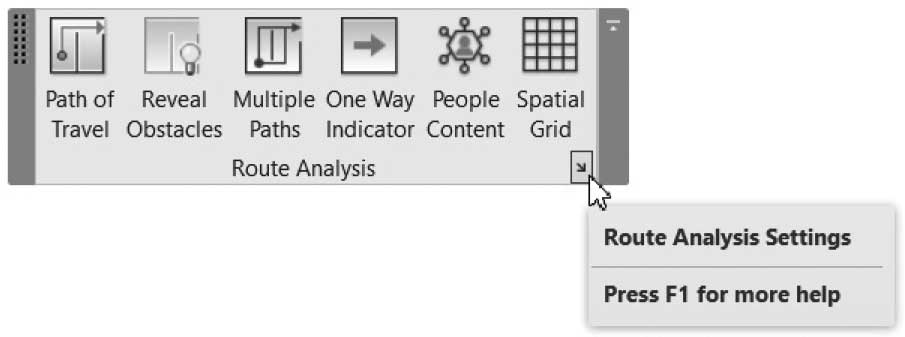
- 您将看到以下对话框:
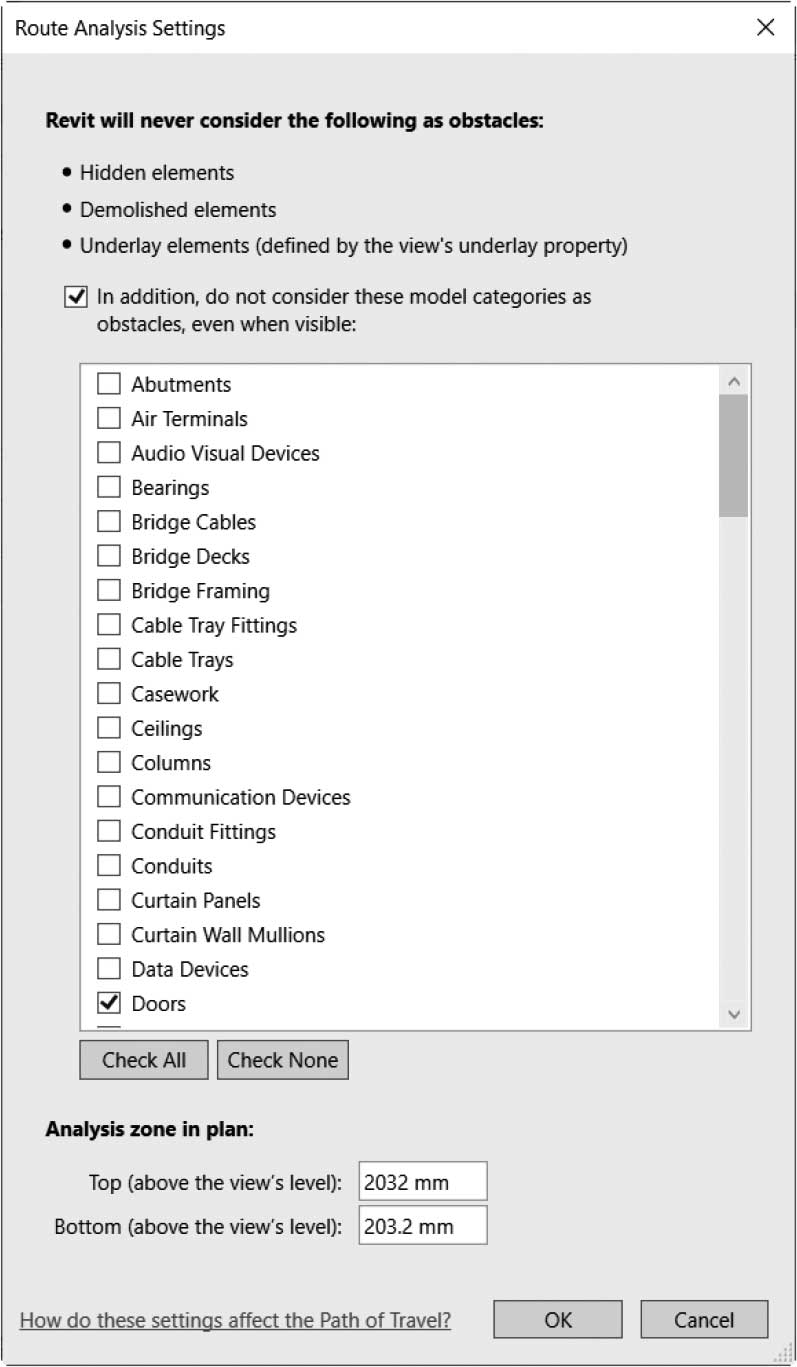
- 从对话框中,您可以看到 Revit 不会将隐藏图元、已拆除图元或底图图元视为障碍物
- 您可以看到除门之外的所有图元都被视为障碍物,您可以打开任何其他图元以避免将其视为障碍物
- 在对话框底部,Revit 告诉您任何低于 203.2mm 或高于 2032.0mm 的障碍物将不被视为障碍物
标记
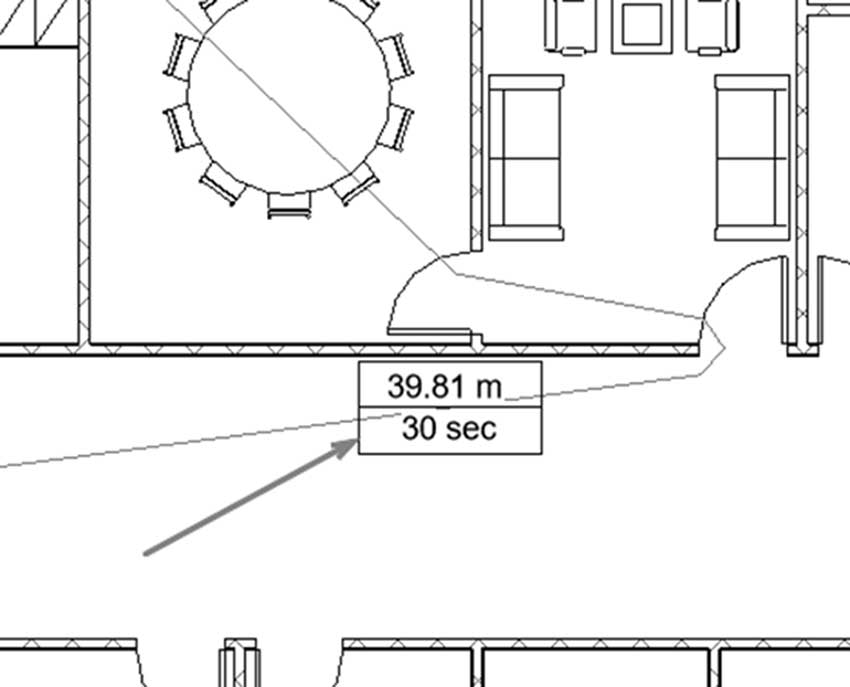
- 虽然我们将在第 18 章讨论标记,但您仍然可以在创建时标记行进路径
- 一旦您启动该命令,在上下文选项卡中,您可以看到以下内容:
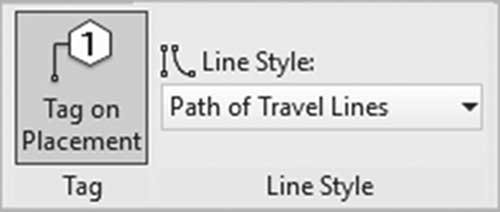
- 确保标有 放置时标记 的按钮已打开
- 您将看到以下内容:
行进路径明细表
- 要为行进路径创建明细表,只需选择路径,使用特性,在“标记”参数中输入路径的名称,如下所示:
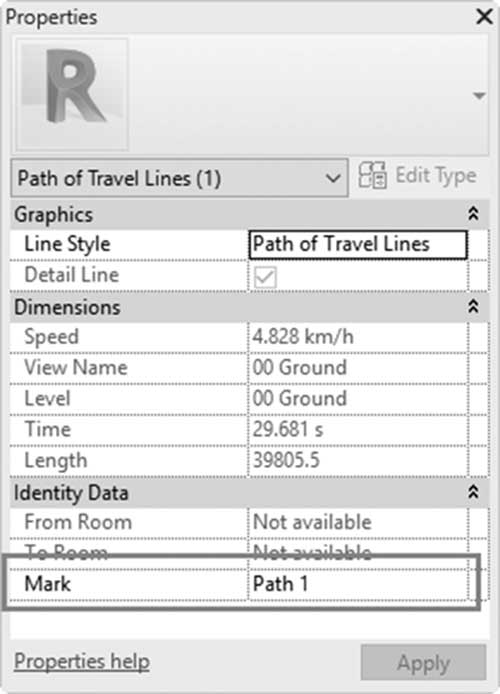
- 启动“明细表/数量”命令,从类别中选择“线”,然后选择“行进路径”选项
- 选择所需的参数并创建明细表
显示障碍物
- Revit 允许您用不同的颜色绘制障碍物,以便轻松识别。
- 转到 分析 选项卡,找到 路线分析 面板,单击 显示障碍物 按钮:
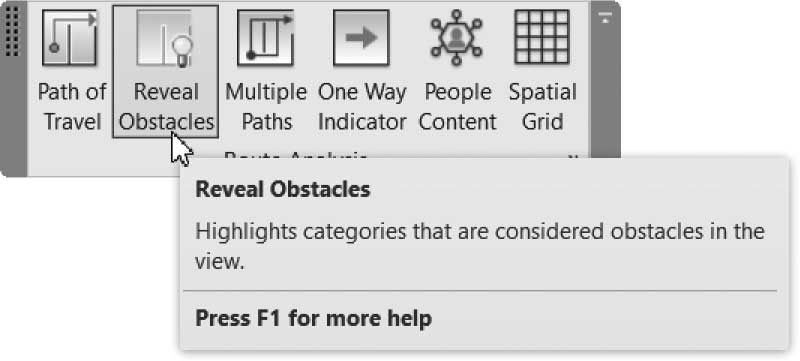
- 您将自动看到障碍物图元以橙色显示
添加/删除航点
- 选择行进路径,在上下文选项卡中,您将看到以下内容:
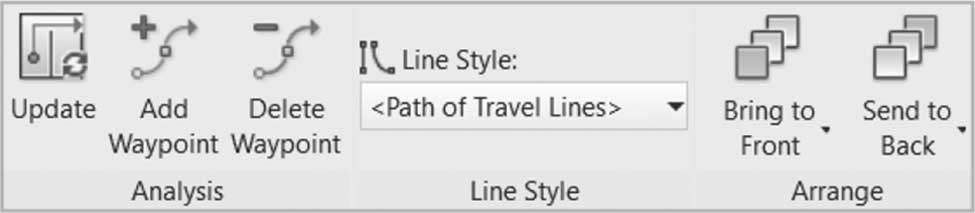
- 您可以向现有行进路径添加或删除航点
- 如果您添加或删除航点,或者更改了路线分析设置,请单击 更新 按钮以查看更改后出现的新结果
多条路径
- 您可以添加多条路径来研究人们可能采取的不同路线
- 转到 分析 选项卡,找到 路线分析 面板,单击 多条路径 按钮:
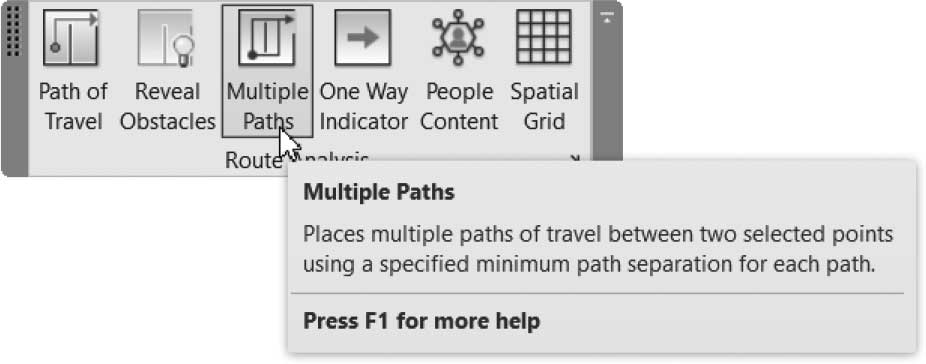
- 您将看到以下对话框:
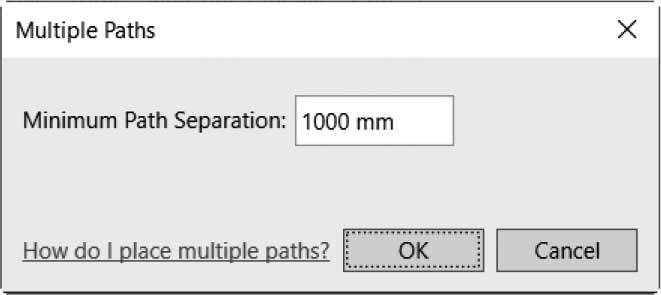
- 输入多条路径之间的最小路径间距,完成后单击“确定”。指定第一个点和第二个点,Revit 将根据您的数据建议——如果可能——计算出的不同路径
- 您将看到以下内容:
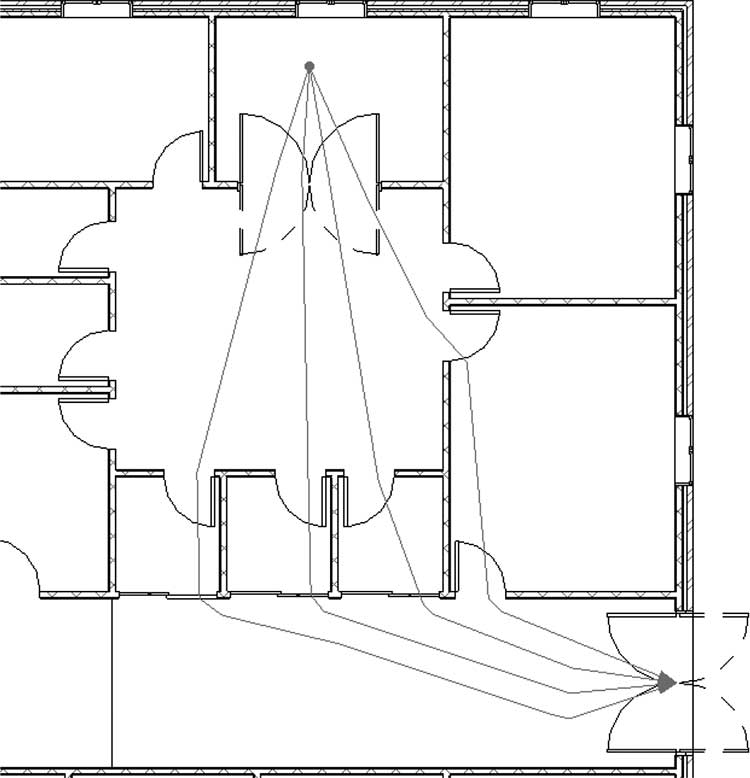
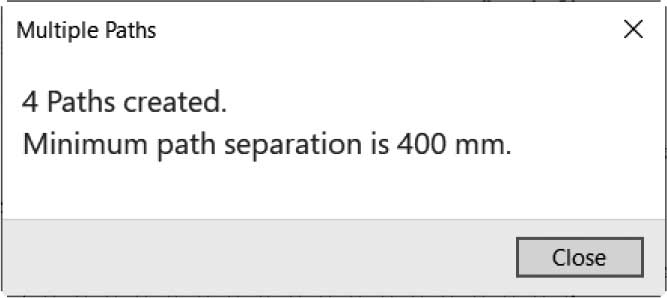
- 此外,将出现一条消息,如下所示:
单向指示器
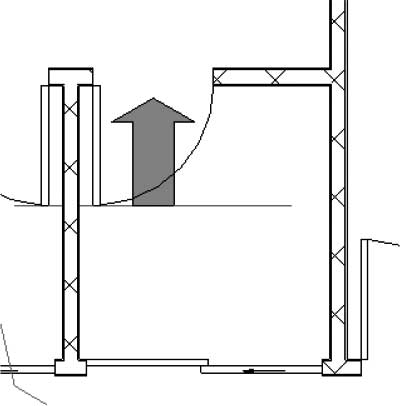
- 您可以指定一扇门单向开启
- 转到 分析 选项卡,找到 路线分析 面板,单击 单向指示器 按钮:
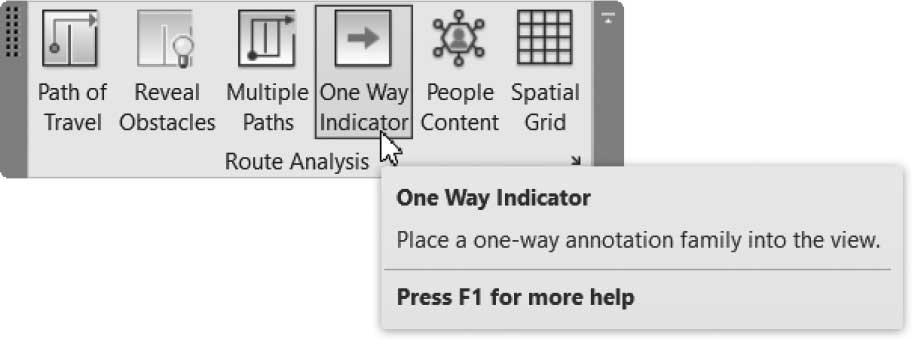
- 单击所需的门,您将看到以下内容:
人员内容
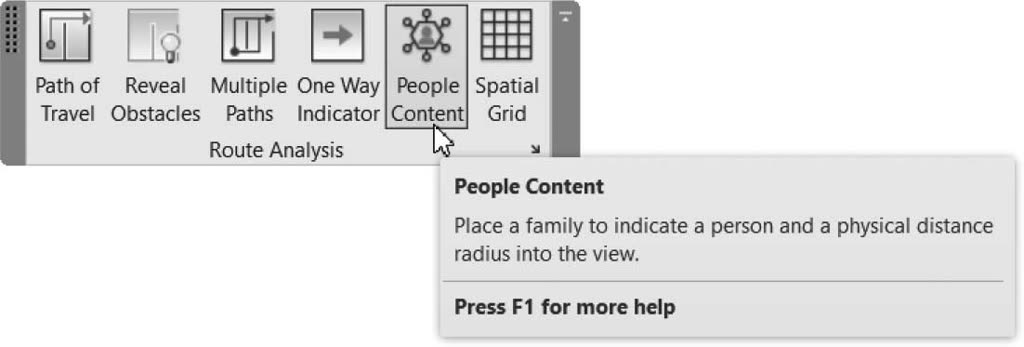
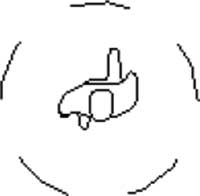
- 您可以将人员和物理距离半径插入视图中,将其视为障碍物
- 转到 分析 选项卡,找到 路线分析 面板,单击 人员内容 按钮:
- 插入人员族,您将看到以下内容:
空间网格
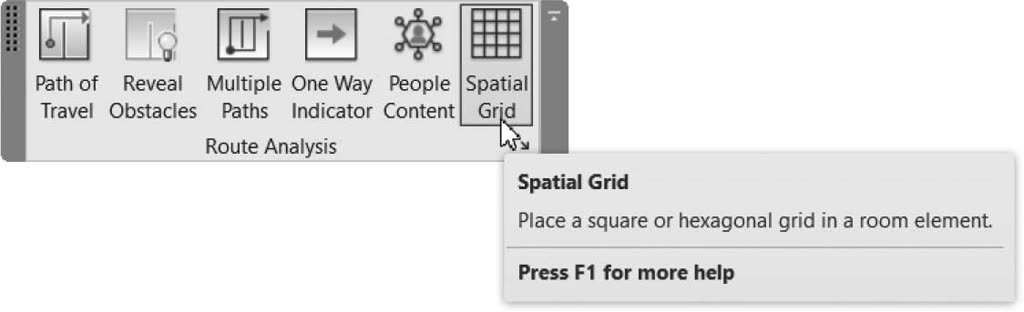
- 在房间图元中放置方形或六边形网格
- 转到 分析 选项卡,找到 路线分析 面板,单击 空间网格 按钮:
- 您将看到以下对话框:
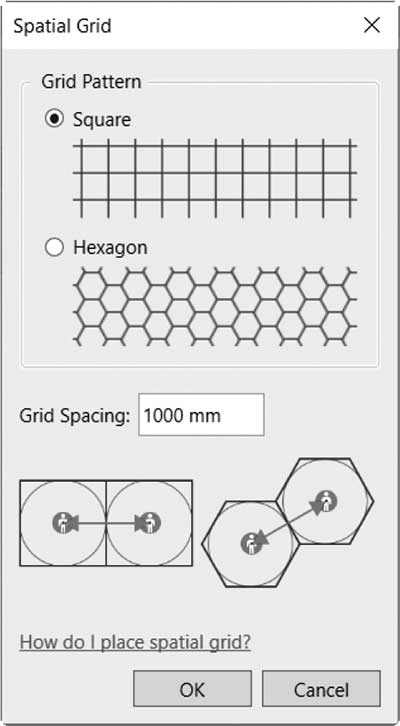
-
执行以下操作:
- 选择网格图案;方形或六边形
- 指定网格距离
- 完成后单击“确定”
- 选择一个已定义的房间以应用所选的空间网格,从选项栏中,单击“完成”以结束命令
练习 15-3 行进路径
- 启动 Revit 2025。
- 打开文件 Exercise 15-3.rvt。
- 启动“行进路径”命令,确保“放置时标记”已打开
-
对于第一个点,单击左上角的房间(靠近楼梯),对于第二个点,单击顶部的室外出口门。按两次
[Esc]键结束命令 - 从标记中,距离是多少,时间是多少? __, (40.50m, 30 秒) (132'-7", 30 秒)
-
再次运行该命令,指定相同的第一个点,对于第二个点,指定右侧的出口。按
[Esc]键结束命令 - 从标记中,距离是多少,时间是多少? __, (31.97m, 23 秒) (104'-7", 23 秒)
- 选择第一条路径和第二条路径,两条路径的速度是多少? ___ (4.828 km/h) (3 mph)
- 打开“显示障碍物”
- 启动“路线分析设置”,打开“家具”,单击“确定”
- 使用“更新”键,更新两条路径。这如何影响两条路径的距离和时间? ____(它们变小了)
- 使用特性和“标记”参数,将第一条路径命名为“左出口”,将第二条路径命名为“右出口”
- 创建明细表以比较第一条路径与第二条路径的距离和时间,使用以下字段:标记、长度、时间
- 隐藏两条路径(使用“隐藏图元”而不是“隐藏类别”)。
- 启动“多条路径”命令,将最小路径间距设置为 1000mm (3ʹ),选择第一个点到右上方带双开门的空房间,第二个点到右侧出口。生成了多少条路径? _____ (2)
- 删除两条路径
- 以最小间距 = 500mm (1ʹ6") 重新执行该命令
- 生成了多少条路径? __ (4)
- 删除所有生成的路径
- 启动“单向指示器”命令,并将其指定给最靠近右侧出口的门
- 对相同的两个点重新执行“多条路径”命令。生成了多少条路径? __ (3)
- 删除所有生成的路径
- 启动“空间网格”命令,选择“方形”和 1000mm (3ʹ),并将其插入到办公室之间的空间
- 启动“人员内容”命令,使用空间网格,在房间中间并排插入两个人
- 对相同的两个点重新执行“多条路径”命令。生成了多少条路径? __ (2)
- 保存并关闭