通过选择墙或绘制草图创建楼板
- 此命令将使用边界墙或使用绘图工具绘制草图来添加楼板。
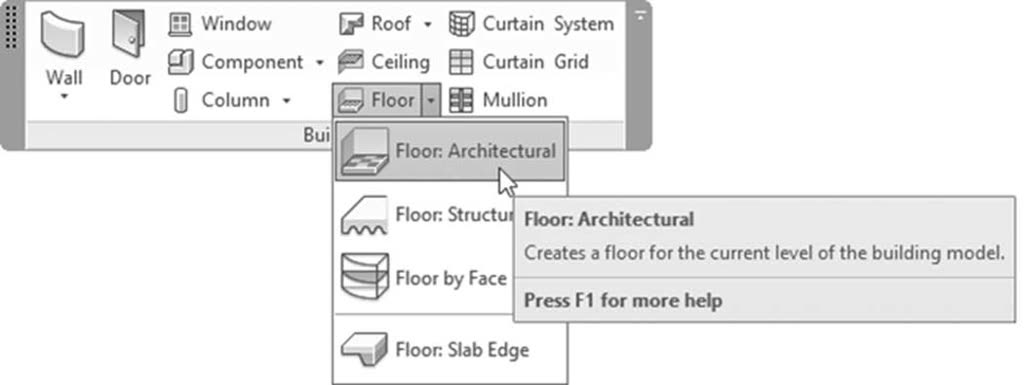
- 要启动“楼板”命令,请转到建筑选项卡,找到构建面板,然后单击楼板的弹出列表以选择楼板:建筑:
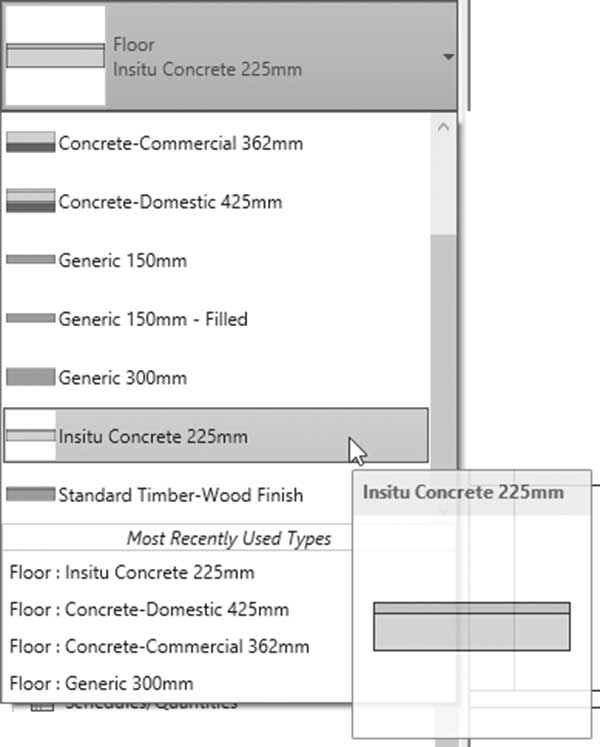
- 在“特性”选项板中,选择所需的楼板族。楼板族与墙族类似;它们是系统族:
- 将出现以下上下文选项卡:
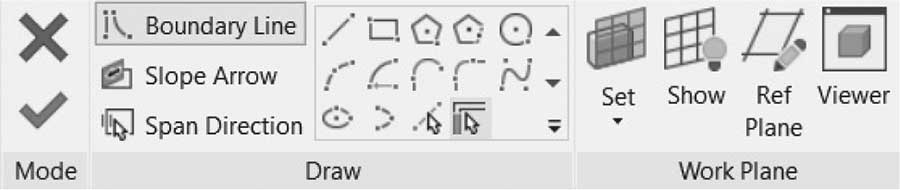
- 默认选项是指定边界线。
- 在轮廓草图模式中,您可以选择边界墙(默认选项)或使用绘图工具开始绘制草图。
- 使用坡度箭头按钮指定整个楼板的坡度。
-
使用跨度方向按钮指定楼板跨度的方向。默认情况下,Revit 将楼板跨度的方向指定为轮廓的第一条拾取线。
- 选项栏将显示:

- 指定楼板是否应延伸到墙内(到核心层),或不延伸。您还可以指定向内或向外的偏移值。
- 轮廓应闭合且无重叠。
- 完成后,单击 (✓) 结束命令,您可能会看到以下消息:
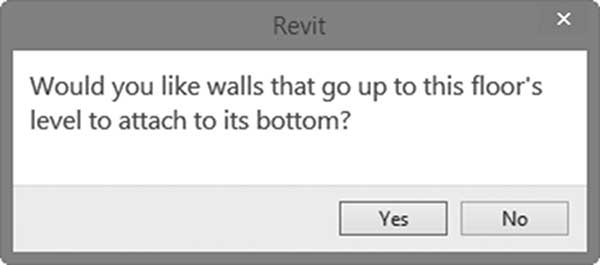
- Revit 询问您是否要将下部墙附着到上部墙。
- 如果您在墙外创建了部分楼板(例如,阳台),Revit 将向您显示以下消息:
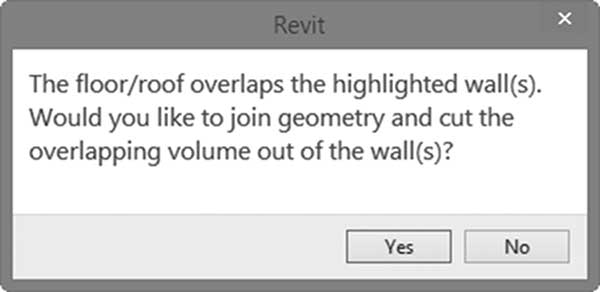
- 上述消息意味着 Revit 要求连接楼板和边界墙,并从墙中移除重叠的体积。
注意
- 就像“墙”命令一样,要在楼板中创建洞口,只需在边界线内绘制一个闭合形状。
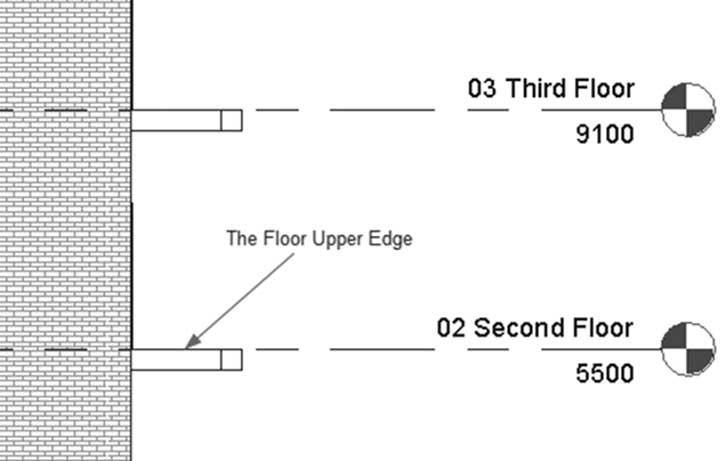
- 楼板通常在您所在的标高创建。如果您转到立面视图,您将看到以下内容。因此楼板的厚度将低于标高(这当然是默认的):