

创建图例
-
在 Revit 中创建图例有两个步骤:
- 创建图例视图。
- 插入所需的符号和图例构件。要创建类似的表格状视图,您可以使用详图线和文字。
如何创建图例视图
- 图例视图是 Revit 不会自动创建的单独视图。
-
要创建空视图,请尝试以下操作:
- 转到视图选项卡,找到创建面板,单击图例按钮以显示列表,然后选择图例选项:
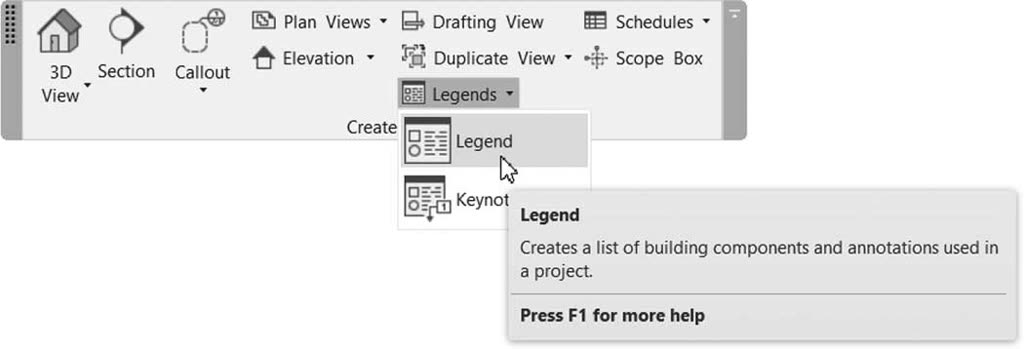
- 将显示以下对话框:
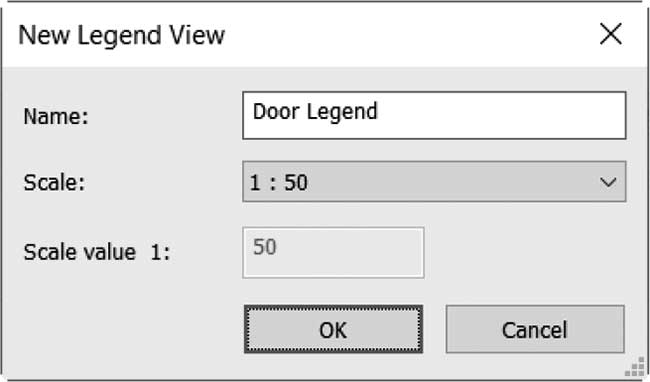
- 键入新视图的名称和视图比例,然后单击确定。
- 如果您检查项目浏览器,您将看到以下内容:
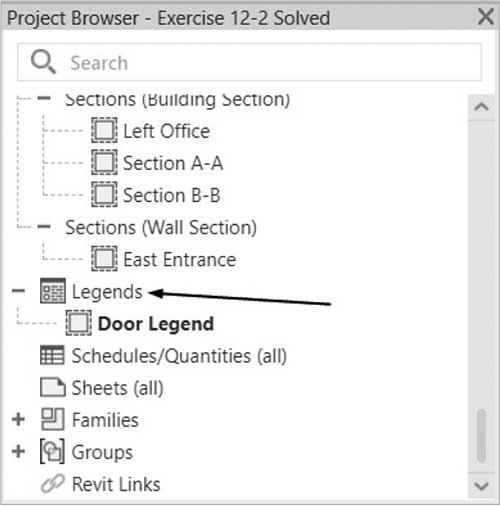
插入图例构件
-
要插入图例构件,请尝试以下操作:
- 转到注释选项卡,找到详图面板,单击构件按钮以显示列表,然后选择图例构件选项:
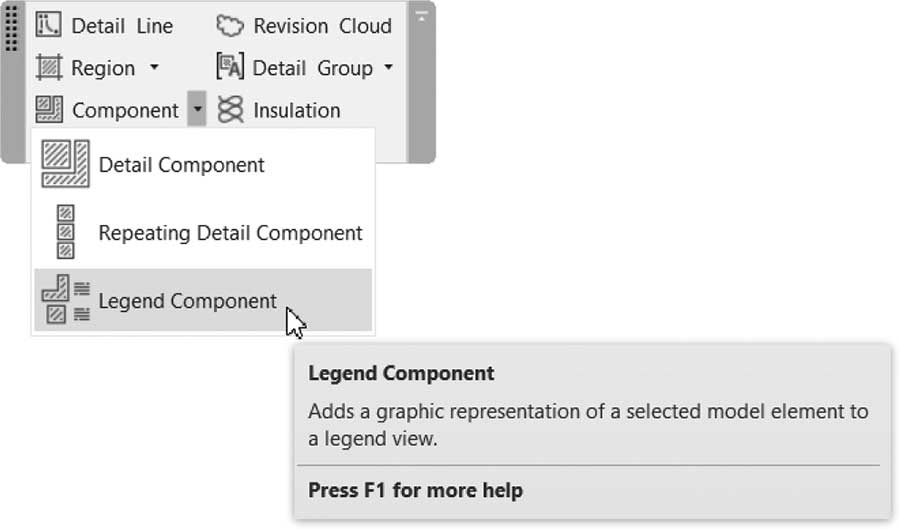
- 选项栏将更改为以下内容:

- 选择您在项目中使用的族之一。
- 选择视图,可以是楼层平面视图或两个立面(前和后)。
- 将构件放置在视图中。
- 选择另一个族,依此类推……
插入符号
- 要插入符号,请尝试以下操作:
- 转到注释选项卡,找到符号面板,然后单击符号按钮:
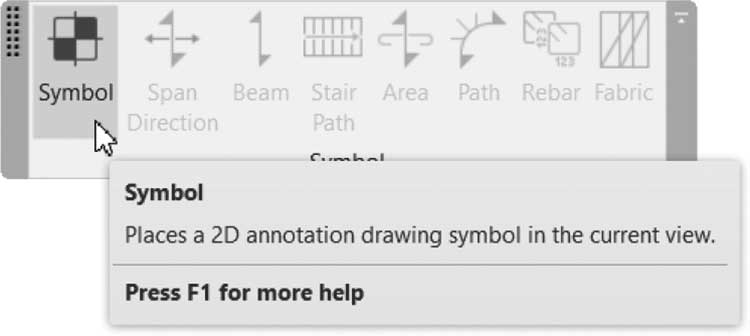
- 根据当前视图,可用符号列表将发生变化。例如,如果您在图例视图中,您将有一个巨大的符号列表可以添加。但如果您在楼层平面视图(例如)中,列表将缩小为两个符号。
- 当然,您可以使用载入族按钮从库中载入所需的符号。
- 要创建表格状列表,请转到注释选项卡,找到详图面板,然后单击详图线按钮:
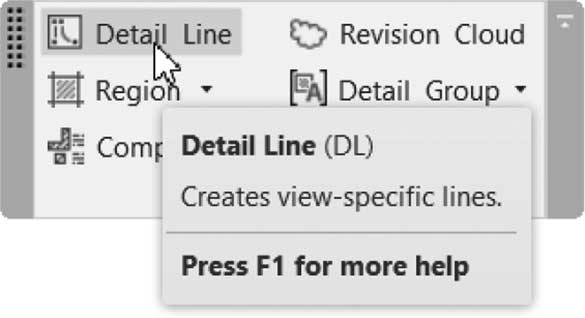
- 上下文选项卡将显示以下内容:
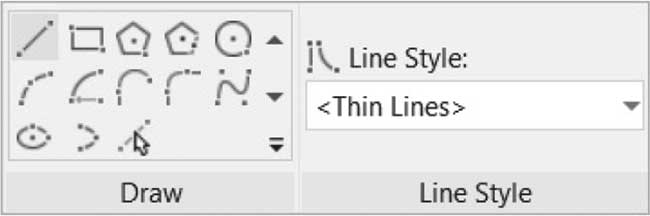
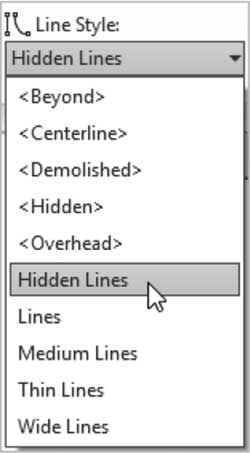
- 使用线样式,选择所需的线样式:
- 然后选择所需的绘制工具来绘制形状。
- 使用本章讨论的文字为您图例键入任何说明。
注意
将图例视图插入一张图纸后,您可以选择它,并将其复制到剪贴板,然后粘贴到另一张图纸中。
练习 12-2 创建图例
- 启动 Revit 2025。
- 打开文件 Exercise 12-2.rvt。
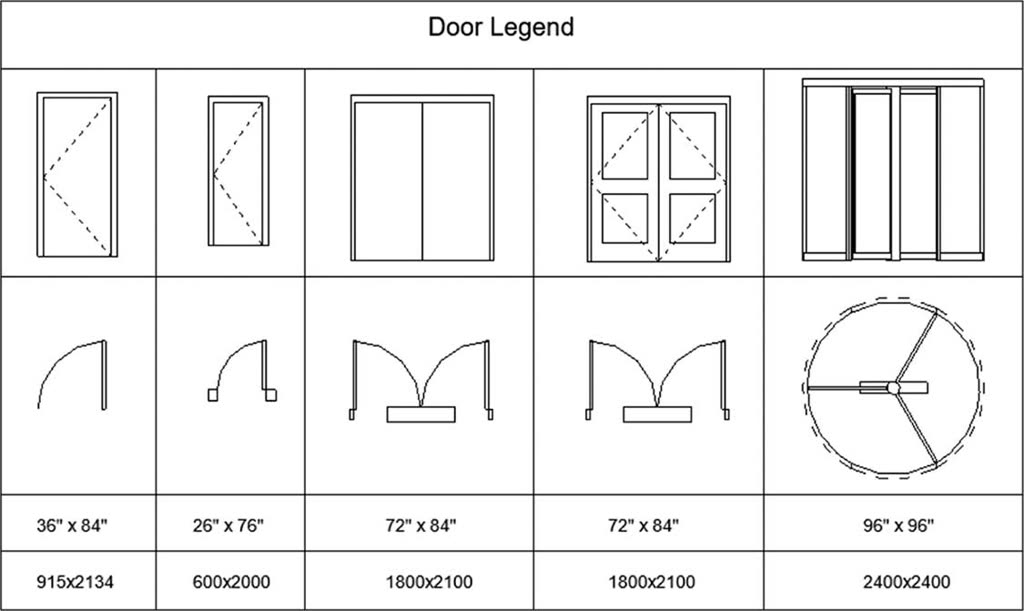
- 创建图例视图并将其命名为 Door Legend。我们使用了三种不同尺寸的门类型。图例应显示如下(仅使用相关尺寸):
- 保存并关闭文件。