

使用“挖掘”和“竖井”创建建筑地坪
- 建筑地坪是一个绘制的形状,表示地形实体上挖掘的量和位置,它切割地形实体并从指定区域移除土方。下图显示了剖面中建筑地坪切割地形实体的情况。

- 您可以使用两个命令来创建建筑地坪,即“挖掘”命令或“竖井”命令
挖掘命令
- 您可以将楼板、屋顶或其他地形实体与“挖掘”命令一起使用,从现有地形实体中挖掘出一个体积
-
请执行以下步骤:
- 在所需标高绘制楼板或屋顶
- 选择地形实体,在上下文选项卡中,找到地形实体形状面板,单击挖掘按钮,然后选择挖掘
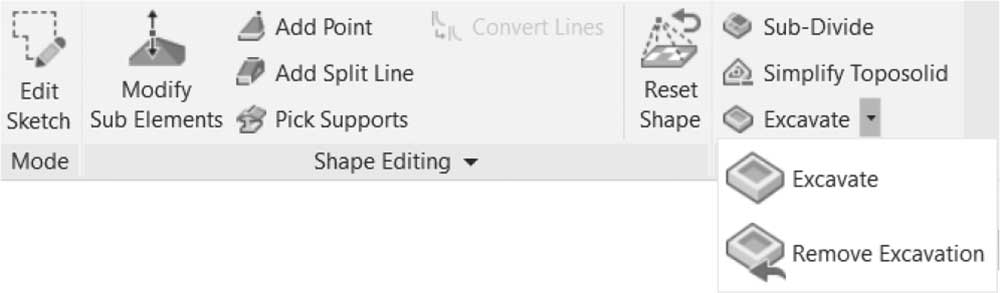
- 单击楼板、屋顶或其他地形实体
-
您将看到挖掘体积的最终结果
- 您可以使用删除挖掘命令来保留已移除的体积
竖井命令
- 正如我们对楼板和屋顶所做的那样,“竖井”命令可以穿透地形实体并从中移除体积
- 转到适当的视图,绘制竖井的形状
- 从特性中,设置底部和顶部约束以及相对偏移
- 您将看到地形实体体积移除过程已发生
注意
创建等高线后,使用“标记等高线”命令显示等高线的高程。
- 转到体量和场地选项卡,找到模型场地面板,单击标记等高线按钮:
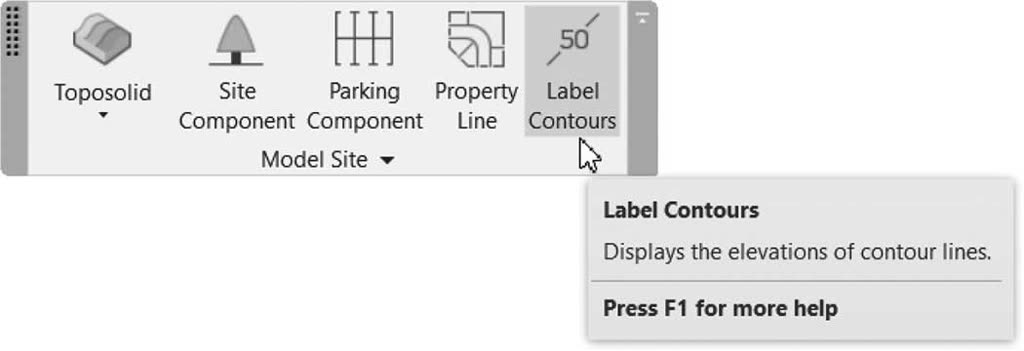
- 等高线标记从任何方向都“保持可读”。
练习 16-1A 使用 CAD 导入创建地形实体
- 启动 Revit 2025。
- 打开文件 Exercise 16-1A.rvt。
- 打开场地楼层平面视图(对于英制,将视图比例更改为 1"=80')
- 使用“导入 CAD”命令,选择您课程文件夹中的 SitePlan.dwg。此文件是使用 AutoCAD 创建的。将颜色设置为黑白,定位设置为自动 - 原点到内部原点,导入单位 = 毫米(对于英制,设置导入单位 = 英寸),然后单击“打开”。
- 双击鼠标滚轮以缩放全部。如您所见,两个原点重合。
- 单击项目基点并将其移动到 CAD 导入的右下角。将真北角度设置为 15°。
- 选择测量点并取消剪裁,将其移动到 CAD 导入的右上角。
- 重新剪裁测量点。
- 使用“带细节复制”,创建场地平面视图的副本视图,并将其重命名为 Site-True North。使用特性将方向设置为真北。
- 再次打开场地平面视图
- 在体量和场地选项卡中,找到模型场地面板,单击地形实体按钮的箭头,然后选择从导入创建选项。在上下文选项卡中,找到地形实体面板,单击从 CAD 创建。
- 从特性中选择“地形实体 常规 – 1000 mm”(地形实体 常规 – 20')。
- 选择导入的 CAD 文件。
- 在“从选定图层添加点”对话框中,关闭图层 0,然后单击“确定”。地形实体已创建。
- 取消固定导入的 CAD 文件并将其删除
- 选择地形实体,从特性中,单击“编辑类型”,单击“复制”,将新族命名为“常规 - 6000 mm”(地形实体 常规 – 200ʹ)。
- 单击“结构”的“编辑”按钮,将土方厚度增加到 6000 mm(200ʹ),单击“确定”
- 单击“等高线显示”的“编辑”按钮,编辑对话框使其如下所示:
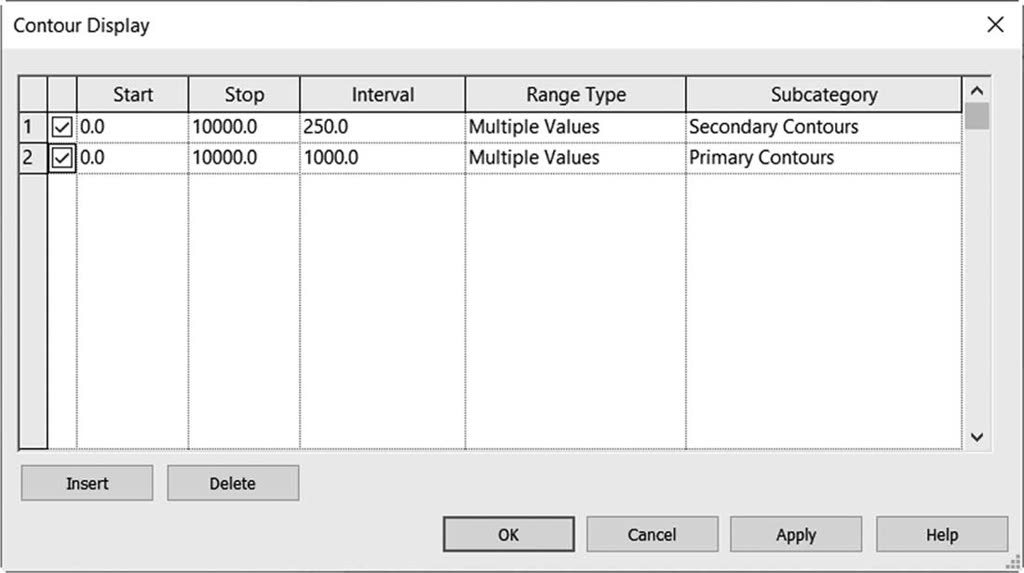
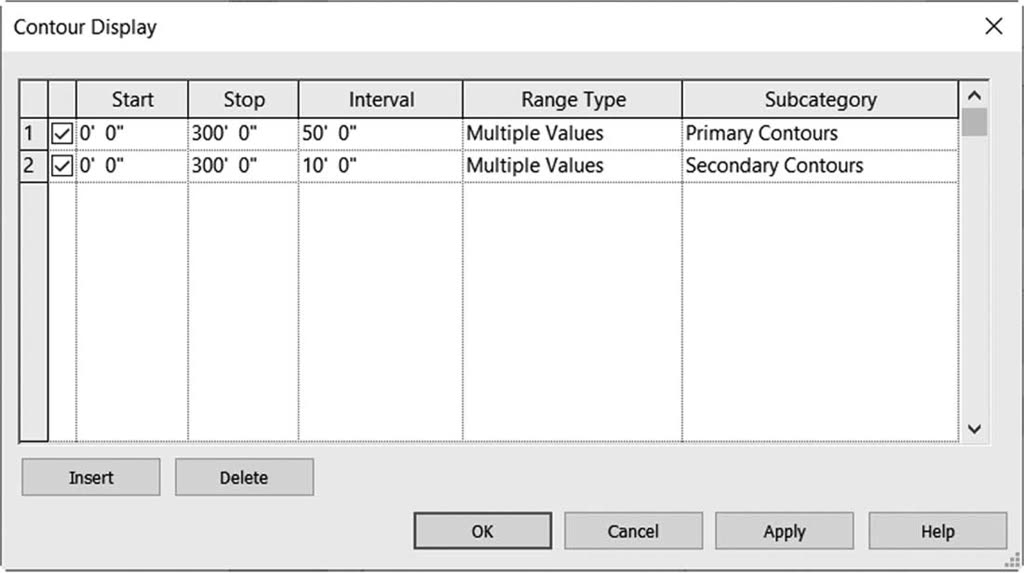
- 单击“确定”两次。
- 使用“标记等高线”标记等高线(对于英制,复制现有族,并将文字大小更改为 1/2")。
- 创建穿过场地的水平和垂直剖面。
- 将剖面重命名为“水平场地剖面”和“垂直场地剖面”。
- 打开“水平场地剖面”视图以查看地形实体。
- 返回场地平面。
- 使用“通过绘制创建”,绘制一条与以下类似(不必完全一致)的地界线:
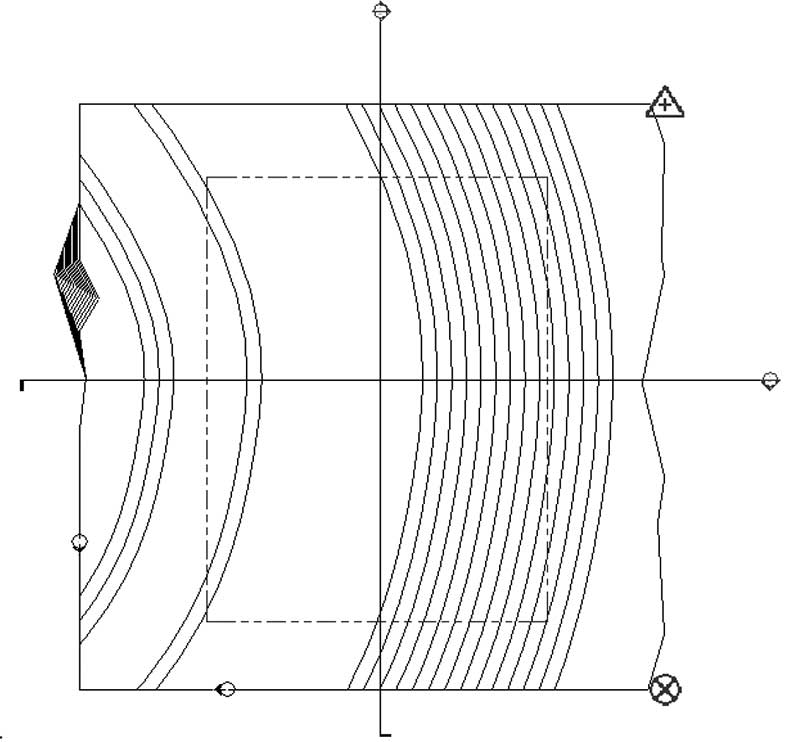
- 转到南立面视图,在标高 1 下方 4000mm(20'-0")处创建一个新标高,并将其命名为“基础”。
- 返回基础楼层平面视图
- 启动“楼板”命令。使用“常规 150mm”(常规 – 12")族在地界线内绘制一个 45000 × 45000(1800ʹ × 1800ʹ)的矩形,单击 (✓) 结束楼板命令。忽略警告
- 创建三维视图,并转到该视图。将视觉样式设置为线框。选择地形实体,选择“挖掘”命令,然后选择您刚刚绘制的楼板
- 将视觉样式设置为真实
- 查看两个剖面,了解建筑地坪如何切割地形实体。
- 尝试使用“竖井”命令,设置不同的底部和顶部约束
- 保存并关闭项目。
练习 16-1B 使用草图创建地形实体
- 启动 Revit 2025。
- 打开文件 Exercise 16-1B.rvt。
- 您位于标高 1 楼层平面视图
- 转到体量和场地选项卡,找到模型场地面板,单击地形实体箭头,选择从草图创建选项
- 从特性中,选择“地形实体 常规 – 1000 mm”(地形实体 常规 – 20')
- 在上下文选项卡中,选择“矩形”绘制工具,使用左上角到右下角绘制一个矩形。单击 (✓) 结束命令
- 在地形实体被选中时,从上下文选项卡中,单击“添加点”,单击“绝对”,选择“当前标高”,设置高程 = 2000mm(高程 = 6'-6")
- 单击四个内部点,按两次 [Esc]
- 在三维视图中查看您的模型
- 返回标高 1 楼层平面视图
- 选择地形实体,单击“添加拆分线”,从上水平线的中点到下水平线的中点绘制一条垂直线。按两次 [Esc]。在三维视图中检查您的模型
- 当您在三维视图时,选择地形实体,从上下文选项卡中,单击“修改子图元”按钮,选择最远的点,单击并将其高度设置为 2000mm(6'-6")
- 对其左侧的另一个点执行相同操作。您应该得到以下内容:
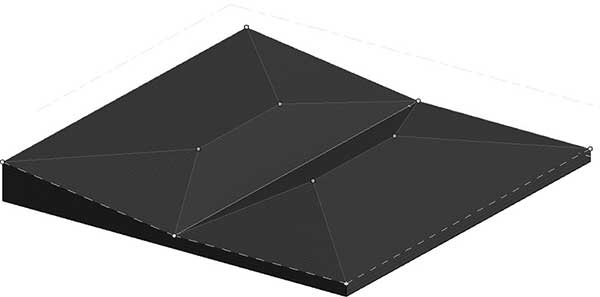
- 仍在“修改子图元”中,选择最远点右侧的线,并将该线的高度设置为 500(1'-6")。
- 保存并关闭项目