

操作导入的 CAD 文件
查询导入的 CAD 文件
- 查询命令可帮助您了解导入的 CAD 文件中对象的类型及其图层。它还使您能够删除或隐藏图层。
-
要查询导入的文件,请执行以下步骤:
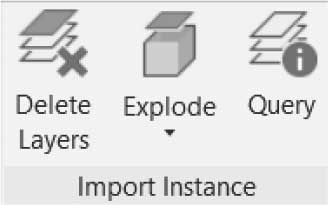
- 选择要查询的导入文件。在导入实例面板中,单击查询按钮:
- 在 CAD 文件中单击所需的对象。您将看到以下对话框显示有关对象的信息,如下所示:
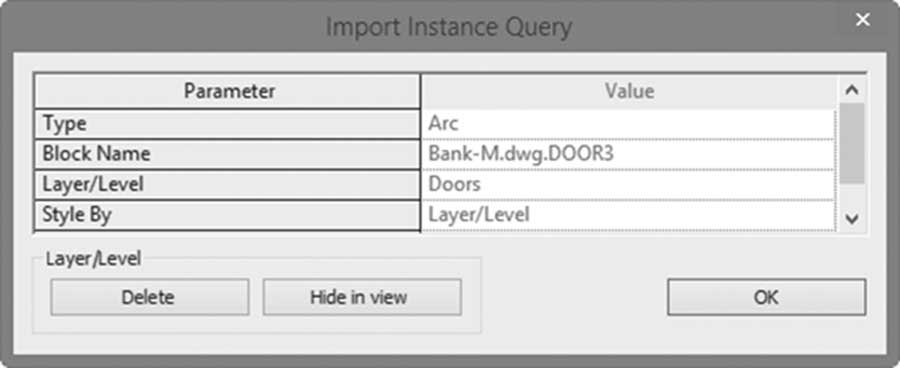
- 如果要删除它,请单击删除按钮。
- 如果要隐藏它,请单击在视图中隐藏按钮。
-
如果只想查看信息,请单击 OK。
- 您仍处于查询命令中,可以选择另一个对象,或按
Esc键结束命令。
- 您仍处于查询命令中,可以选择另一个对象,或按
删除图层
- 如果您正在创建一个同时包含 Revit 和 CAD 对象的文件,并且想要去除 CAD 文件中的某些图层,而不分解导入的文件。请使用删除图层命令。仅所选图层中的对象将被移除。
-
要删除导入文件中的图层,请执行以下步骤:
- 选择导入的文件。
- 在导入实例面板中,单击删除图层按钮。
- 您将看到以下对话框,其中显示图纸中的所有图层或标高,如下所示:
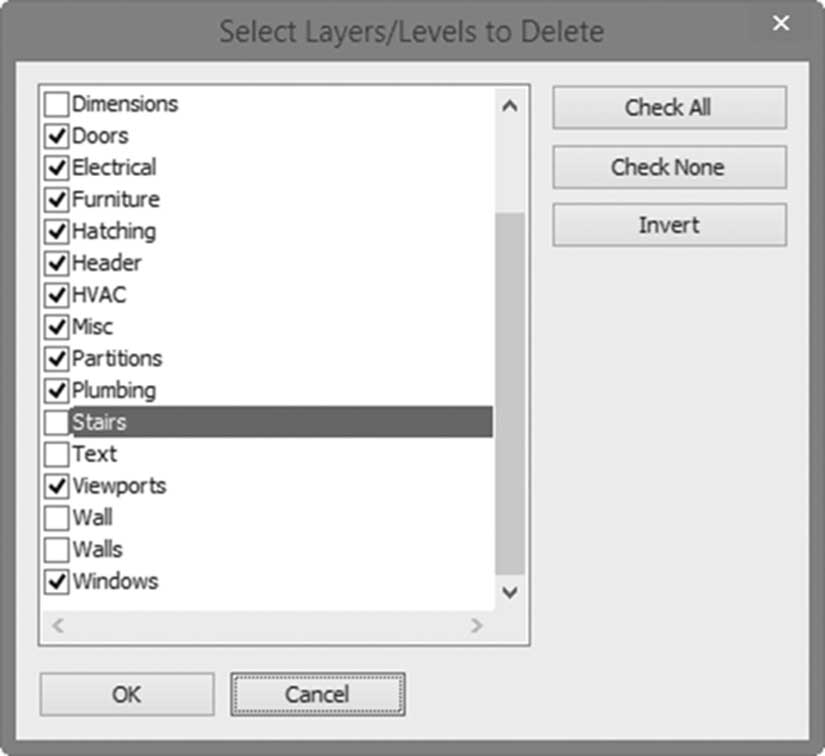
- 选择要从导入文件中删除的图层,然后单击 OK。
分解导入的文件
- 您可以分解文件,将其转换为线、文字、曲线和填充区域。选择 CAD 文件,在上下文选项卡中您将看到以下内容:
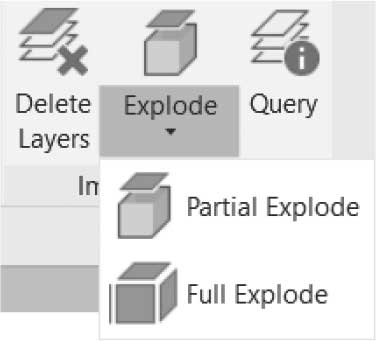
- 部分分解:分解所有顶层对象,但不分解导入图纸中的参照文件或块。
-
完全分解:将所有内容分解为 Revit 对象。
- 您无法分解链接的文件。
修改导入文件的可见性
- Revit 为您提供了隐藏整个 CAD 文件或仅隐藏某些图层的能力。
-
要隐藏单个图层,请执行以下步骤:
- 启动可见性/图形命令。
- 转到导入类别选项卡。您将看到每个导入的 CAD 文件及其图层的列表,如下所示:
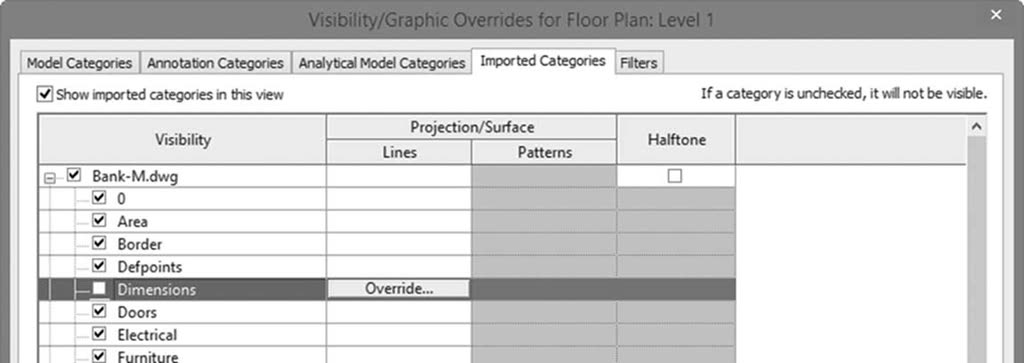
- 单击名称旁边的加号以查看该文件中的图层列表。
- 取消选中您不想显示的单个图层。
-
关闭对话框。
- 要关闭整个文件,请清除文件名旁边的复选标记。
- 您还可以使用视图图形面板或快捷菜单中的在视图中隐藏和在视图中替换图形,来修改 CAD 文件的视图图形。