

通过拉伸创建屋顶
- 通过拉伸创建屋顶允许您为屋顶或入口遮篷创建不规则形状。
- 在其中一个立面侧绘制一个开放轮廓,然后 Revit 将垂直于您所在的视图进行拉伸。
- 您可以控制拉伸的实际长度。
- 您可以使用一个名为垂直的工具来创建类似于井道的形状。
- 但由于我们将在立面视图中工作,而立面视图比较棘手,我们将使用参照平面。
参照平面
- 参照平面将帮助您指定工作平面。
-
尝试以下操作:
- 转到其中一个楼层平面视图。
- 转到建筑选项卡,找到工作平面面板,然后单击参照平面按钮:
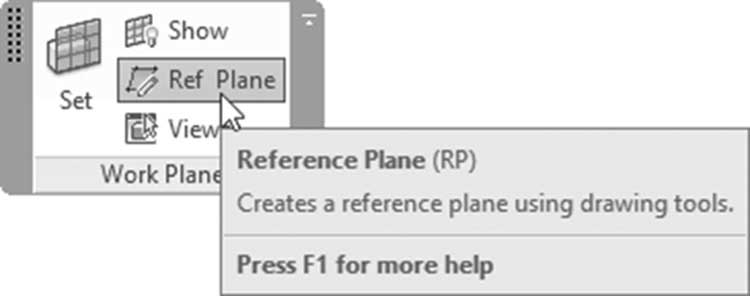
- 上下文选项卡显示为:
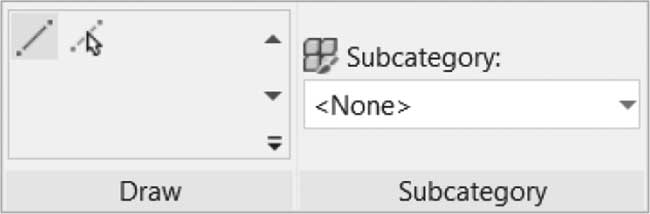
- 选项栏将显示为以下内容:

- 您可以绘制线或拾取线,带或不带偏移。
- 单击"单击以命名"为参照平面指定适当的名称,或使用特性选项板:
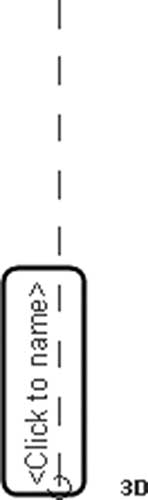
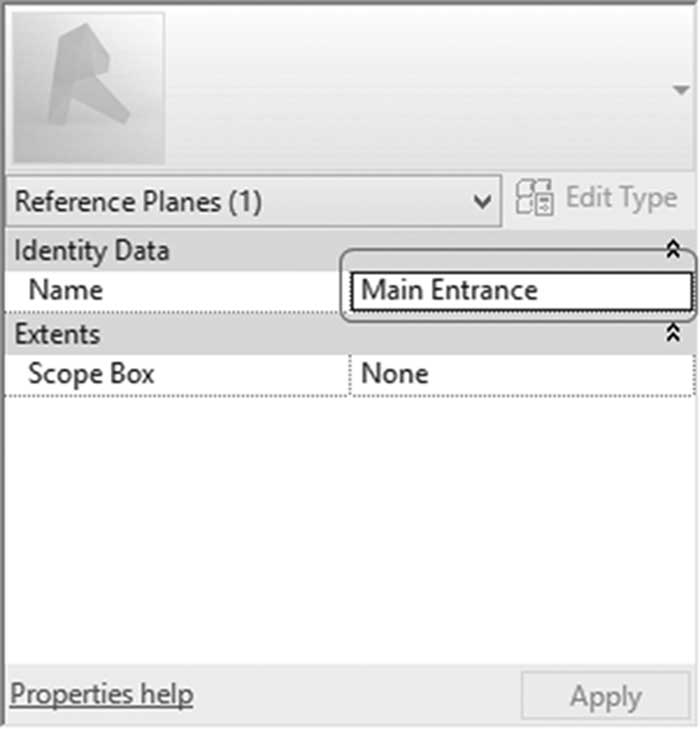
- 最终产品将类似于以下内容:
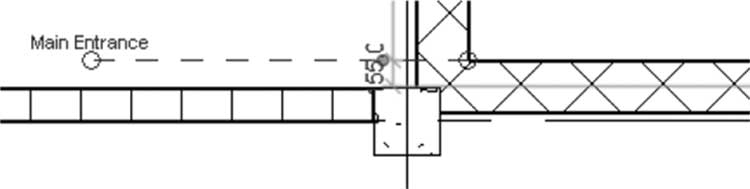
-
要通过拉伸创建屋顶,请执行以下操作:
- 转到您想要创建拉伸的立面视图。
- 转到建筑选项卡,找到构建面板,单击屋顶按钮的下拉列表,然后选择通过拉伸创建屋顶按钮:
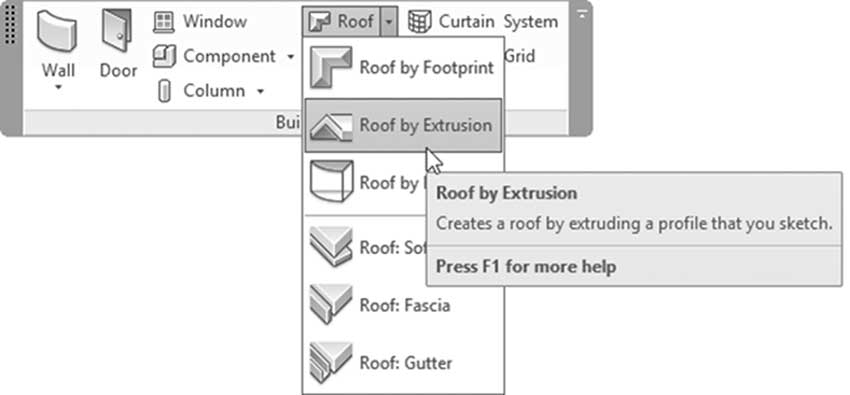
- 由于我们在立面视图中工作,Revit 将显示工作平面对话框:
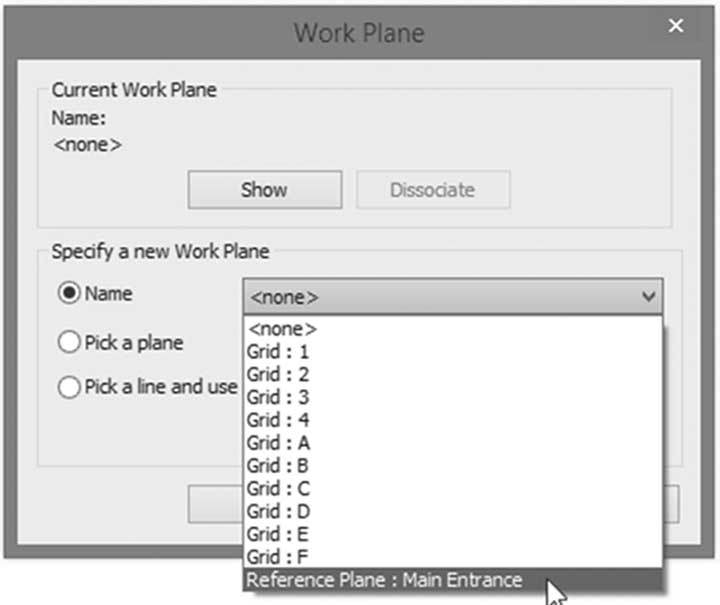
- 使用三种可用方法之一。第一种是按名称指定(这是上一张图片中的方法);如果您已经创建并命名了参照平面,您将在列表末尾看到它。第二种方法是拾取一个平面,例如通过选择一面墙。最后,用户可以拾取一条线并使用其草图所在的工作平面。
- 完成后,单击确定,您将看到以下对话框:
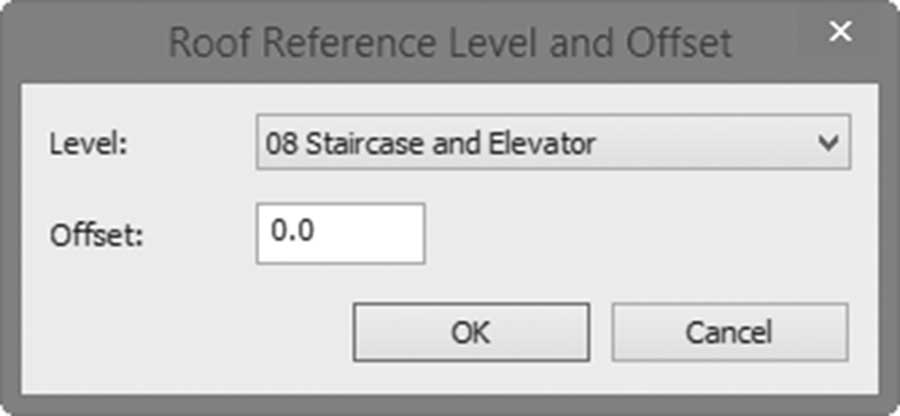
- 指定您的屋顶不应超过的标高(它将显示为绿色虚线),带或不带偏移值(这只是一个参考线;如果需要,您可以超过它)。
- 上下文选项卡将类似于以下内容:
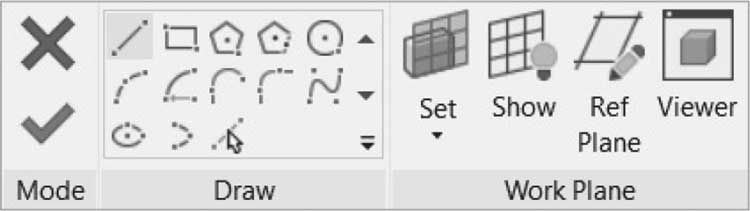
- 使用任何绘制工具绘制要拉伸的开放形状。
- 使用参照平面创建额外的平面以精确绘制您的轮廓。
- 您将看到以下内容:
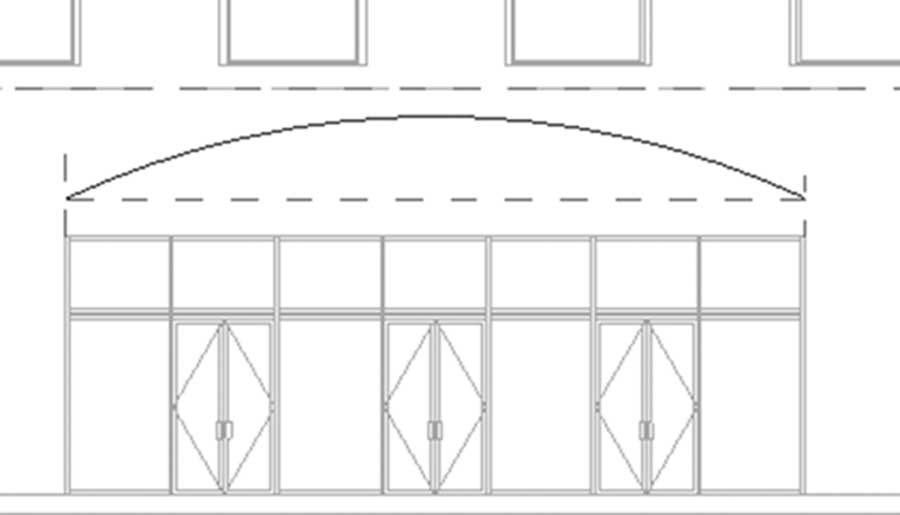
- 如果您对轮廓满意,单击 (✓) 结束命令。
- 这将是最终产品:
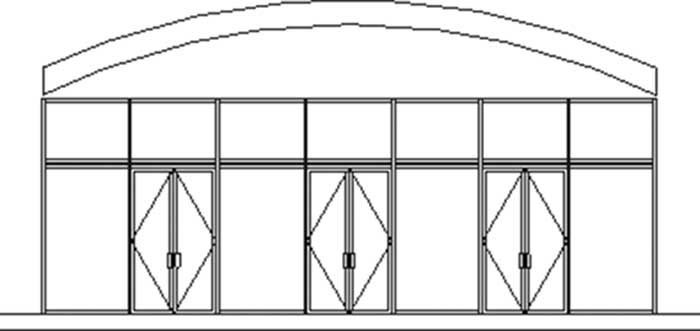
- 转到场地视图(此视图非常特殊,无论建筑构件在哪个标高创建,您都可以看到其所有细节)。
- 您将看到屋顶;单击它以显示起点和终点处的两个控制柄,并移动两者以获得所需结果。它将类似于以下内容:
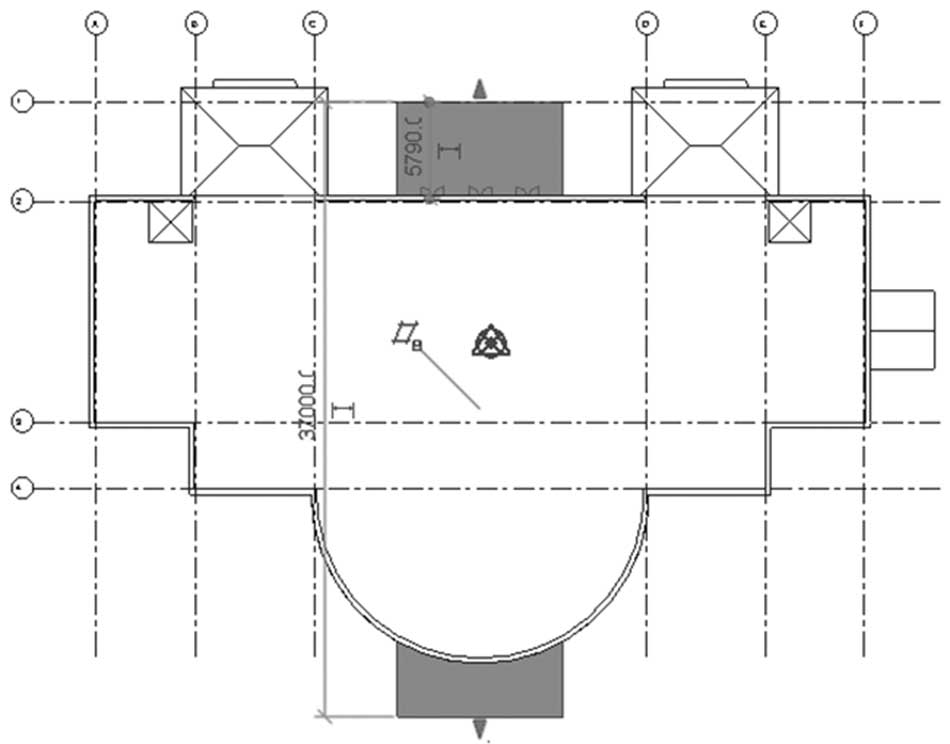
- 当您选择屋顶时,将出现以下上下文选项卡:
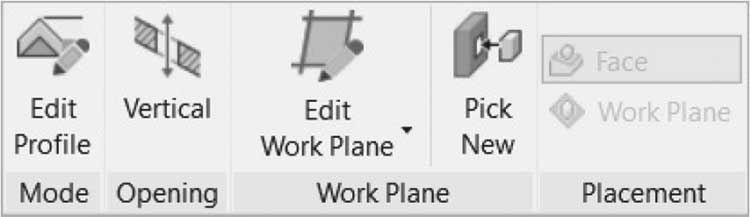
- 垂直选项将在屋顶中创建一个洞口。当您创建外部遮篷时,这是一个非常好的工具,可以清理建筑内部的部件。
注意
有一种特殊的窗类型称为天窗,可以插入任何屋顶中,即使它是倾斜的甚至是波浪形的。
- 您可以在窗命令中从载入族加载它。
练习 8-2 通过拉伸创建屋顶
- 启动 Revit 2025。
- 打开文件 Exercise 8-2.rvt。
- 转到 00 Ground 楼层平面。
- 缩放到北入口。
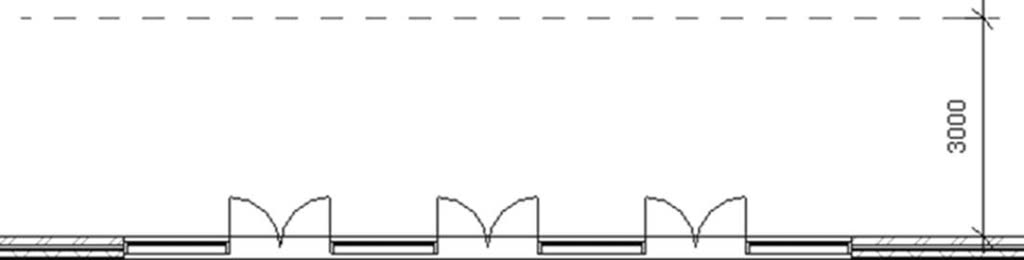
- 创建如下图所示的参照平面,并将其命名为 Main Entrance。将其放置在距墙边缘 3000mm (10'-0") 处:
- 转到北立面。
- 缩放到主入口。
- 启动通过拉伸创建屋顶命令。
- 当工作平面对话框出现时,单击名称选项,然后从列表中选择 Main Entrance。指定 01 First 作为您的屋顶参照标高,偏移 = 0。
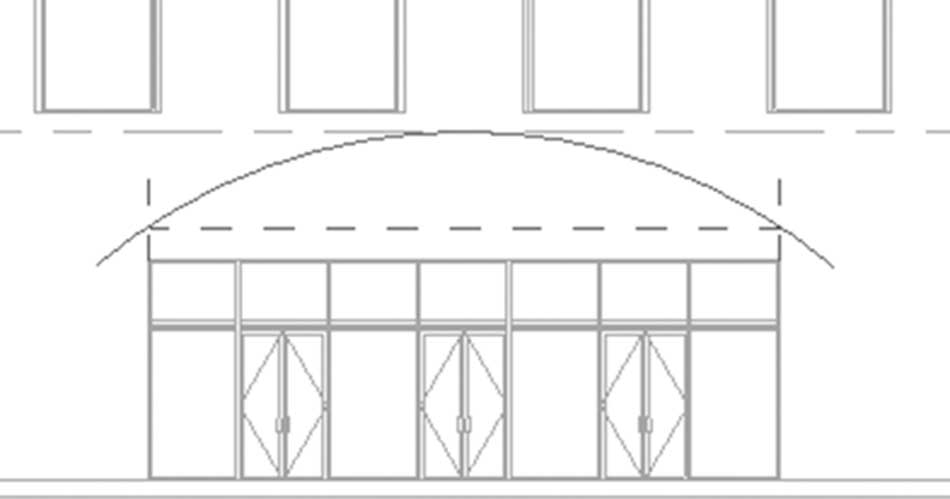
- 绘制以下轮廓,注意以下事项:
a. 在通过拉伸创建屋顶命令中,绘制三个参照平面:两个垂直的与店面左右边缘齐平,水平的位于店面顶部边缘上方 500mm (0'-20") 处。
b. 使用起点-终点-半径绘制弧。
c. 从左到右绘制弧,拾取左点和右点。要指定半径,向上移动鼠标直到它触及一层标高,然后单击。按两次 Esc 键退出绘制模式,选择弧,并指定角度为 80°。
d. 您应该收到以下内容:
- 从特性中,选择族为 Outer Shade,然后单击 (✓) 结束命令。
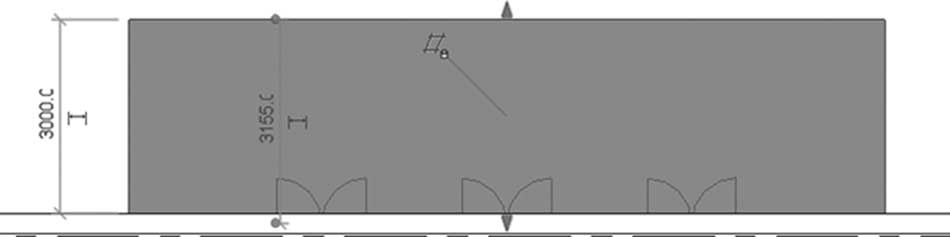
- 转到楼层平面中的场地视图。
- 从南侧,您可以看到屋顶的边缘。选择它并移动它,使其显示为以下内容:
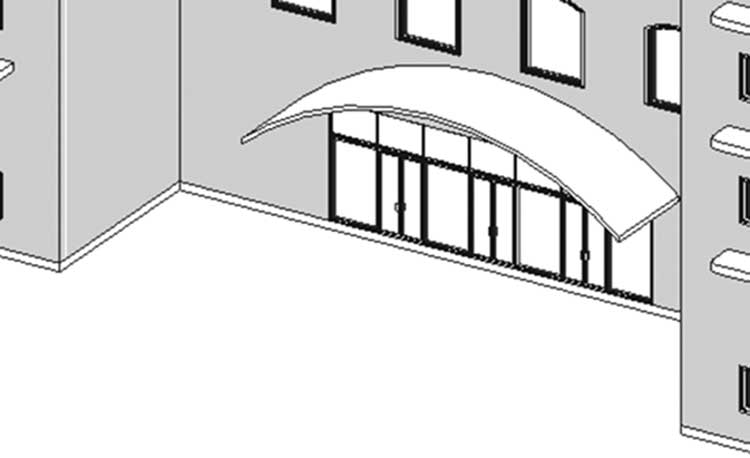
- 转到三维视图并查看您的模型;您应该得到以下结果:
- 转到 Roof 楼层平面,在底图下,设置范围: 基准标高 = 无。
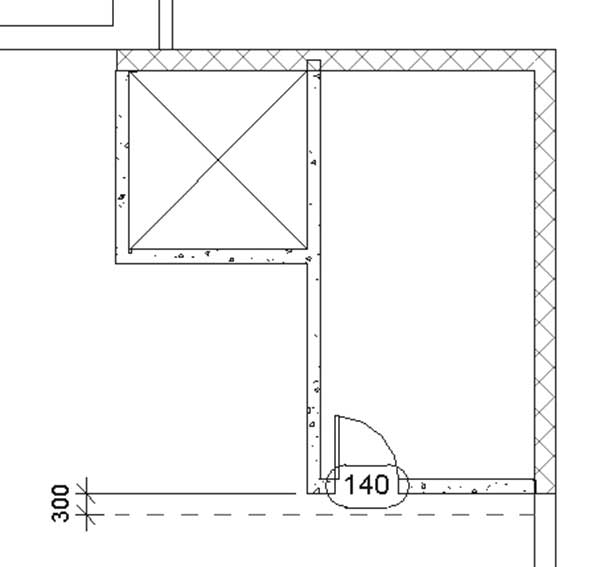
- 创建如下图所示的参照平面,并将其命名为 Staircase End。将其放置在距承载门的外墙面 300 mm (1'-00") 处:
- 转到南立面并缩放到屋顶上的楼梯和电梯墙。
- 启动通过拉伸创建屋顶命令。
- 选择名称,然后选择 Staircase End,然后选择 08 Staircase and Elevator 标高,偏移 = 3000 (10'-0")。
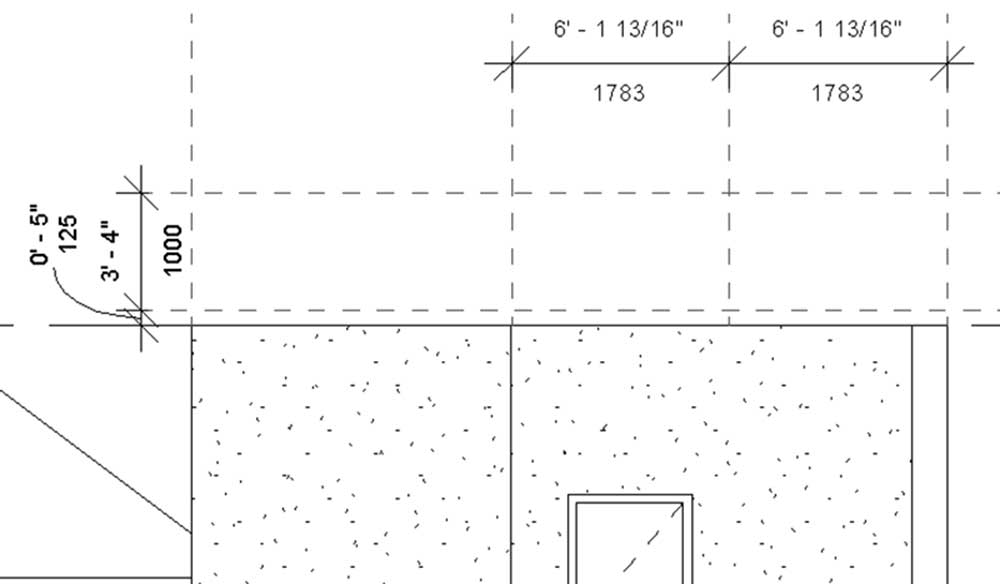
- 使用通过拉伸创建屋顶命令中的参照平面命令,在楼梯和电梯上方创建以下参照平面:
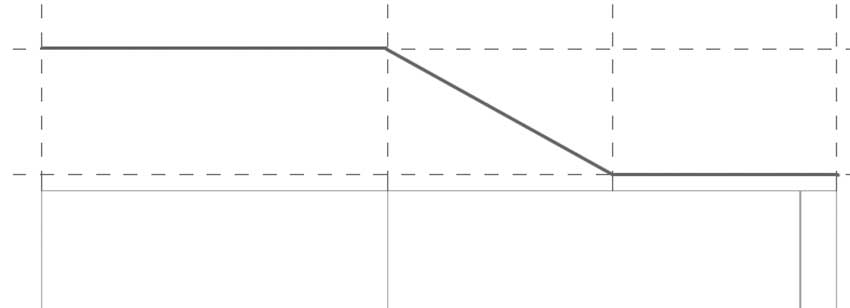
- 现在绘制如下图所示的轮廓:
- 选择屋顶族 = Generic – 125mm (Generic – 5")。
- 单击 (✓) 结束命令。这是最终产品。
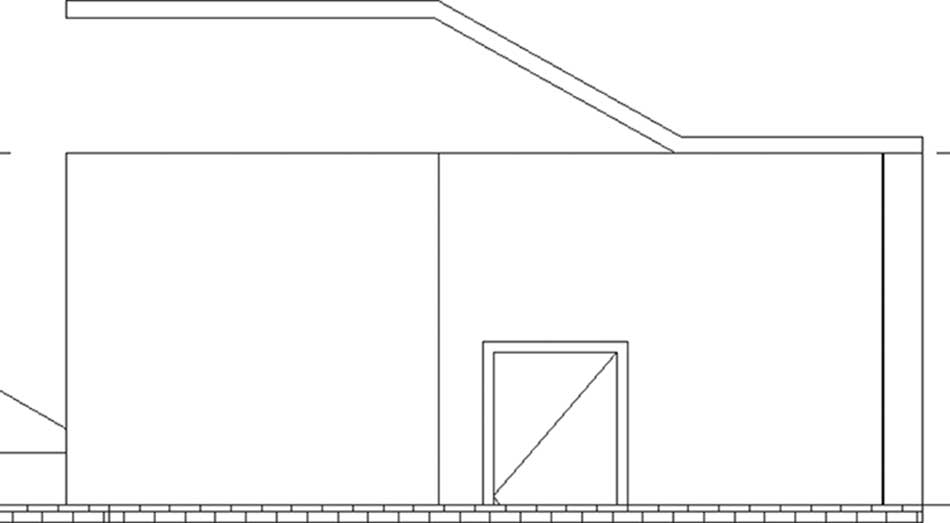
- 转到场地视图,修正屋顶,使其从顶部与主墙的外边缘对齐,从底部与参照平面对齐,如下图所示:
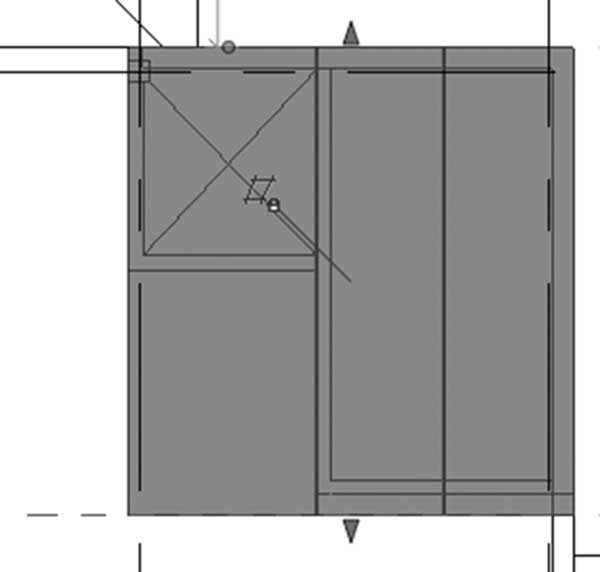
- 转到三维视图并将所有墙附着到这个新建的屋顶。对于北外墙,使用编辑轮廓命令。
- 转到场地视图。将视觉样式更改为线框。
- 从上下文选项卡中选择新屋顶,单击垂直并绘制一个矩形以移除楼梯和电梯之间的部分,如下图所示:
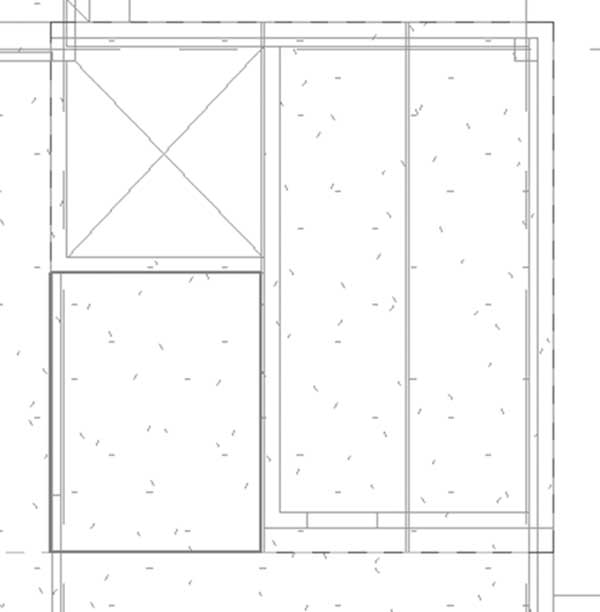
- 单击 (✓) 结束命令。
- 加载窗族 M_Skylight-Flat.rfa (Skylight-Flat.rfa)。
- 选择尺寸 = 1200 × 900 (48" × 36") 并按下图放置:
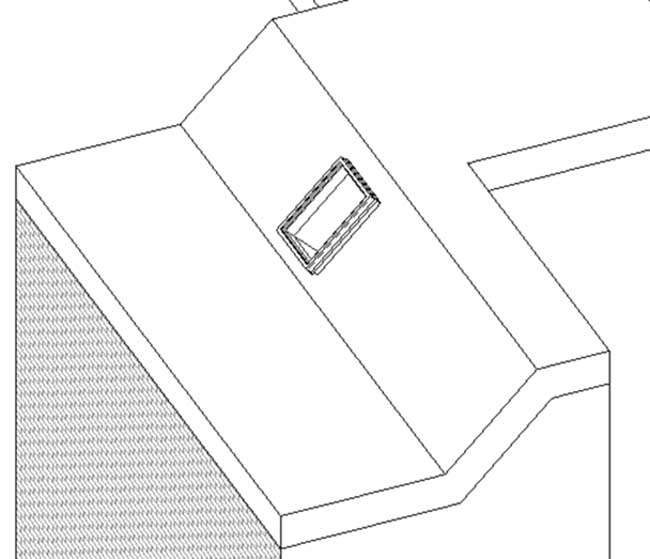
- 转到三维视图并从不同角度查看您的模型。
- 保存并关闭文件。