

其他项目中的组
- 您可以将组保存为项目文件,然后在其他项目中使用它们。
-
要将组保存为文件,请执行以下步骤:
- 使用文件菜单,展开“另存为”,展开“库”,然后单击“组”。
- 在“保存组”对话框中,在“要保存的组”下拉列表中,选择一个组,如下所示:
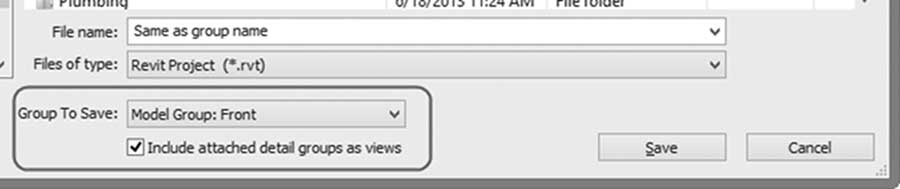
-
选择要保存项目的所需文件夹,然后单击“保存”按钮。
- 要在其他项目中使用组(您将其保存为项目),请执行以下步骤:
- 打开您想要载入组的文件。
- 转到“插入”选项卡,找到“从库中载入”面板,然后单击“作为组载入”按钮:
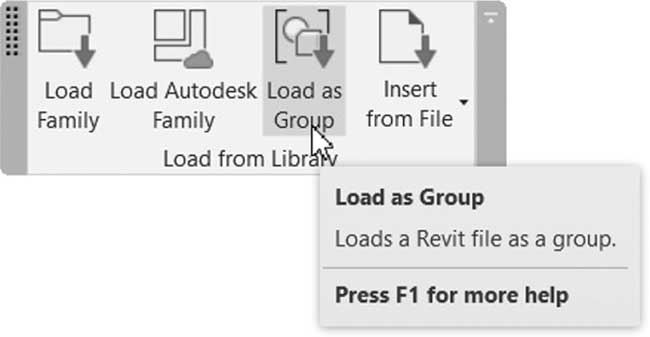
- 在“将文件作为组载入”对话框中,转到组所在的文件夹,然后选择它。
- 单击“打开”。该文件将作为组定义添加到当前项目中。
-
该组现在可用于放置到您的项目中
- 任何 Revit 项目都可以作为组载入到其他文件中。
- 组可以从任何项目外部编辑,然后再次重新载入。当您将组重新载入项目时,如果您载入的文件与项目中现有组同名,将出现以下消息,如下所示:
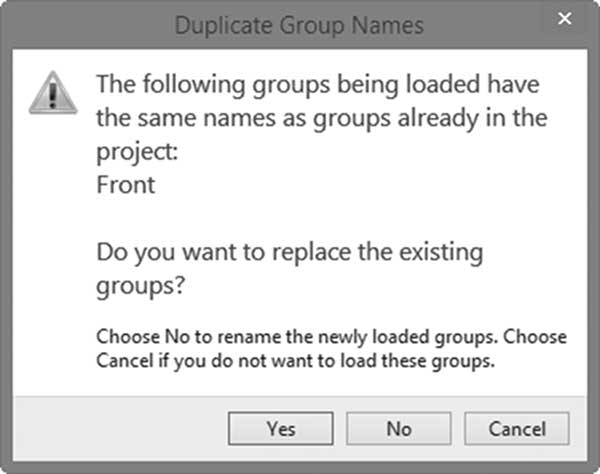
- 单击“是”以用新信息替换组的所有实例。如果您单击“否”,组仍将被载入,但名称不同(Revit 将在名称后添加一个数字)。
- 单击“取消”以停止该过程。
如何将文件作为组在另一个打开的文件中打开
-
要将文件作为组在另一个打开的文件中打开,请执行以下步骤:
- 打开您想要放置组的项目文件。
- 打开您想要用作组的文件。
- 转到“建筑”选项卡,找到“模型”面板,展开“模型组”,然后单击“作为组载入到打开的项目”按钮:
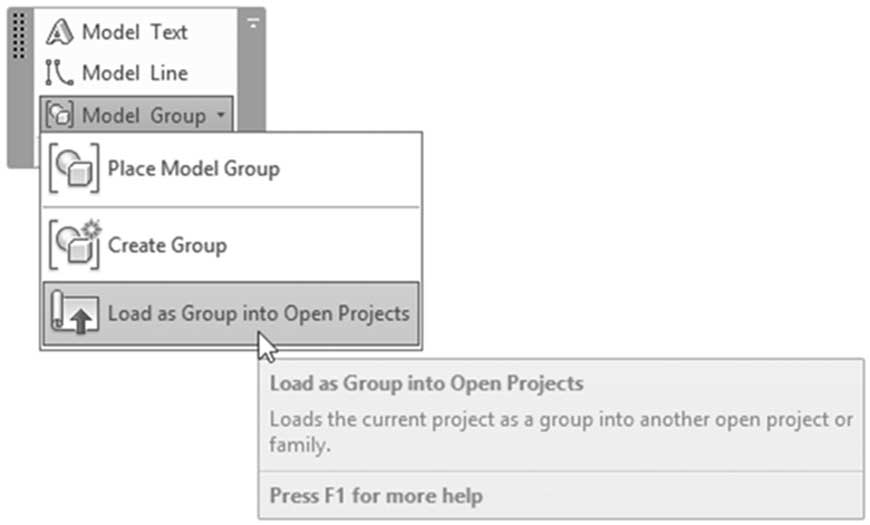
- 在“载入到项目”对话框中,选择您想要将当前活动项目作为组载入到的项目。
- 单击“确定”。该组现在可在其他项目中使用。
练习 19-1 使用组
- 启动 Revit 2025。
- 打开文件 Exercise 19-1.rvt。
- 您应该位于楼层平面中的 Gents Room 视图;如果不是,请转到此视图。
- 添加以下图元(项目中均可用):
a. 启动“墙”命令,将定位线更改为“面层外部”。
b. 使用墙族 Interior – 66 mm partition (Interior - 5 1/2" Partition (1-hr)) 绘制一面 1430 × 1430 (4'-6" × 4'-6") 的墙。
c. 在墙的中间添加一个单扇门(带标记)600 × 2000mm (Single-Flush 26" × 76")。
d. 添加 M_Toilet Commercial Wall-3D -380mm Seat Height (Toilet-Commercial-Wall-3D 15" Seat Height)。
- 您应该得到以下图像:
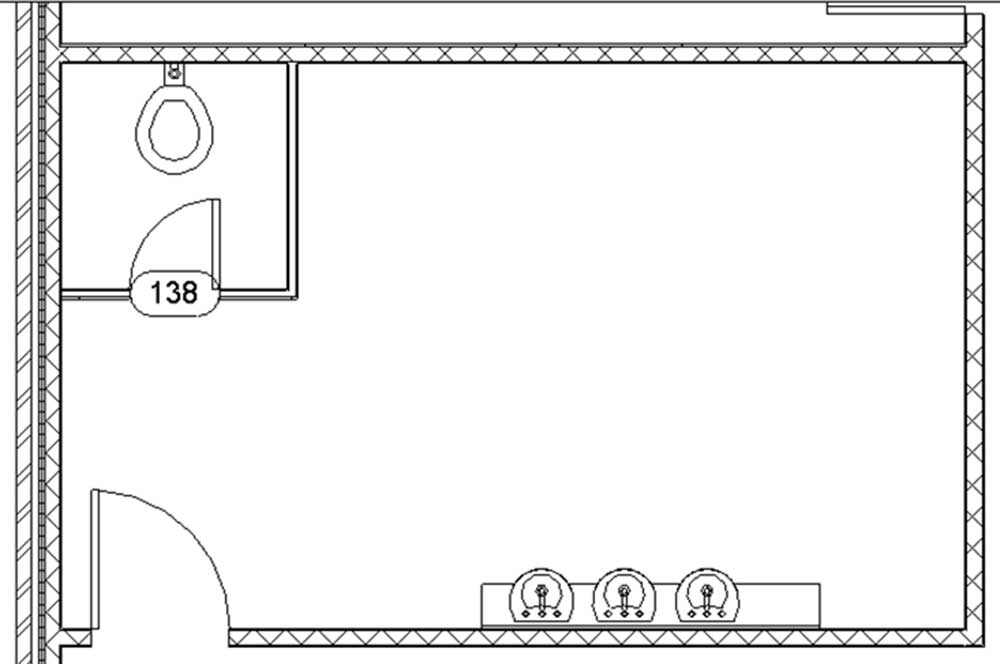
- 选择两面墙、带标记的门和马桶。
- 创建一个组,将模型组命名为 Toilet,将附着详图组命名为 Door Tag。
- 将原点移动到马桶的左上角。
- 使用“放置模型组”,从“特性”中选择 Toilet 组,将组的副本直接放置在原始组的右侧(您会注意到门标记未显示)。
- 单击“完成”以完成该过程。
- 选择新组。使用“附着详图组”按钮,选择 Door Tag 详图组并单击“确定”。标记将添加到组的实例中。
- 使用项目浏览器,在项目中再放置两个模型组 Toilet 的副本。
-
最后一个组不需要右侧的墙。将鼠标悬停在您想要排除的图元上,按
Tab键直到它高亮显示,然后选择该图元。 - 单击图标以仅从该组中排除该墙。单击空白区域以完成该过程。但您可以看到它并没有解决问题,因为水平墙仍然太短,无法与垂直墙相接。
- 选择最后一个组并取消组合。删除垂直墙,并延伸水平墙。
- 使用应用程序菜单,选择“另存为”/“库”/“组”。在“保存组”对话框中,转到您的班级文件夹,并使用与组相同的名称保存组。
- 保存并关闭文件。
链接模型 – 简介
- 如果您曾经使用过 AutoCAD,这就像 XREF 命令。
- 您可以在另一个 RVT 文件中链接任何 RVT 文件;如果原始文件更改,链接的副本将相应更新。
- 链接模型一次,但您可以根据需要放置多次。链接模型可以移动、复制、旋转和阵列。
- 要将链接模型放置在准确的位置,请使用参照平面(如果需要,您可以将链接模型锁定到参照平面)。
- 您可以在主体项目中为链接模型中的图元创建明细表。
- 您可以在主体模型中标记链接模型的门、窗、房间和面积。