

倾斜墙
- 这是每个人都期待的功能。
- 在 Revit 2021 之前,创建倾斜墙的唯一方法是使用体量;这是一个冗长而复杂的过程。
-
这是一个非常直接的方法。执行以下步骤:
- 像往常一样绘制墙。
- 选择所需的墙。
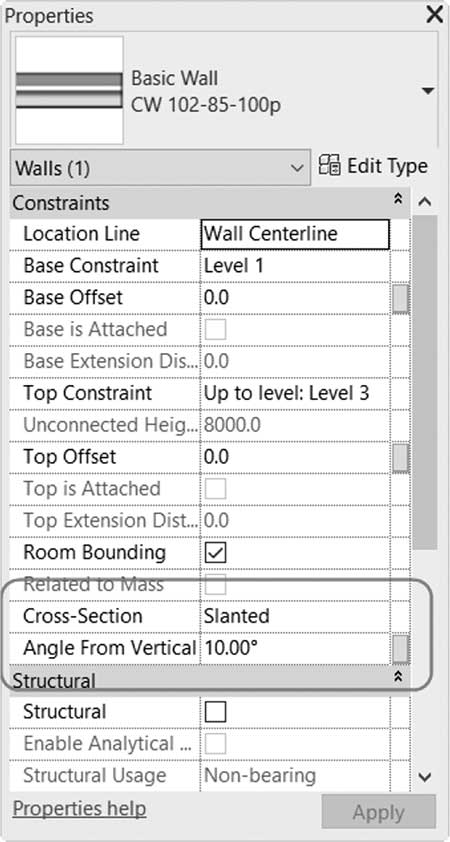
- 使用“特性”,在“约束”下,找到“横截面”,将值从“垂直”更改为“倾斜”。
- 设置“从垂直方向的角度”值,通常正值表示向内,负值表示向外。
- 查看以下图像:
两点之间的捕捉
- 这可以在所有命令中提供帮助,但特别适用于墙的绘制
-
如果您想在两根柱之间的中间距离开始一面新墙,此功能将解决该问题,执行以下操作:
- 启动墙命令
- 要指定第一个点,右键单击,选择“捕捉替代”,选择“两点之间的中点捕捉”选项
- 指定第一个点,指定第二个点,然后指定墙的第一个点
- 完成墙命令
练习 4-4 倾斜墙
- 启动 Revit 2025。
- 打开文件 Exercise 4-4.rvt。
- 您位于 Level 1 楼层平面视图
- 选择右侧的墙,将横截面设置为“倾斜”,并将角度设置为 10°
- 选择左侧的墙,将横截面设置为“倾斜”,并将角度设置为 -10°
- 在三维视图中查看您的模型
- 返回 Level 1 楼层平面
- 单击上方水平墙,右键单击,选择“创建类似实例”,再次右键单击,选择“捕捉替代”,选择“两点之间的中点捕捉”选项
- 指定第一个点为左柱的中点,第二个点为右柱的中点,向下绘制一面 5000mm(16')的墙
-
按
Enter键结束命令 - 保存并关闭