

创建颜色方案
- 创建颜色方案,显示房间和面积的各种用途。
- 您可以根据房间/面积名称、面积值等显示不同的颜色方案。
-
要在视图中创建颜色方案,请执行以下步骤:
- 确保您位于正确的视图中(通常您需要复制视图并将颜色方案应用于副本)。
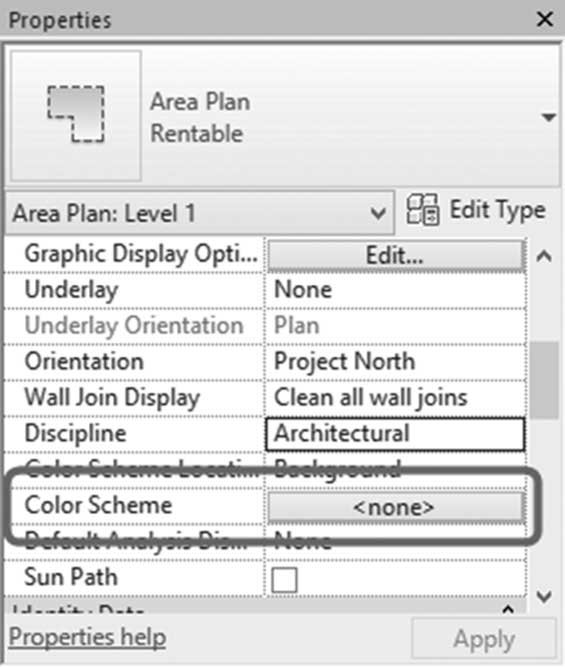
- 使用特性,在图形下找到颜色方案参数,然后单击其旁边的按钮,如下所示:
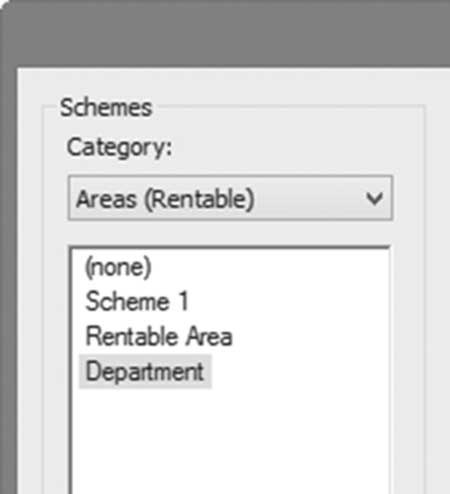
- 您将看到“编辑颜色方案”对话框;找到“方案”区域,从“类别”中选择所需的类别(通常如果您在可出租面积平面中,您的可用选择是“面积 可出租”)。选择现有方案,如下所示。单击“确定”。新颜色方案将显示在视图中。
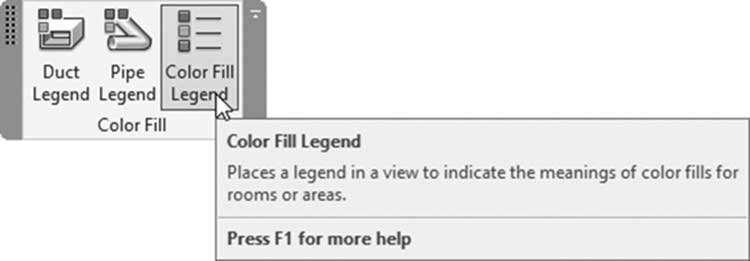
- 添加与颜色方案匹配的图例。转到注释选项卡,找到颜色填充面板,单击颜色填充图例按钮:
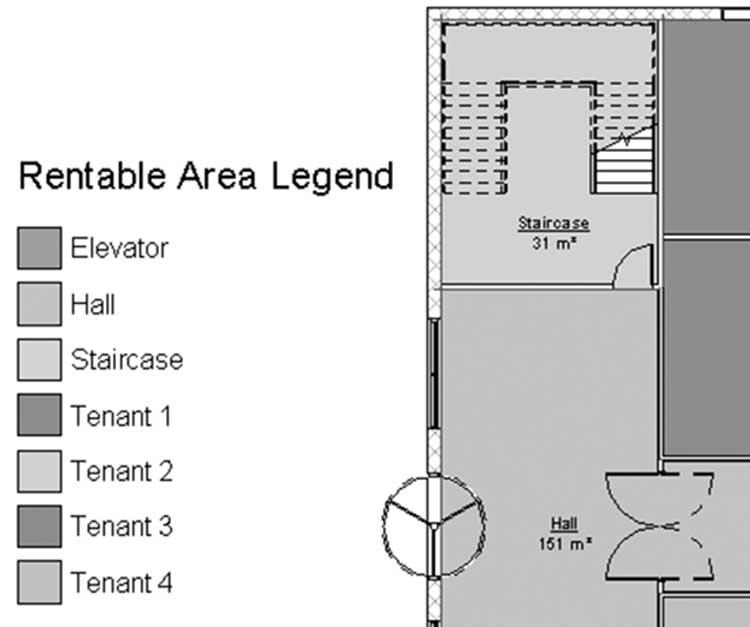
- 在所需位置添加图例,如下所示:
创建新颜色方案
-
要创建新颜色方案,请执行以下步骤:
- 在所需视图中,确保未选择任何内容。使用特性,找到颜色方案并单击其旁边的按钮。另一种方法是转到建筑选项卡,找到房间和面积面板,展开面板标题,单击颜色方案按钮:
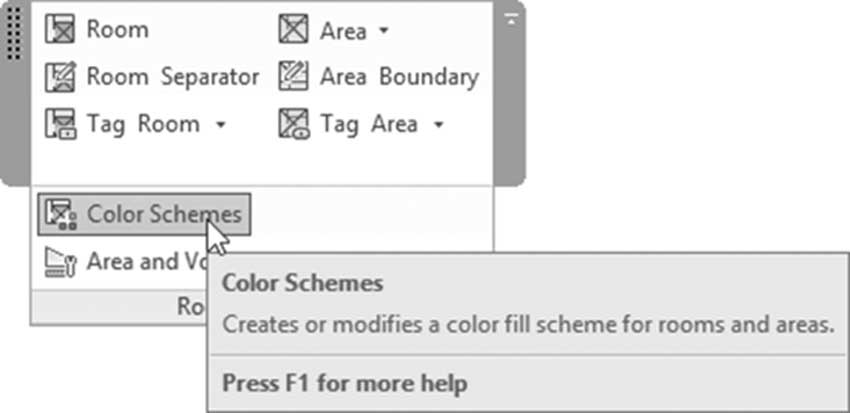
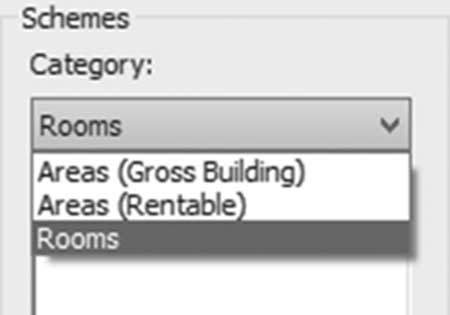
- 无论哪种方式,您都将看到“编辑颜色方案”对话框;在“方案”下,选择一个类别:面积(总建筑面积)、面积(可出租)或房间,如下所示:
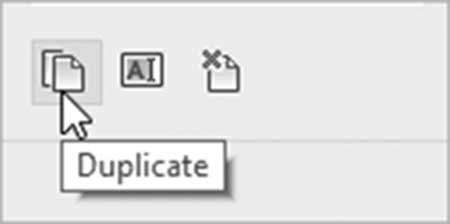
- 选择现有方案,然后单击“复制”按钮:
- 在“新建颜色方案”对话框中,输入新方案的名称。
- 为新颜色方案输入标题。当图例放置在视图中时,将显示此标题。
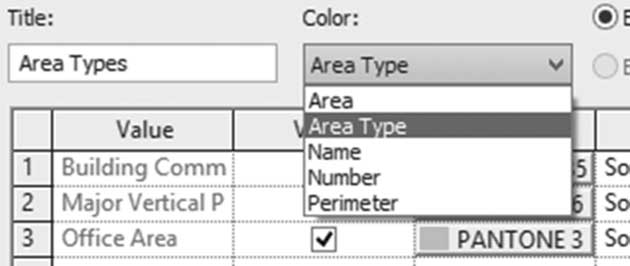
- 使用“颜色”下拉列表选择现有颜色方案,如下所示:
- 选择您希望方案是按值还是按范围(稍后讨论)。
- 使用绿色加号按钮向方案添加更多行,如下所示。根据需要控制可见性(可见列)、颜色和填充图案。“使用”中是只读参数:
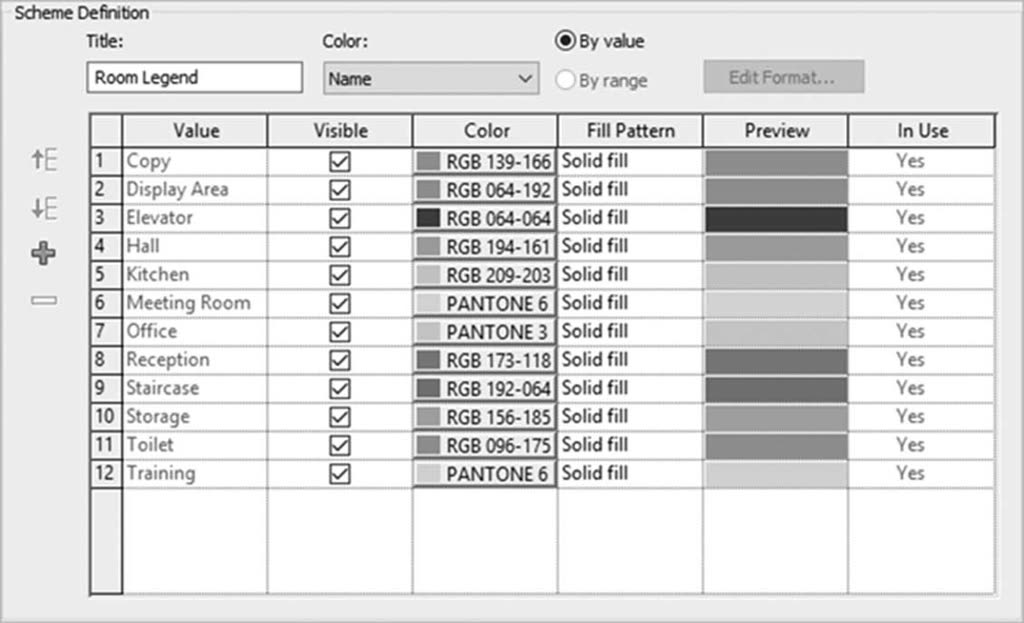
按值的颜色方案
- 如果您选择“按值”选项,值由房间或面积对象的参数数据分配,如名称、编号、面积、参数(这些用于房间)。
- 当引入新数据时,值会自动更新。
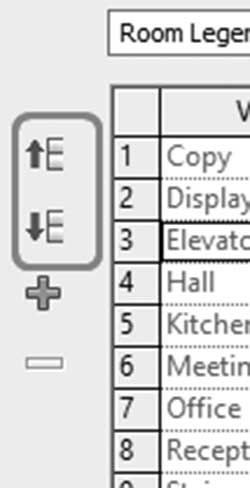
- 默认情况下,Revit 将对要显示的数据进行排序;要更改此顺序,请选择所需行并使用向上箭头和向下箭头,如下所示:
- 要删除行,请选择它并单击红色减号。仅当项目中的房间或面积图元未使用该数据时,才允许这样做。
按范围的颜色方案
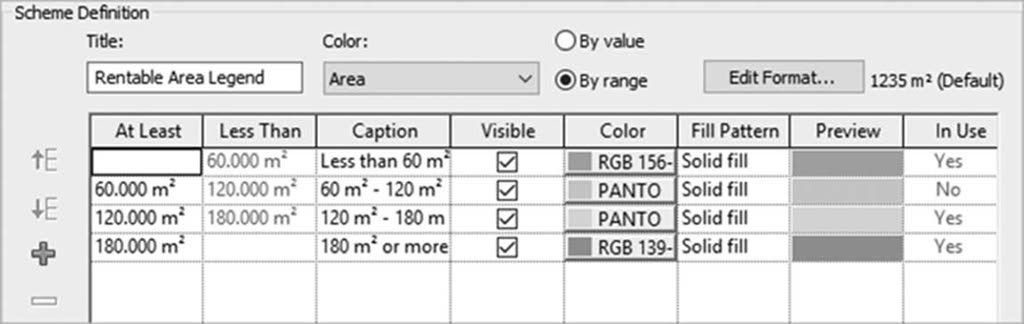
- “按范围”选项意味着您必须指定一个范围(例如面积值)。更改至少变量和标题,以及可见性、颜色和填充图案,如下所示:
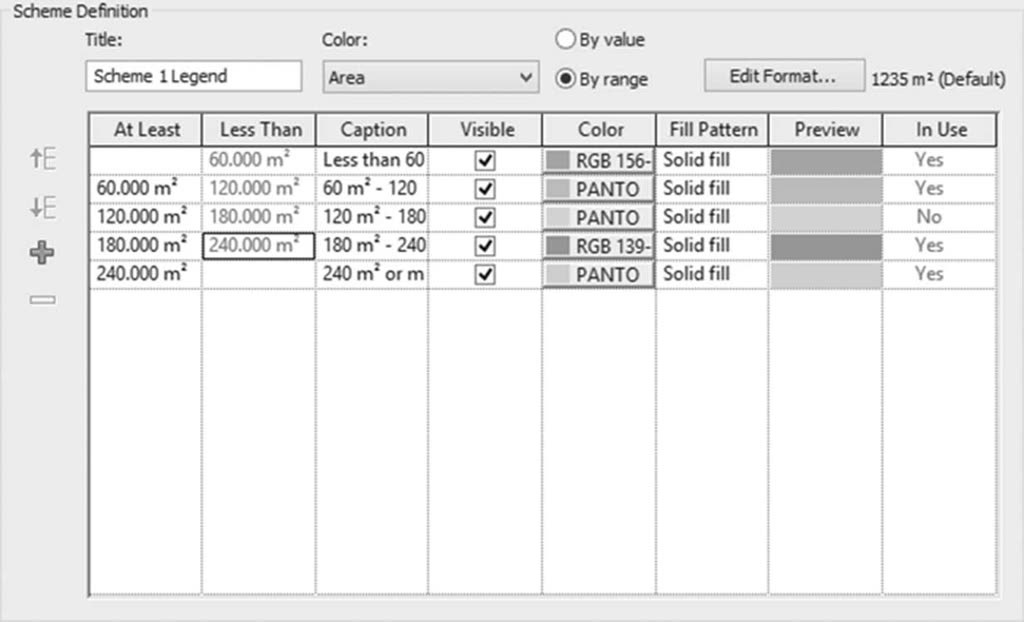
- 只有面积和周长参数可以按范围设置。
- 要更改单位的显示方式,请单击“编辑格式”以控制单位显示格式;您将看到以下对话框:
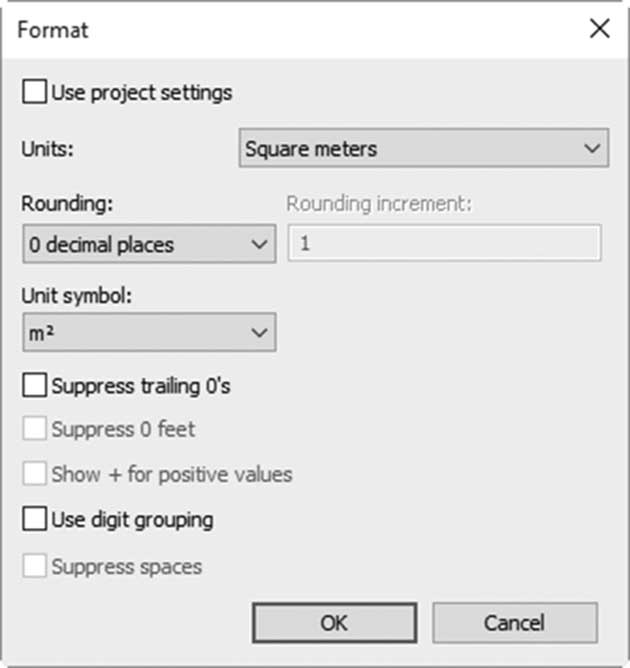
- 单击取消选中使用项目设置复选框,并根据需要更改设置。
- 要添加新行,请确保选择新行上方的那一行,然后单击“添加值”。新行根据先前设置的距离递增,或为第一行值的两倍。
练习 17-3 创建颜色方案
- 启动 Revit 2025。
- 打开文件 Exercise 17-3.rvt。
- 从 00 地面创建带细节的副本,并将其命名为 00 Ground – Room Names Color Scheme。
- 确保未选择任何内容;从特性中,选择“颜色方案”。
- 使用现有的“名称”颜色方案,然后单击“确定”。
- 在平面右侧添加图例。
- 仅为面积可出租平面创建两个带细节的副本。将第一个命名为:00 Ground Rentable Area Name,第二个命名为 00 Ground Rentable Area By Range。
- 转到 00 Ground Rentable Area Name,启动颜色方案命令。
- 选择现有方案,在“颜色”下,将值更改为“名称”。
- 单击“确定”,然后添加图例。
- 转到 00 Ground Rentable Area By Range,启动颜色方案命令。
- 按下图操作(对于英制,使用 650 SF、1300 SF 和 1900 SF):
- 返回 00 Ground – Room Names Color Scheme。
- 将其中一个办公室的名称更改为“经理室”。您会注意到引入了新颜色,并且图例通过添加新值进行更新。
- 保存并关闭文件。