

共享视图
-
要创建共享视图,请执行以下步骤:
- 打开您想要的文件并转到所需的二维或三维视图
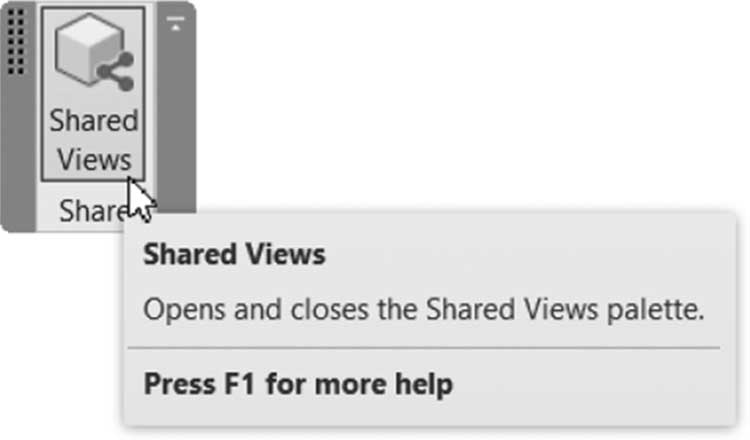
- 转到协作选项卡,找到共享面板,单击共享视图按钮:
- 您将看到“共享视图”选项板,类似于以下内容:
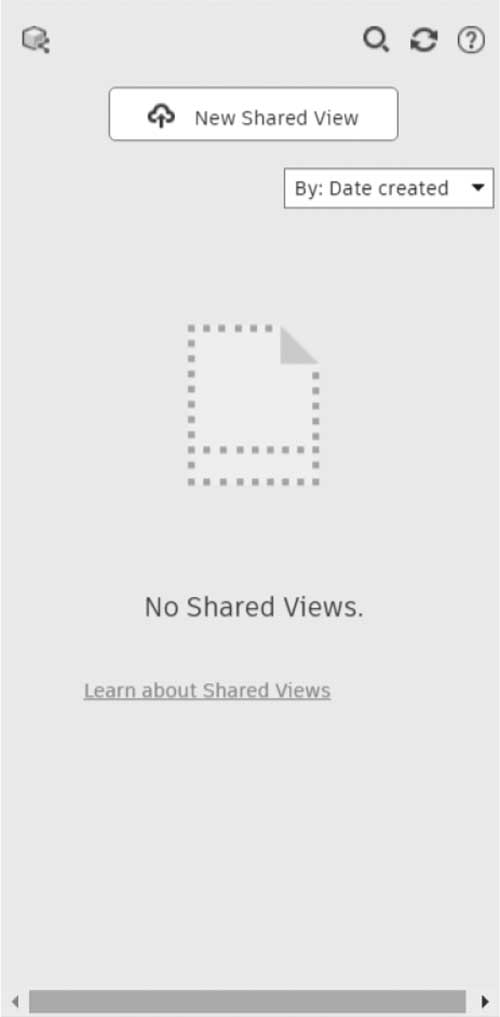
- 转到所需的视图,单击“新建共享视图”按钮,您将看到以下对话框:
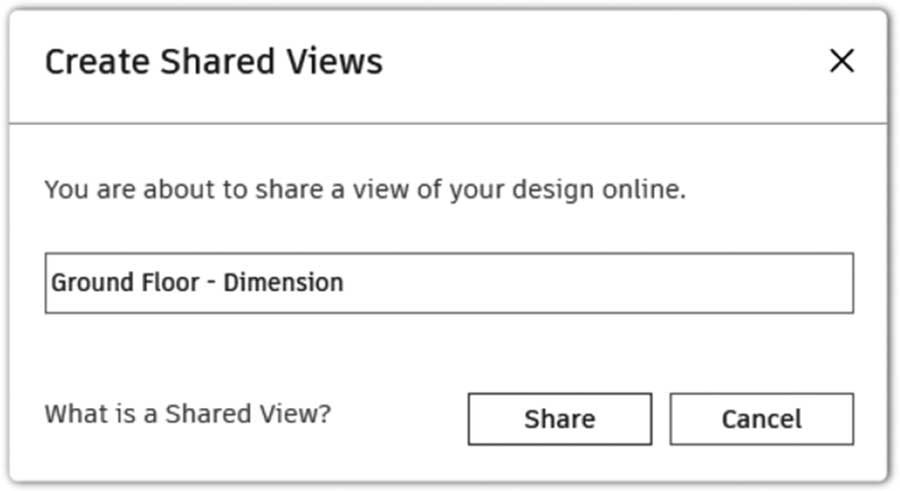
- 输入视图的名称并单击“共享”按钮以将视图保存到云。您将在屏幕的右侧看到以下消息:
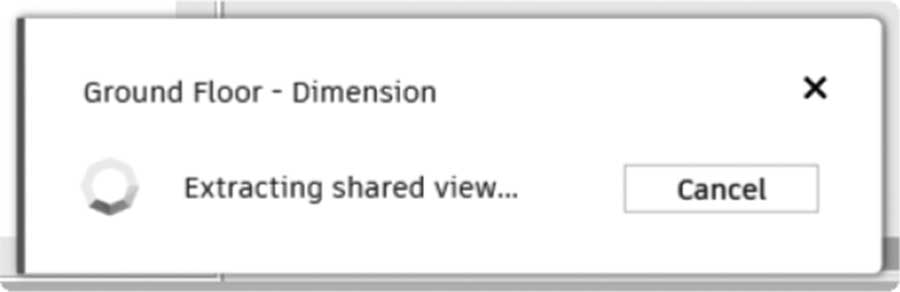
- 上传完成后,上述消息将消失。以下消息将出现在同一位置:
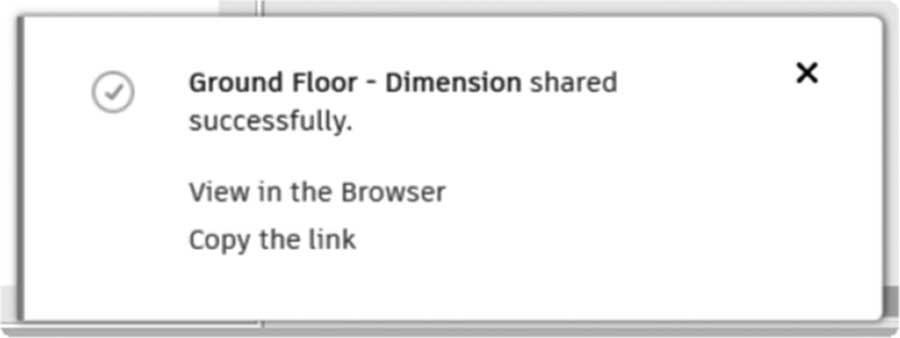
- 如果您想在浏览器中查看上传的视图,请单击第一个选项。如果您想复制链接以发送给您的利益相关方,请单击第二个选项。
- 在浏览器中,您将看到以下内容:
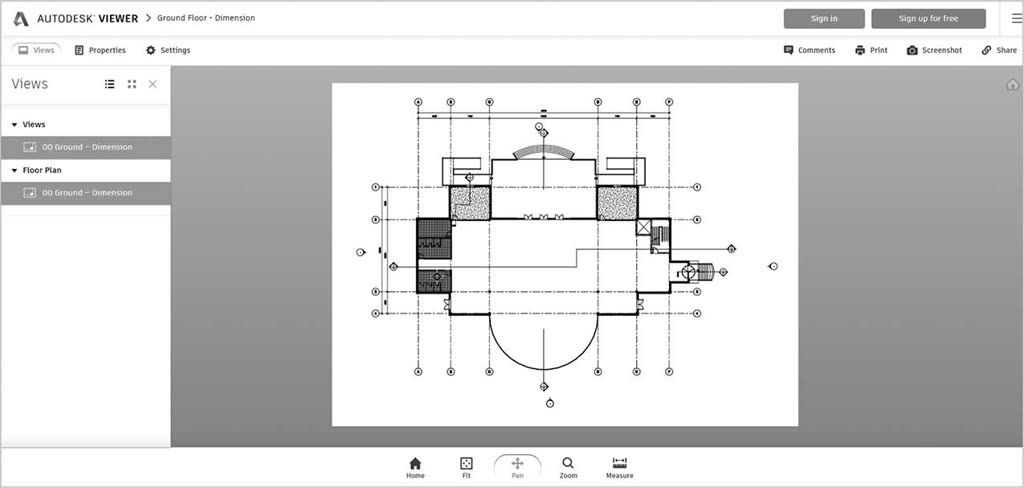
- 从右上角,单击登录(如果您有账户),或免费注册(如果您没有账户)
- 在左上角,您可以打开“视图”列表(两种显示方法)、“特性”和“设置”
- 在屏幕底部,单击“测量”,您将看到类似于以下的附加菜单:

- 它将允许您在视图中测量许多内容,完成后单击“完成”按钮
- 您可以使用“缩放”和“平移”(也可以使用鼠标)在视图中导航。此外,使用“适合”查看整个视图,使用“主页”查看主视图
- 在右上角,单击“注释”(要发表注释,您需要登录),“标记”工具将出现在“测量”工具的右侧,一旦您单击它,您将看到以下菜单:

- 选择颜色和线宽,然后选择您想用来注释的工具,从铅笔、箭头、云线或文字中选择。如果您愿意,可以使用“撤消”和“重做”。
注意
您可以打印视图,也可以对其进行屏幕截图。
跟进注释
- 当某个利益相关方对某个共享视图发表注释时,共享视图的所有者将收到如下所示的通知。您可以回复该注释,利益相关方将看到它:
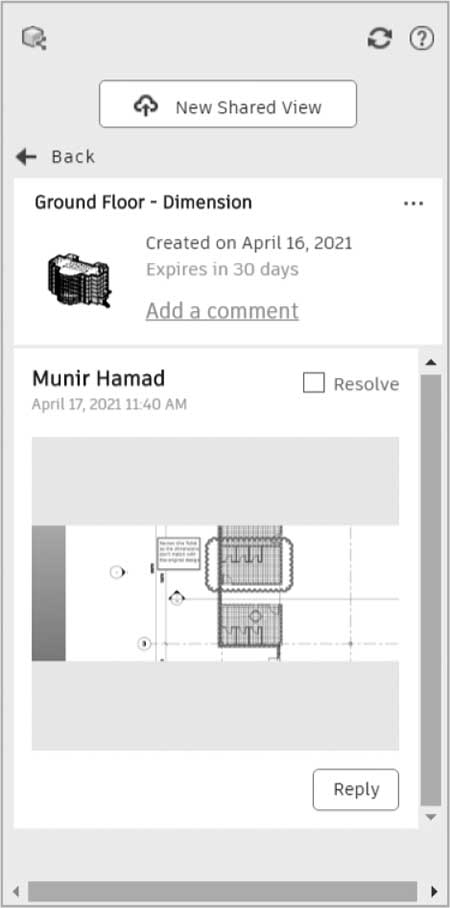
- 在选项板底部,单击“回复”并输入您对利益相关方注释的回复。
练习 25-2 共享视图
- 启动 Revit 2025。
- 打开文件 Exercise 25-2.rvt。
- 转到 00 Ground – Dimension 楼层视图
- 启动“共享视图”命令
- 从“共享视图”选项板中,单击“新建共享视图”按钮,并将其命名为 Ground Floor – Dimension,然后单击“共享”按钮
- 等待上传完成
- 一旦消息出现,单击“在浏览器中查看”选项
- 它将带您到默认浏览器并显示您刚上传的视图。
- 测试缩放和平移。
- 测量右侧经理办公室的面积
- 测量其中一个卫生间的长度和宽度
- (如果您想注释,应先登录)放大到上方卫生间,单击“标记”,将线宽更改为最小。将颜色更改为洋红色,然后在上方卫生间上创建云线
- 使用“文字”工具,输入以下文字:“请检查尺寸,因为它们与原始设计不匹配”,单击任意位置退出。在右上角单击“保存”按钮
- 返回 Revit,使用“共享视图”选项板,在右上角单击两个圆形箭头以刷新,您将发现有一条注释。您可以通过说:“我会检查并回复您。”来回复它。
- 保存文件并关闭 Revit 文件和浏览器。