

墙控制柄和临时尺寸标注
- 当您单击一面墙时,您将看到控制柄出现在墙上,如下所示:
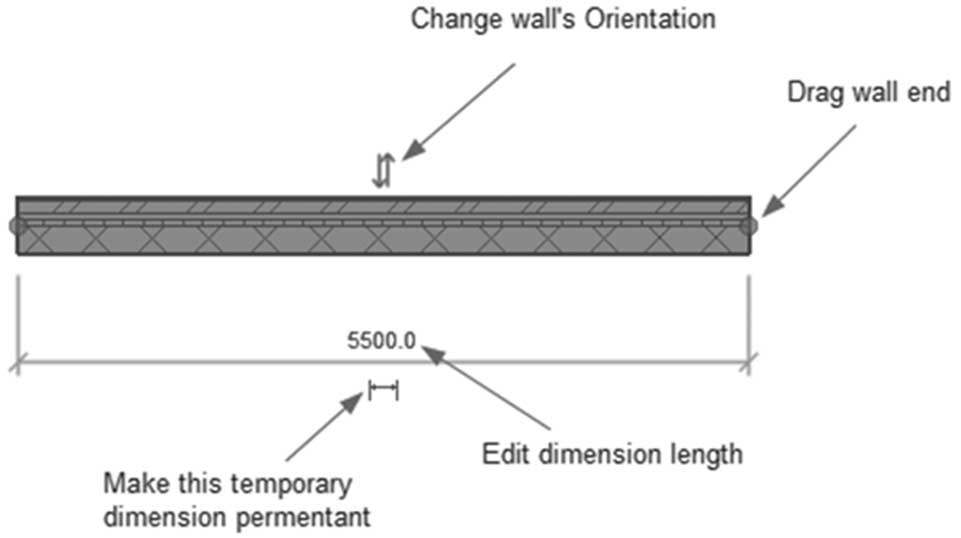
- 如果您单击墙链中的一面墙,您将看到以下内容:
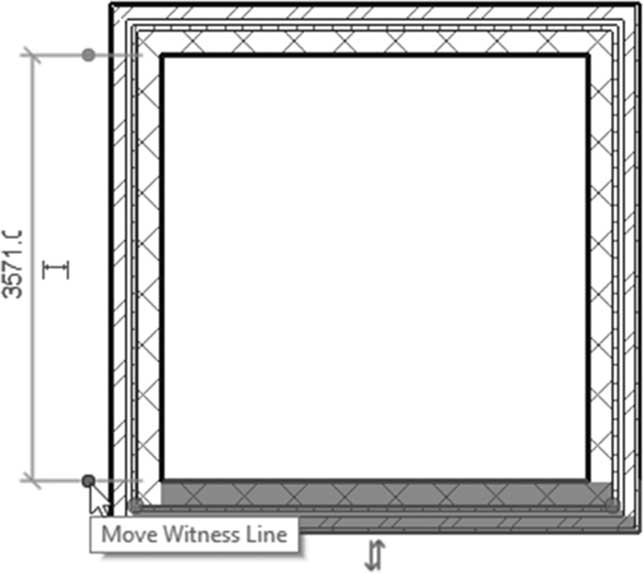
- 上述示例显示了从内侧到内侧的测量。如果您单击并按住见证线,您可以从中心到中心测量,或从外边缘到外边缘测量,或上述的任何组合。另一种方法是单击蓝色圆圈,它将从内侧移动到墙的中心再到外侧。
- 要输入永久方法,请转到管理选项卡,找到设置面板,选择其他设置按钮,选择“注释”选项,然后选择临时尺寸标注选项:
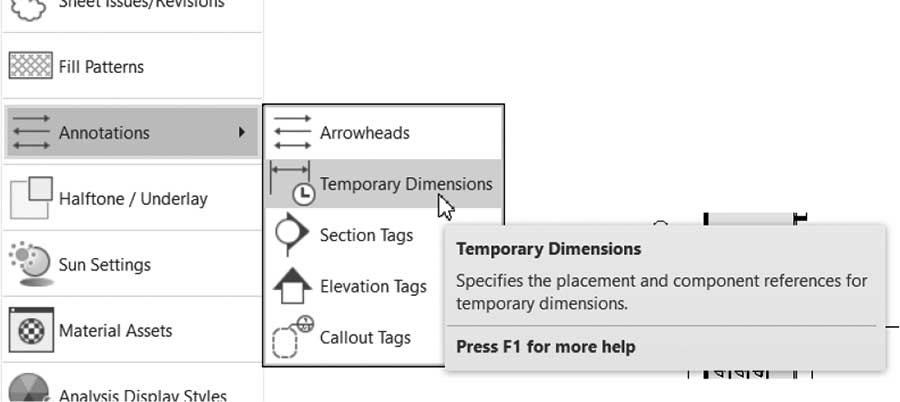
- 您将看到以下对话框:
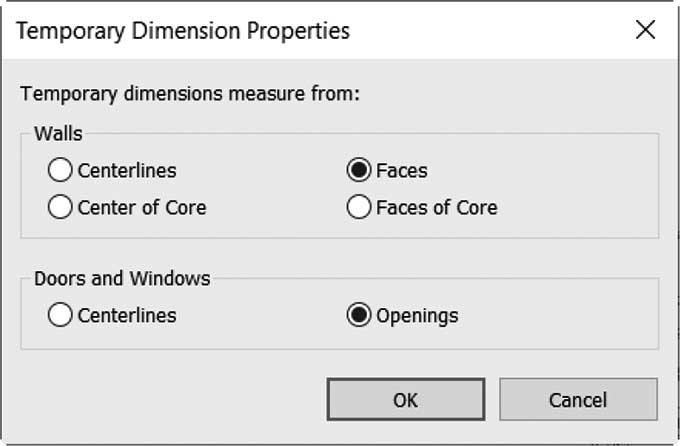
- 选择从墙/核心的中心线或墙/核心的面进行测量。
注意
要选择链式墙,请尝试以下操作:
- 将鼠标移到其中一面墙上。
-
按
Tab键,所有链式墙将高亮显示。 - 单击以选择它们。
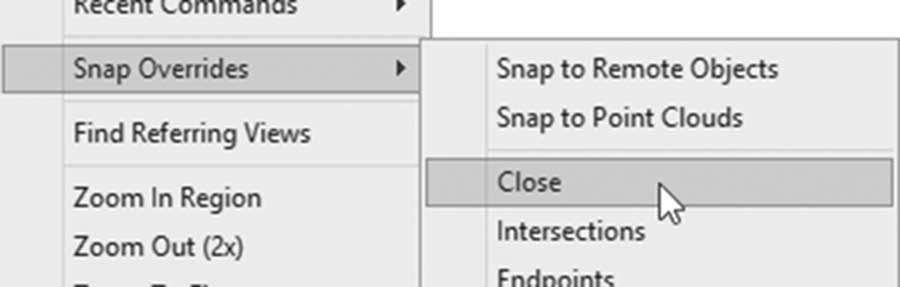
- 如果您绘制了一系列墙并想闭合形状,请右键单击,选择捕捉替代,然后选择闭合:
练习 4-1 输入外墙
- 启动 Revit 2025。
- 打开文件 Exercise 4-1.rvt。
- 确保您位于楼层平面中的 00 Ground 视图。
- 启动“墙:建筑”命令并输入以下数据:
a. 墙类型 = CW 102-85-100p(外部 – CMU 上砖 – 特殊)
b. 底部约束 = Ground Floor
c. 顶部约束 = Parapet
d. 定位线 = 面层外表面:外部
e. 链 = 是
f. 详细程度 = 中等
- 使用“拾取线”工具,单击 CAD 文件以导入外部线,确保虚线在内侧,忽略门洞,并且不拾取曲线。
- 使用“拖动墙端点”工具,闭合上一步中忽略的门洞以及东立面的入口。
- 使用墙族:外部玻璃和“拾取线”工具,创建外部曲线为幕墙,延伸至屋顶减去 1250(4'-2")。
- 转到屋顶视图,如果 Revit 给您以下错误:“墙的顶部低于墙的顶部 – 单击重置约束按钮”,则使用 CW 102-85-100p(外部 – CMU 上砖 – 特殊)闭合幕墙和普通墙之间的间隙。
- 在三维视图中查看模型;如果砖不在外侧,则单击“更改墙的方向”控制柄。
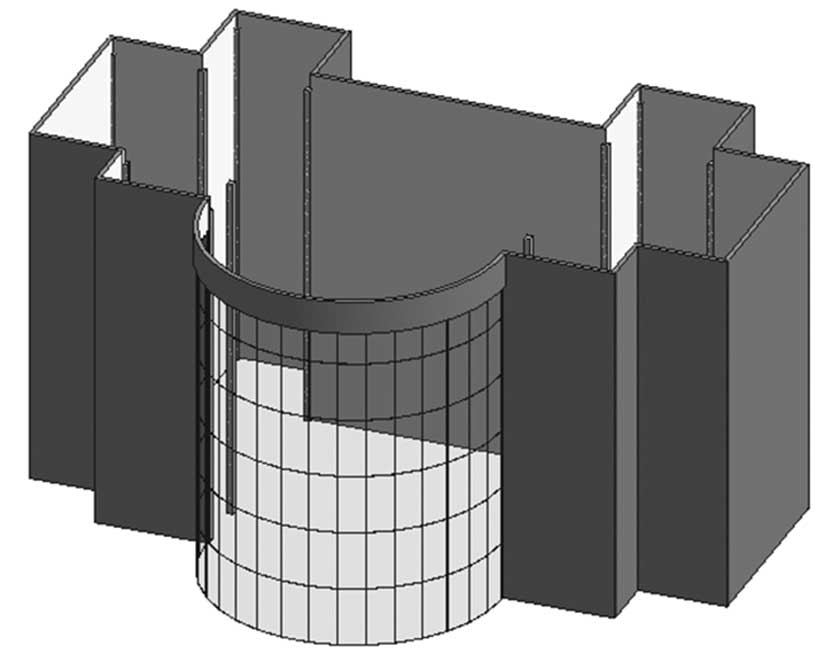
- 这是练习的最终成果:
- 保存并关闭文件。