

控制幕墙网格线
- 转到可以清晰显示幕墙网格线的立面视图。
- 隐藏任何可能妨碍您工作的内容。
移动现有幕墙网格线
- 要移动幕墙网格线,您需要先选择它。
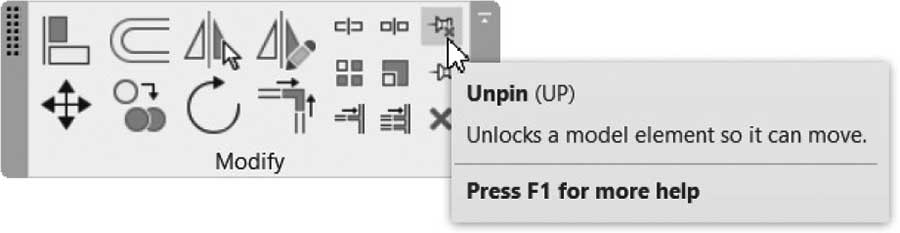
- 如果它已被固定,则取消固定它(要取消固定任何已固定的内容,请使用修改上下文选项卡,找到修改面板,然后单击取消固定按钮):
-
有几种方法可以移动幕墙网格线:
- 使用移动命令。
- 将鼠标悬停在幕墙网格线上,直到显示移动图标,然后单击并移动它。
- 使用临时尺寸标注。
- 使用“对齐”命令。
添加新幕墙网格线
- 此命令将添加新的幕墙网格线。
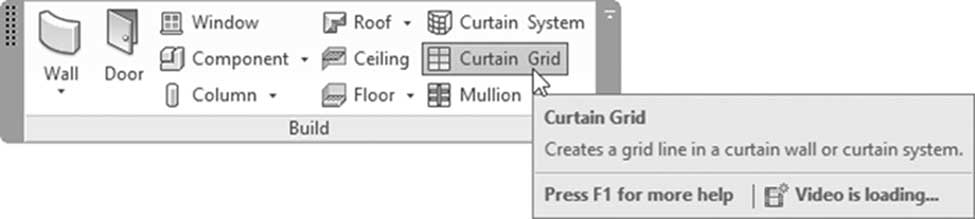
- 要执行此命令,请转到建筑选项卡,找到构建面板,然后单击幕墙网格按钮:
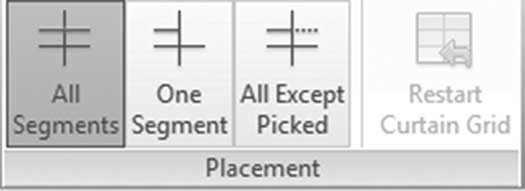
- 将出现以下上下文选项卡:
- 如果您悬停在水平幕墙网格线上,Revit 将理解为您将添加一条垂直网格线。
- 如果您悬停在垂直幕墙网格线上,Revit 将理解为您将添加一条水平网格线。
-
当您想要添加新的幕墙网格线时,请从以下选项中选择:
- 新幕墙网格线是否应切割所有分段
- 新幕墙网格线是否应仅切割拾取的分段
- 新幕墙网格线是否应切割所有分段,然后拾取一些不需要的分段
删除幕墙网格线
-
要删除幕墙网格线:
- 只需选择它并按键盘上的 [Del] 键。
- 您不能删除原始幕墙网格线——只能删除用户添加的。
使用“特性”控制幕墙网格线
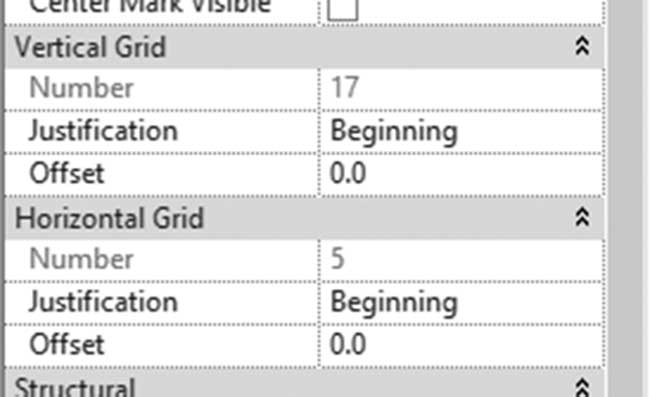
- 当您选择整个幕墙时,“特性”的两个部分将允许您控制垂直和水平网格,如下所示:
-
控制垂直和水平网格线的对齐方式:
- 起点 – 表示从底部开始(如果是水平的),或从左侧开始(如果是垂直的)
- 终点 – 表示从顶部开始(如果是水平的),或从右侧开始(如果是垂直的)
- 中心 – 表示从距离的中心开始
- 您可以选择更改对齐方式,带或不带偏移值
添加/删除分段
- 此选项仅在您选择幕墙网格线时可用。您将看到以下上下文选项卡:
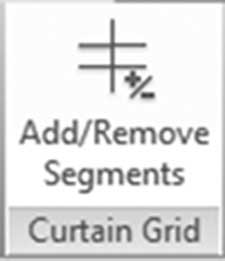
- 此命令允许您拾取所选幕墙网格线的任何分段,如果它存在则删除它,如果它不存在则添加它。
注意
- 如果您有曲面幕墙,添加/删除分段的最佳位置是在三维视图中。
- 这可以帮助您通过删除原始幕墙网格线的所有分段来删除它(但幕墙网格线将保留)。