

跨专业协调
- 在 Revit 中与其他两个专业(结构和 MEP)一起工作是不可避免的。来自建筑模型的图元可以被复制和/或监视。
- 结构和 MEP 工程师可以复制柱轴网和标高。这将跟踪复制或监视的图元上的任何移动或更改。
复制和监视图元
-
您可以使用以下任一:
- 从链接文件复制图元:在这种情况下,Revit 将图元复制到您的项目中,并将跟踪任何更改;如果发生任何事情,它将通知您采取行动。
- 监视链接文件中的图元:要使此部分工作,您需要拥有自己的图元(柱轴网、标高等)。您将要求 Revit 将您项目中的任何图元链接到链接文件中的相等图元(此处不会进行复制)。如果链接项目中的图元被移动或更改,您将收到通知。
-
要复制和监视图元,请执行以下步骤:
- 转到“协作”选项卡,找到“坐标”面板,展开“复制/监视”按钮,然后单击“选择链接”或“使用当前项目”。
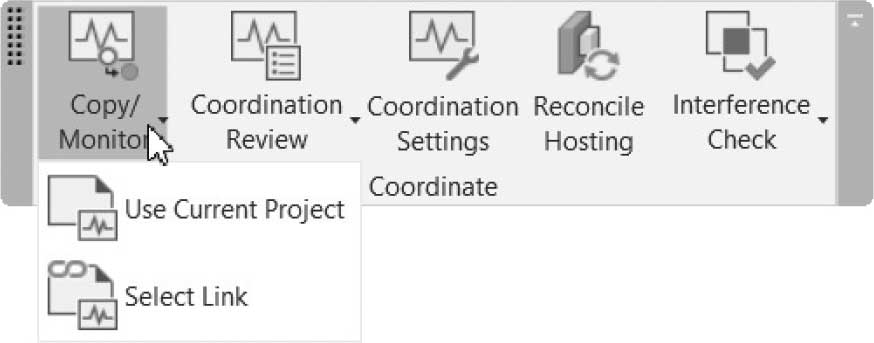
- 选择所需的链接,将出现以下上下文选项卡:
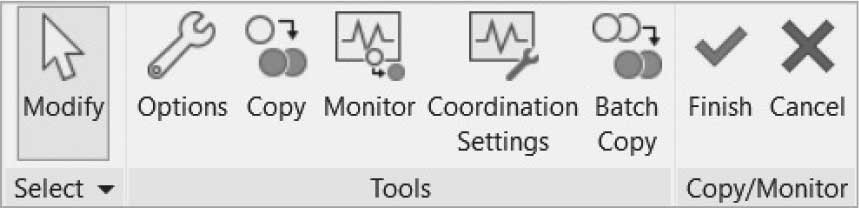
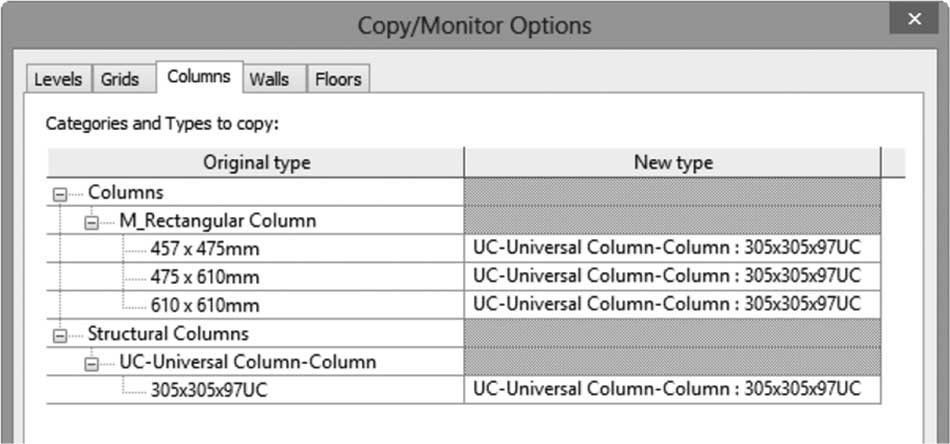
- 在复制和/或监视图元之前,您可以通过单击“选项”按钮更改复制/监视选项。这将用替换替换任何图元,如下所示:
- 使用“工具”面板,单击“复制”按钮。在选项栏中,选择“多个”选项。选择所有要复制和监视的所需图元。
- 完成后,单击“完成”按钮(不是 (✓) 符号)。
- 选定的图元现在已复制到您的模型中。Revit 显示一个类似符号的折断线,表示这些图元正在被监视。
-
完成后,单击“完成”(✓)。
- 要仅监视图元,请执行以下步骤:
- 转到“协作”选项卡,找到“坐标”面板,展开“复制/监视”按钮,然后单击“选择链接”或“使用当前项目”。
- 选择所需的链接,然后单击“监视”按钮。
- 单击您项目中要监视的所需图元,然后从链接项目中选择等效图元。
- 完成后,单击“完成”。
协调监视的图元
- 如果您进行了复制和/或监视,并且链接文件被修改,您将被通知进行协调检查。
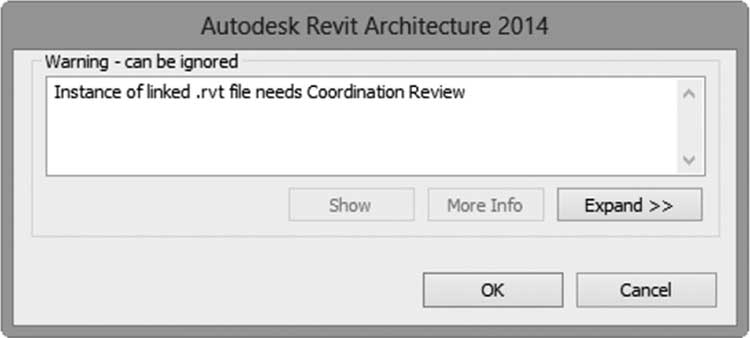
- 如果您打开一个包含链接的项目,其中复制的或监视的图元被更改,将显示以下警告消息,告诉您应进行协调检查:
-
要进行协调检查,请执行以下步骤:
- 转到“协作”选项卡,找到“坐标”面板,展开“协调检查”,然后单击“选择链接”或“使用当前项目”:
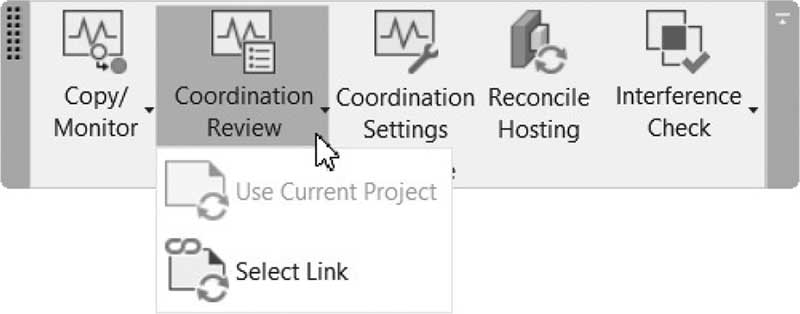
- 选择所需的链接。将出现“协调检查”对话框,显示修改,如下所示:
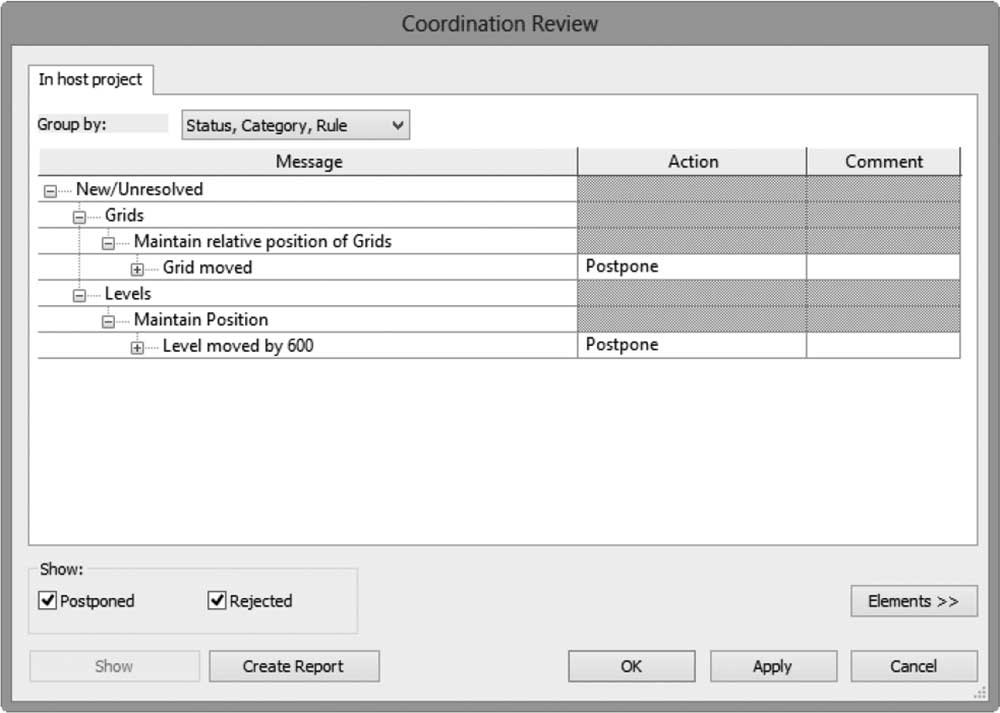
- 如果您在列表中选择一个图元并单击“显示”按钮,Revit 将带您到模型以显示此图元中要检查的问题。
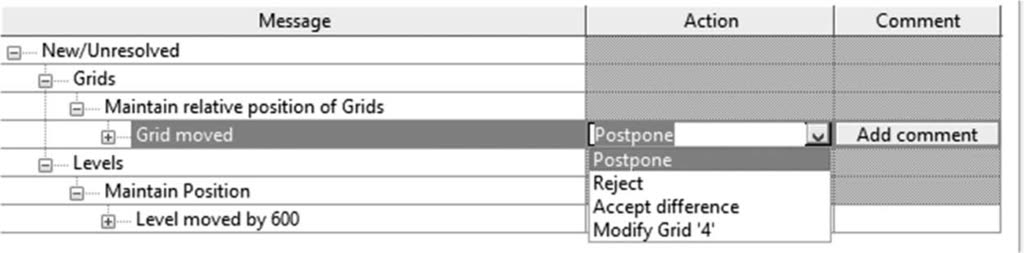
- 要解决问题,请为每个图元选择一个操作,如下所示。您可以添加注释以证明您的操作:
- 要创建 HTML 报告,请单击“创建报告”按钮。
- 完成后,单击“确定”。
干涉检查
- 干涉检查检查不同类型图元之间是否发生干涉。例如,可能有一扇门阻碍了一根柱。
-
要运行干涉检查,请执行以下步骤:
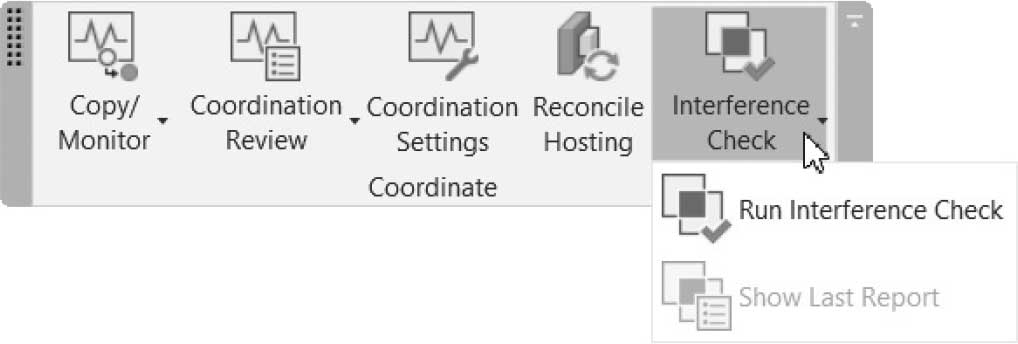
- 转到“协作”选项卡,找到“坐标”面板,展开“干涉检查”,然后单击“运行干涉检查”按钮:
- 将出现以下对话框;从每个项目中选择您想要检查的类别,如下所示。如果适用,您可以从当前项目或链接文件中选择:
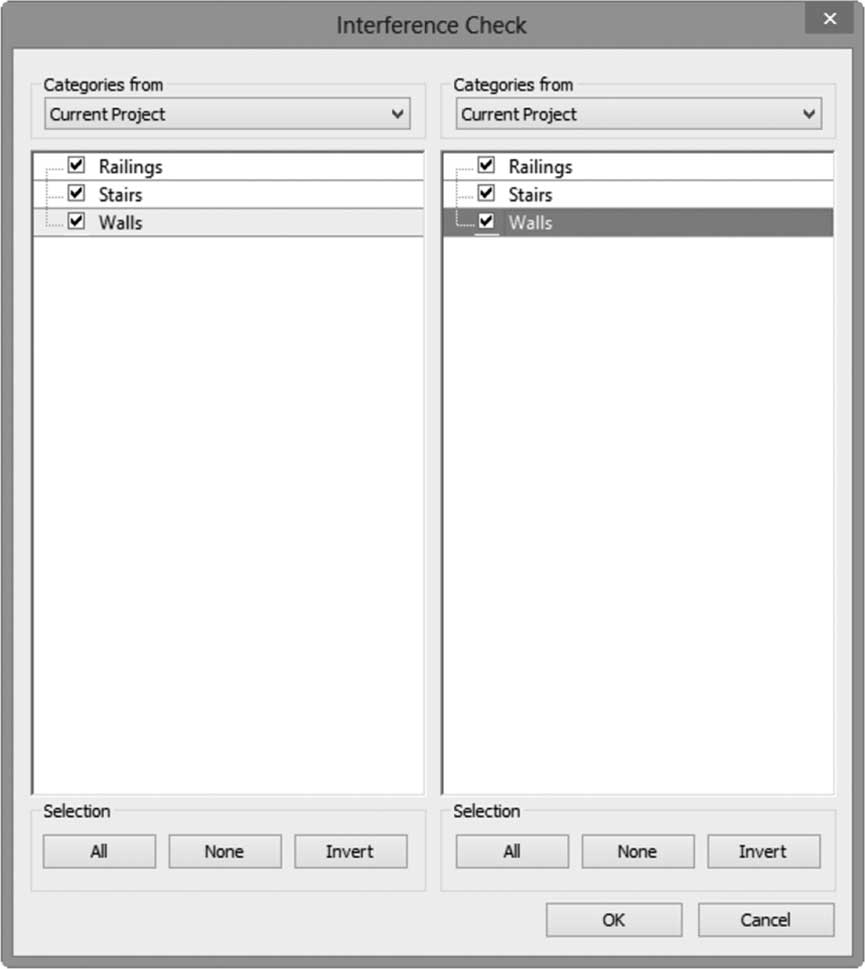
- 完成后单击“确定”。将打开“干涉报告”对话框,如下所示:
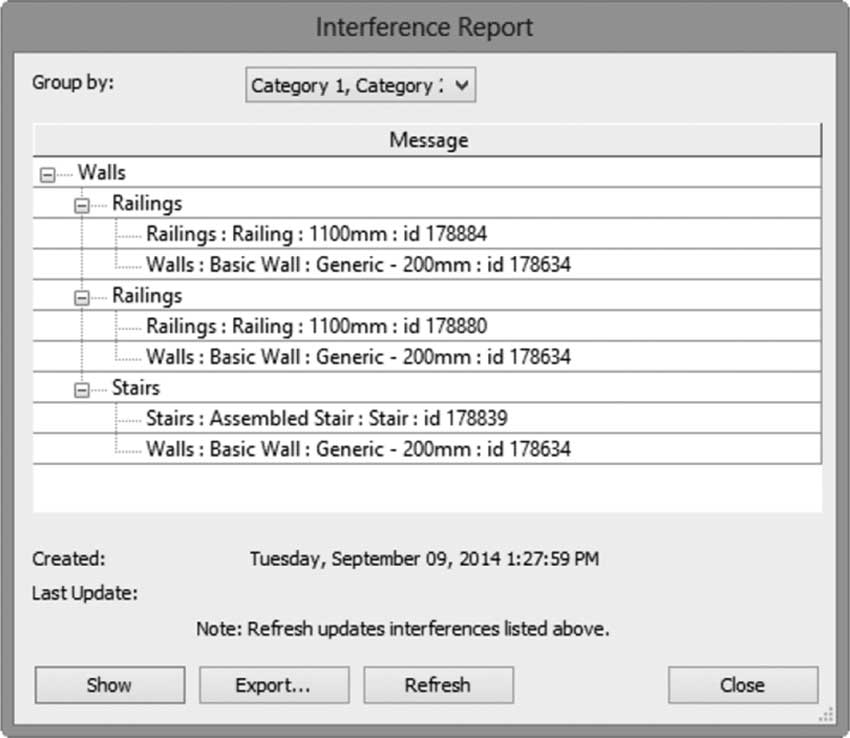
- 使用按钮根据需要显示或导出报告。
-
关闭对话框。在项目中尝试所需的更改。
- 要确保所有干涉都已清除,请执行以下步骤:
- 转到“协作”选项卡,找到“协调”面板,展开“干涉检查”,然后单击“显示上次报告”按钮:
- 在“干涉报告”对话框中,单击“刷新”按钮。
- 如果干涉已被清除,对话框将从报告中移除该干涉。
- 完成后,关闭对话框。