

创建栏杆
- 默认情况下,当您创建楼梯或坡道时,将添加栏杆。
- 虽然它们是一起创建的,但您可以单独修改栏杆。
- 您可以为其他图元(如楼板)添加栏杆以创建阳台。
- 栏杆有自己的族。
-
有多种处理栏杆的方法:
- 修改楼梯或坡道的现有栏杆
- 创建新栏杆
修改现有栏杆
- 要修改现有栏杆,请执行以下操作:
-
将鼠标悬停在栏杆上,直到看到如下图所示的工具提示(您可以像选择其他图元一样使用
Tab键):
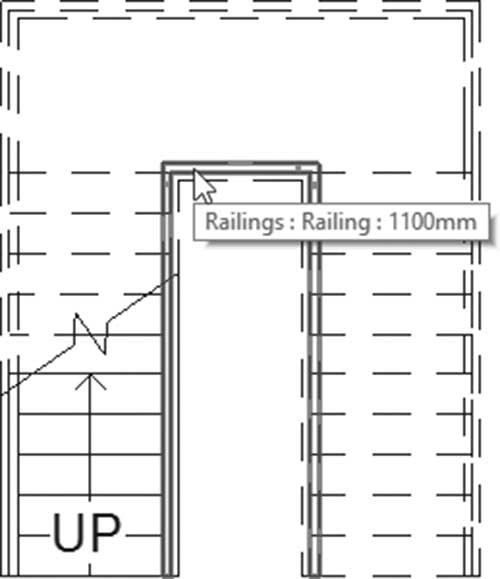
- 单击以选择。上下文选项卡将变为以下内容:
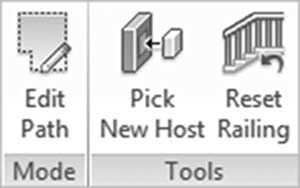
- 您可以编辑栏杆的路径(栏杆路径可以打开,但不能重叠)。
- 您可以拾取新主体。
- 您可以重置栏杆,从而移除应用于此栏杆的任何类型更改。
创建新栏杆
-
创建栏杆的第一种方法是绘制路径草图:
- 要选择此命令,请转到建筑选项卡,单击交通面板,单击列表,然后选择绘制路径按钮:
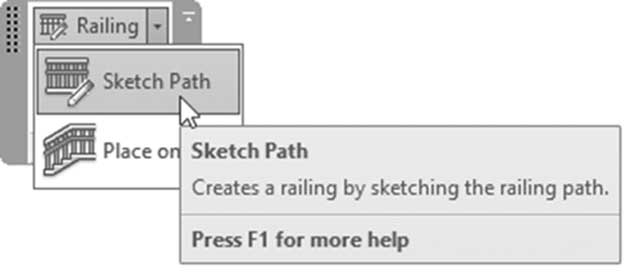
- 选择栏杆族。
- 上下文选项卡将显示为以下内容:

- 包含普通绘制工具以及参照平面工具。
- 您可以选择拾取合适的主体(如楼板)或编辑连接。
-
完成后,单击 (✓)。
- 第二种方法是放置在主体上。
- 要选择此命令,请转到建筑选项卡,单击交通面板,单击列表,然后选择放置在主体上按钮:
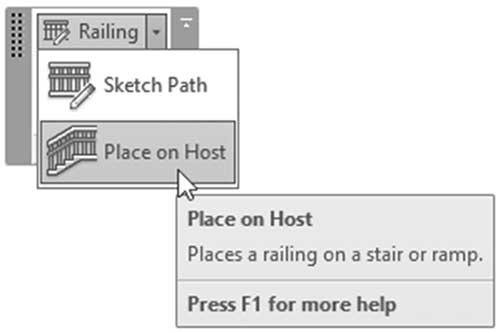
- 当您想要删除楼梯或坡道上的现有栏杆并插入新栏杆时使用此方法。您将看到以下上下文选项卡:
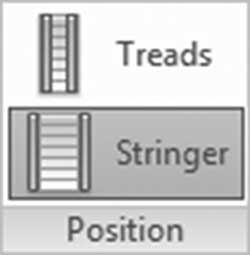
- 在选择所需的楼梯或坡道之前,选择您想要将栏杆放置在踏板上还是侧梁上,然后选择所需的图元。
练习 10-1 创建楼梯、坡道和栏杆
- 启动 Revit 2025。
- 打开文件 Exercise 10-1.rvt。
- 转到 00 Ground 楼层平面并缩放到右侧的楼梯间。
- 隐藏轴网线。
- 启动楼梯命令。创建以下参照平面:
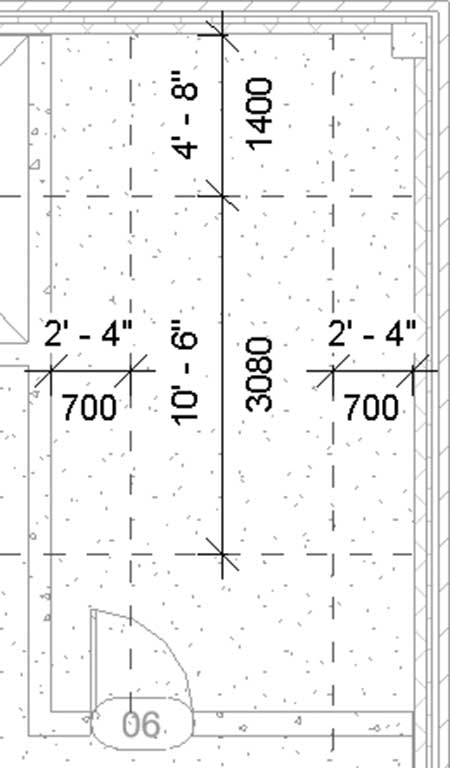
- 使用以下信息创建从左到右的楼梯:
a. 族 = Cast-In-Place Stair Monolithic Stair Special
b. 所需踢面数 = 30
c. 从底层到一层
d. 实际梯段宽度 = 1400mm (4′-8″)
e. 栏杆 = 900mm Pipe (Handrail Pipe) 在踏板上
- 如果出现"栏杆不连续"警告,请关闭它,不做任何操作。
- 您应该得到以下结果:
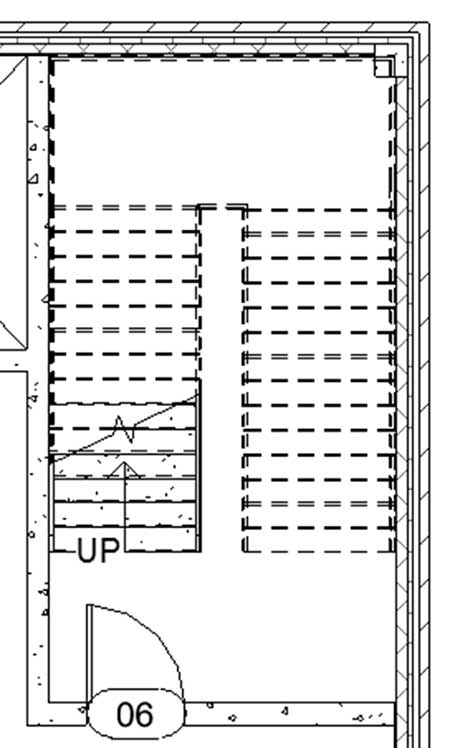
- 选择外侧栏杆,并将族更改为 Handrail (Guardrail – Pipe Special)。
- 更改栏杆的路径,使其绕过右上角的柱。
- 转到 01 First 楼层平面,并隐藏轴网线(如果尚未隐藏)
- 缩放到楼梯间。
- 启动楼梯命令。使用参照平面,创建以下内容:
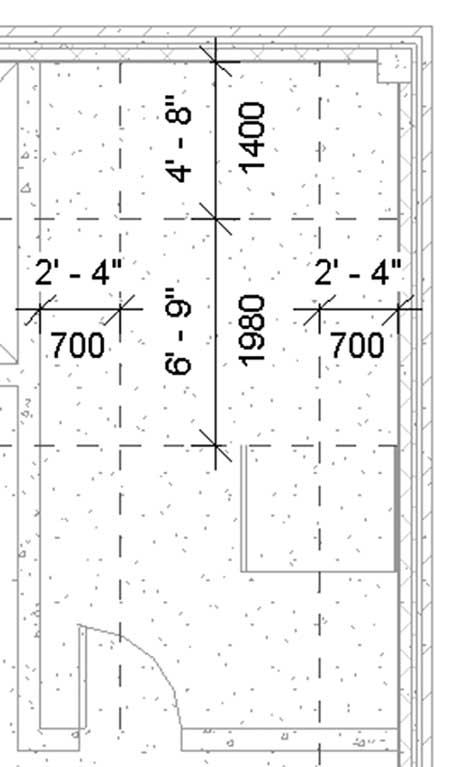
- 使用相同的设置创建楼梯,但这次所需踢面数 = 20
- 转到北立面视图。隐藏覆盖楼梯的墙
-
选择您刚创建的楼梯。从上下文选项卡中,单击选择标高。按住
Ctrl选择 03 Third 标高,直到 06 Roof 标高 - 将外侧栏杆更改为 Handrail (Guardrail – Pipe Special),并更改路径以避开右上角的柱
- 使用楼板编辑边界命令更改楼板的形状以容纳所有楼梯(您也可以使用竖井命令)。
- 当您在 01 First 楼层平面时,绘制一个小栏杆连接从 00 Ground 到 01 First 楼层平面的栏杆,选择楼板作为您的主体。
- 为确保您正确执行了此操作,请转到三维视图,转到覆盖新楼梯的墙;隐藏此墙。
- 转到 Street 1 平面。隐藏所有轴网线。缩放到北入口。
- 启动楼梯命令,选择创建草图模式,并绘制以下楼梯:
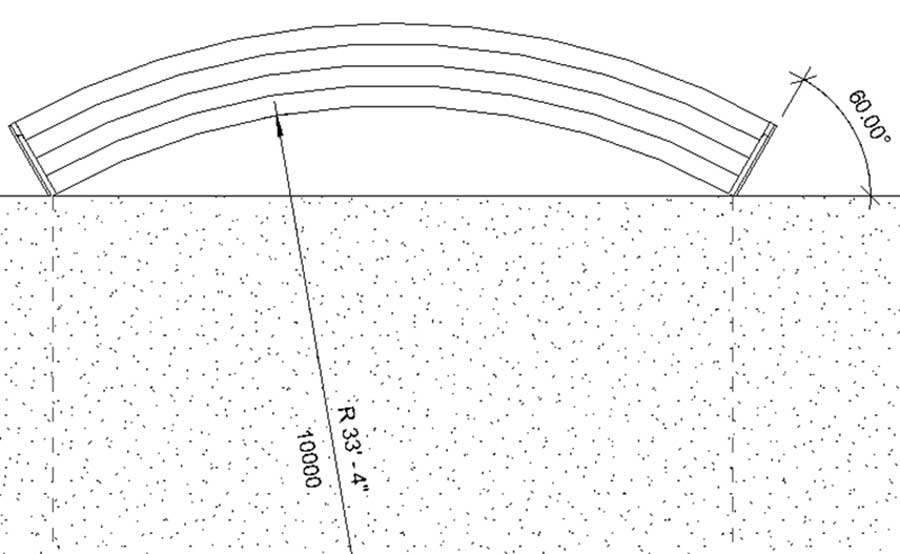
- 注意以下要点:
a. 族 = 190mm max riser 250mm going (7″ max riser 11″ tread)
b. 使用水平线绘制第一个踢面,使其与楼板边缘齐平,然后绘制五个弧
c. 从 Street 1 到 Ground Floor
d. 弧之间的距离为 300mm (1′-0″)
e. 栏杆 = Glass Panel - Bottom Fill
f. 由于绘制的第一步被 Revit 视为最低步,完成后在三维中检查楼梯并翻转它
- 如果您在三维中查看它,您应该得到以下结果:
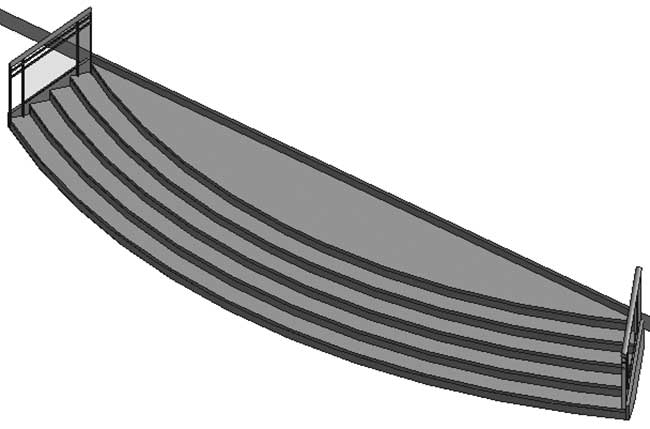
- 使用栏杆绘制路径命令(选择楼板作为栏杆的主体),在您刚创建的楼梯右侧绘制草图,如下图所示:
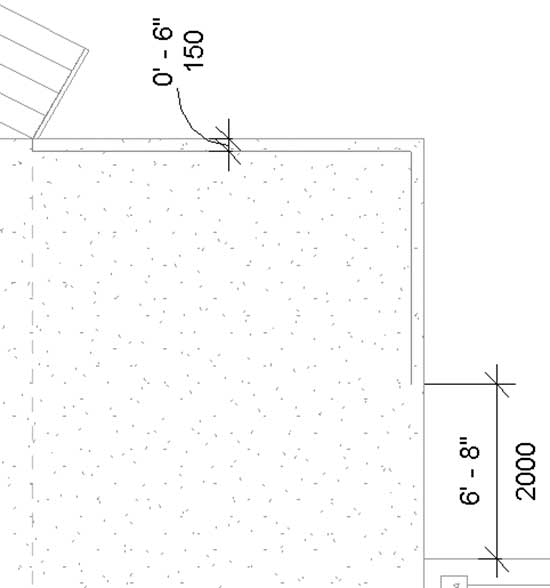
- 使用相同的栏杆族 = Glass Panel - Bottom Fill。
- 对楼梯左侧部分执行相同操作。
- 缩放到入口右侧部分,我们将在那里为残疾人和老年人创建坡道。坡道应覆盖 Street 1 和 00 Ground 楼层之间的垂直距离。
- 转到 Street 1 楼层平面。
- 启动坡道命令,从特性中选择 Ramp 1,并将宽度更改为 2000mm (6′-8″),形状 = 实体。
- 使用参照平面,创建三个参照平面,如下图所示:
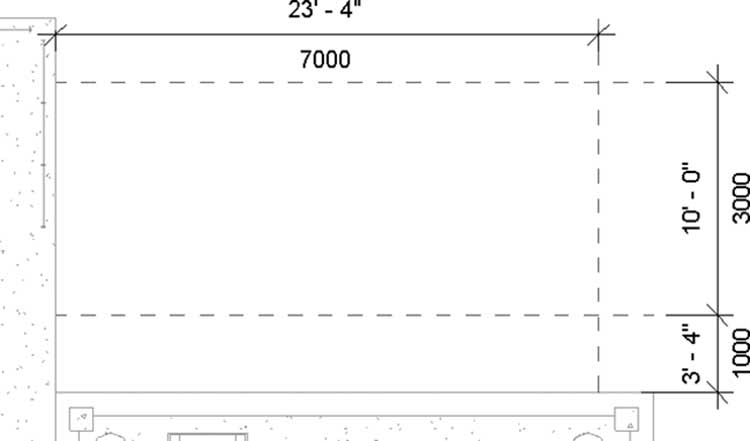
- 确保基准标高 = Street 1,顶部标高 = Ground Floor。
- 创建以下坡道并翻转它:
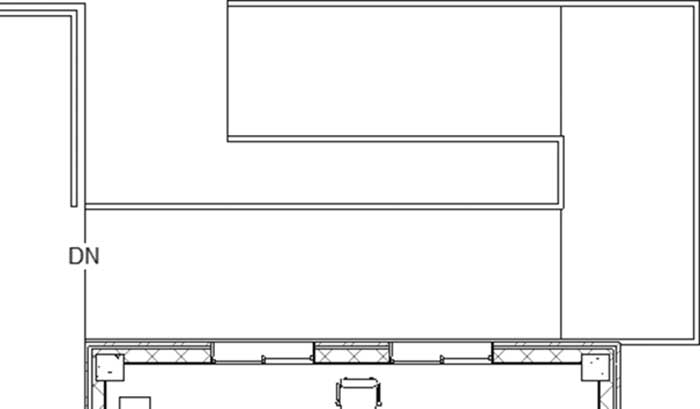
- 对左侧部分执行相同操作。
- 如果出现警告;忽略它。
- 转到北立面视图和三维视图以检查您的工作。
- 我们想为东入口创建楼梯。转到 Street 2 楼层平面,使用底图查看 00 Ground 楼层平面,并缩放到东入口。启动楼梯命令,并使用以下信息:
a. 族 = 190mm max riser 250mm going (7″ max riser 11″ tread)
b. 基准标高 = Street 2,顶部标高 = Ground Floor
c. 栏杆 = 900mm Pipe (Handrail – Pipe)
d. 实际梯段宽度 = 3000mm (10′-0″)
- 创建以下楼梯并翻转它。
- 转到 00 Ground 楼层平面,添加一个栏杆,距楼板边缘 150mm (0'-6"),类似于以下内容:
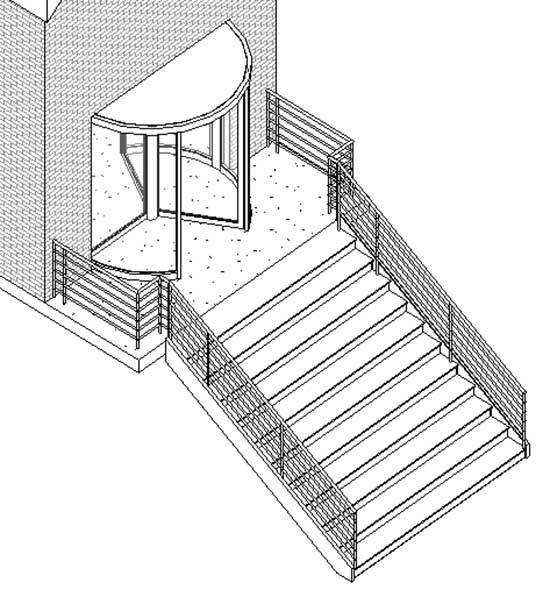
- 转到 00 Ground 楼层平面。
- 选择楼梯并单击编辑楼梯按钮。
- 选择楼梯梯段(这意味着选择台阶),单击转换按钮。
- 当消息出现时,阅读它,然后单击关闭。
- 单击编辑草图按钮。
- 将最后三个台阶更改为类似于以下内容(您可以发挥想象力创建其他台阶形状)。确保中间的线(楼梯路径)到达最后一个台阶:
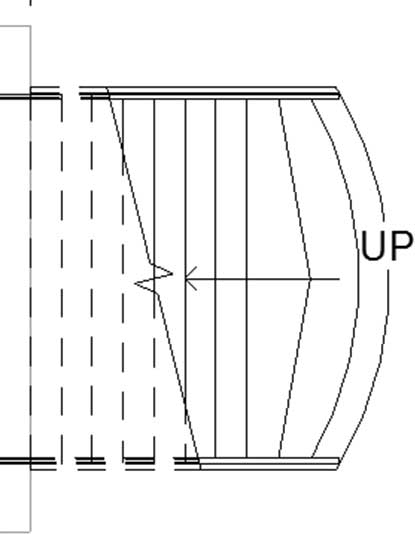
- 转到东立面视图和三维视图以检查您的工作。
- 转到一层楼层平面视图并为楼板边缘创建栏杆,使用距边缘 150mm (0'-6") 的路径,并使用族 = Glass Panel – Bottom Fill。
- 将其复制到 2 层、3 层、4 层和 5 层。
- (可选)使用栏杆族 = 900mm Pipe (Handrail – Pipe) 在所有阳台上绘制栏杆。
- 在三维视图中查看您的模型。
- 保存并关闭文件。