

隐藏和取消隐藏图元
- 有时 Revit 在楼层平面、天花板平面和立面剖面视图中显示大量信息,这可能会引起一些混淆。
- 您可以在项目开发过程中的任何时候隐藏某些图元,然后再取消隐藏它们。
-
要隐藏任何图元,请尝试以下操作:
- 选择所需图元的一个实例(假设我们需要隐藏轴网)。
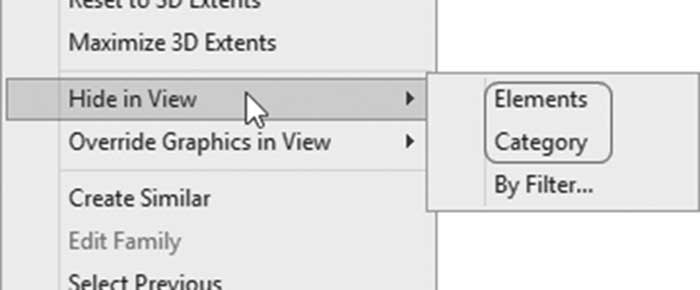
- 右键单击,您将看到以下菜单:
-
选择在视图中隐藏,然后选择“图元”或“类别”。如果选择“图元”,则仅隐藏选定的图元。如果选择“类别”,则此类别中的所有图元将在此视图中隐藏。
- 要取消隐藏任何隐藏的图元,请执行以下步骤:
- 单击视图控制栏中的“显示隐藏的图元”按钮(显示灯泡的按钮):
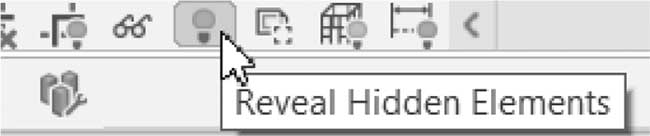
- 您将看到屏幕周围有一个红色边框。任何隐藏的图元将以红色显示。选择要取消隐藏的所需图元,然后右键单击,您将看到以下菜单:
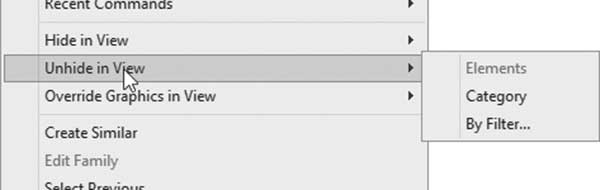
- 单击“显示隐藏的图元”按钮以结束该过程。
练习 4-3 墙轮廓
- 启动 Revit 2025。
- 打开文件 Exercise 4-3.rvt。
- 转到 00 Ground 视图楼层平面。
- 缩放到建筑的右侧部分。建筑东侧的入口从地面层延伸到首层。我们需要使用东立面视图为此墙创建一个洞口。
- 转到东立面视图。
- 从顶部,单击中间的墙。参考以下图示:
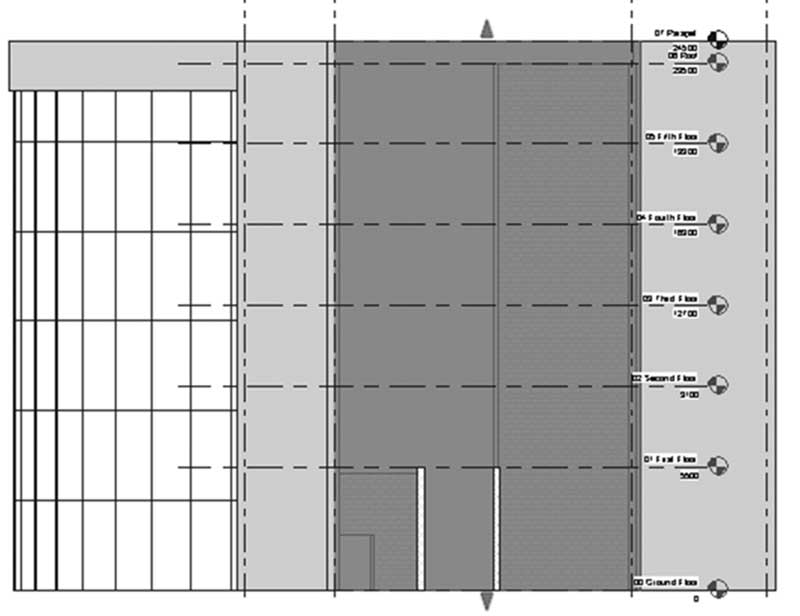
- 单击“编辑轮廓”,从底部编辑轮廓使其看起来像以下内容(顶部不变)。
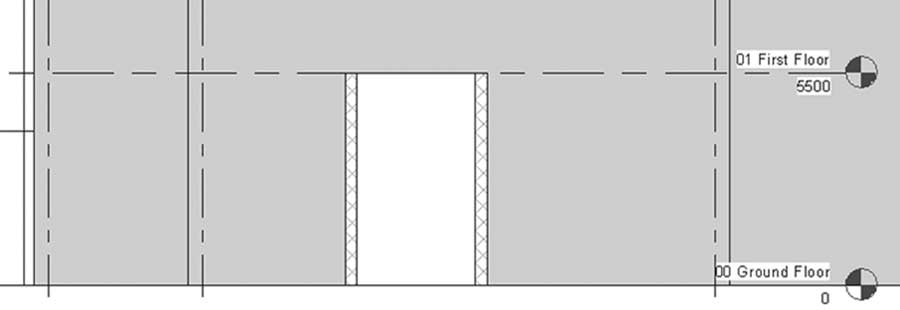
- 使用三维视图查看,您应该获得以下结果:
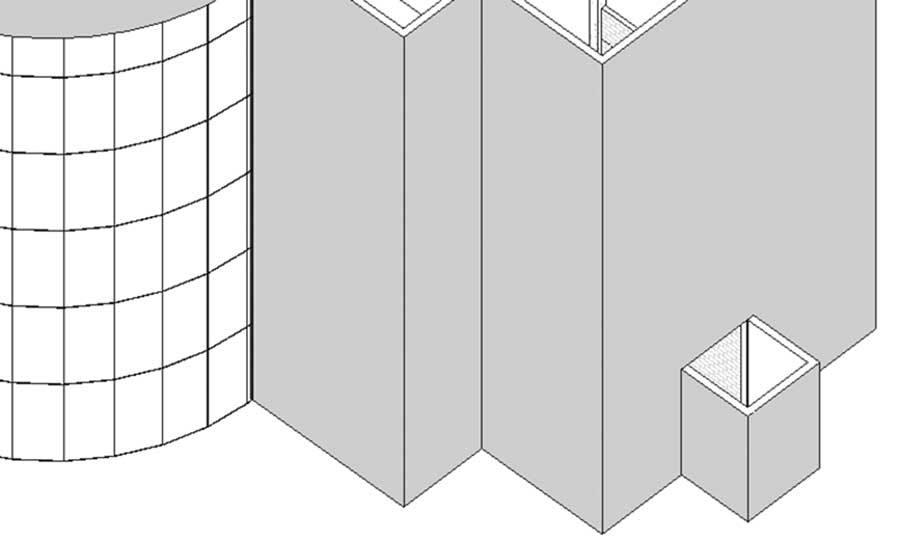
- 转到 00 Ground 楼层平面,隐藏 CAD 导入和轴网(要选择 CAD 导入,请将鼠标悬停在文字上,一旦看到蓝色边框,单击以选择)。
- 缩放到相同位置;您会发现外墙未显示在楼层平面中,因为我们更改了墙的轮廓。您应该获得以下结果:
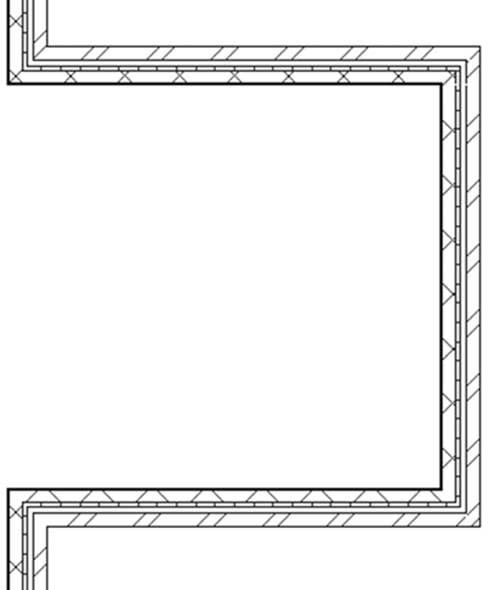
- 保存并关闭文件。