

平面区域
- 假设您想在同一个楼层平面视图中显示两个窗台高度不同的窗户,请记住您只有一个视图范围可以控制。
- 解决方案在平面区域命令中。
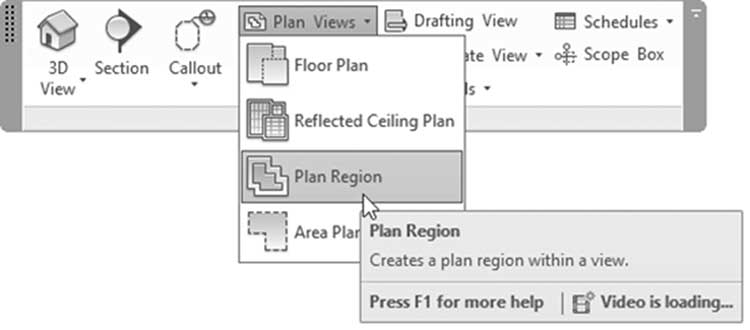
- 您可以在楼层平面中选择一个区域并定义不同的视图范围。为此,请转到视图选项卡,找到创建面板,单击平面视图按钮的弹出列表以显示其他按钮,然后选择平面区域按钮:
- 上下文选项卡将显示如下:
- 选项栏将包括链和偏移值。
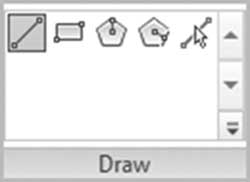
- 之前的绘制面板将允许您在要修改视图范围的区域周围绘制任何形状。“特性”选项板将显示以下内容:
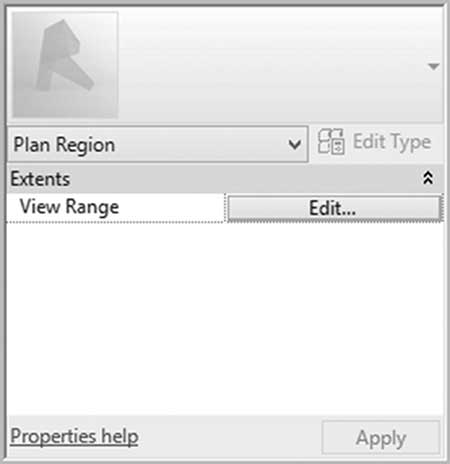
- 单击“特性”选项板中的视图范围按钮,并根据需要更改值。
练习 11-2 视图 – 第 2 部分
- 启动 Revit 2025。
- 打开文件 Exercise 11-2.rvt。
- 转到 00 Ground 楼层平面。
- 创建两个建筑剖面,一个垂直剖切建筑,一个水平剖切建筑(每个剖面应大约在建筑的中部)。垂直剖面应朝东,水平剖面应朝北。
- 为两个剖面的两端显示标头。
- 仅对垂直剖面使用线段间隙。
- 对于水平剖面,将其命名为 Section A-A,对于垂直剖面,将其命名为 Section B-B。
- 使用拆分线段使 Section A-A 穿过楼梯的墙(而不剖切楼梯本身);检查剖切前后的结果。
- 确保两个剖面都覆盖建筑及其周围。
- 创建以下建筑剖面并将其命名为 Left Office。
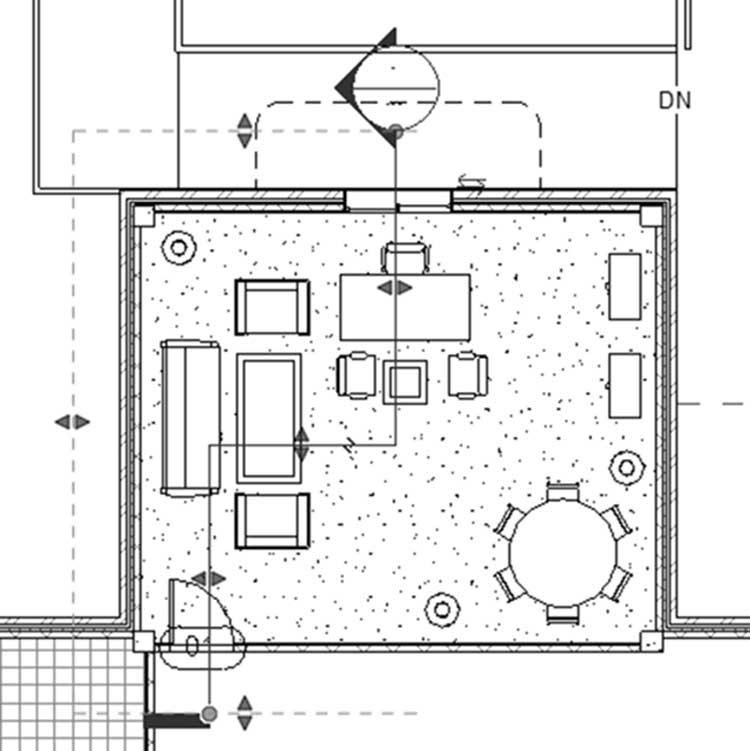
- 转到 Left Office 剖面视图,更改裁剪区域以仅显示标高 00 Ground 和 01 First。将视图详细程度更改为中等。
- 在东入口处创建如下所示的墙剖面;将其命名为 East Entrance:
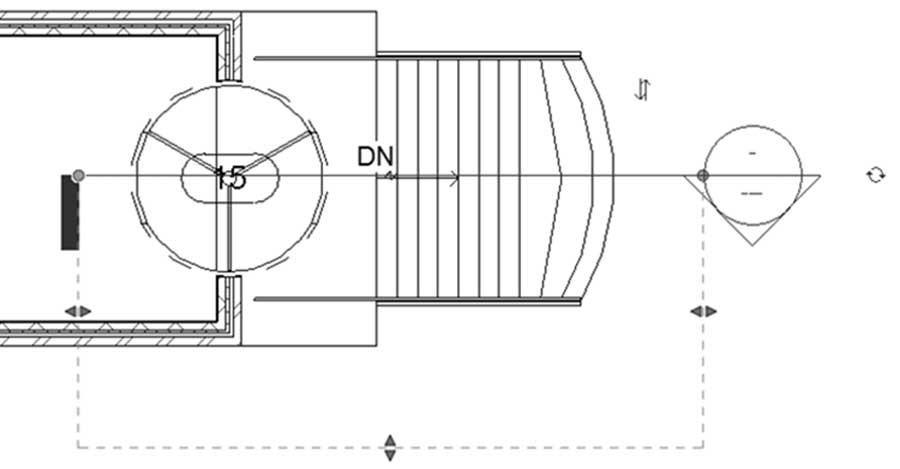
- 转到 East Entrance 剖面视图查看结果。更改裁剪区域以显示到山墙屋顶和整个楼梯。从左侧延伸标高以超出模型。
- 转到男卫生间;在卫生间内创建室内立面,显示四个侧面。检查每个立面;更改裁剪区域的大小以显示整个卫生间的地板和天花板。将视觉样式设置为 = 着色。
- 创建三维视图的副本,并将其命名为 3D Section B-B。
- 使用定向到视图命令,选择 Section B-B。
- 再次创建三维视图的副本,并将其命名为 3D East Entrance。
- 使用定向到视图命令,选择 Section East Entrance。
- 转到 00 Ground 楼层平面。缩放到两个卫生间;您会注意到两个窗标记出现在墙的左侧,但看不到两个窗户。这是因为两个窗户的窗台高度超出了剖切平面。启动平面区域命令,在两个窗户周围绘制一个矩形;单击 (✓) 完成命令。在“特性”选项板中,单击视图范围并将剖切平面偏移设置为 2000(6'-8")。
- 在平面区域内更改视图范围后,现在会发生什么?
- 转到三维视图。创建其副本并将其重命名为 00 Ground 3D。
- 在新创建的三维视图中,使用 ViewCube 和定向到视图命令,显示底层的三维。
- 转到 00 Ground 楼层平面。选择底层上的楼梯;使用修改上下文选项卡,找到视图面板并单击选择框按钮。复制三维视图并将其重命名为“3D Stair”。转到三维视图并检查“特性”选项板中的剖面框。
- 保存并关闭文件。