

场地和停车构件
- 当您进行最后的润色时,可以添加树木和其他景观形状,以及停车位。这些就像我们之前添加的其他构件一样,但它们将放置在等高线上,而不是标高上。
- 要访问场地和停车构件,请转到体量和场地选项卡,找到模型场地面板,然后单击场地构件按钮或停车构件按钮:
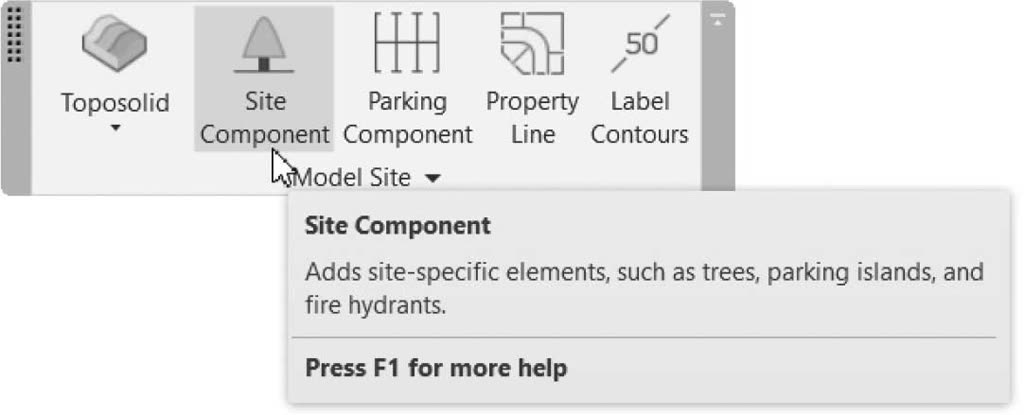
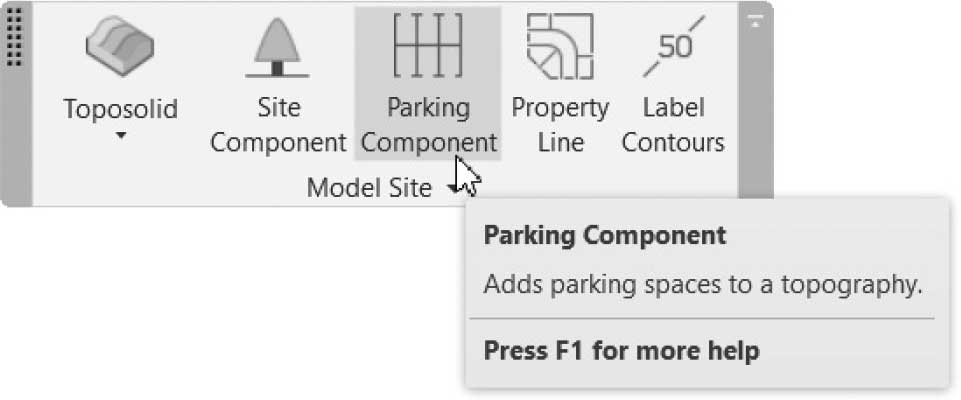
- 您需要从“插入”选项卡的从库中载入面板中载入必要的族,然后单击载入 Autodesk 族按钮
- 要添加与停车相关的 RFA 文件,请转到“场地/停车”文件夹;您会找到方向箭头、停车岛、路缘、停车位等。
- 在“场地/附件”文件夹中,您可以找到护柱和长椅。在“场地/物流”文件夹中,您可以找到卡车、起重机等。在“场地/公用设施”文件夹中,您可以找到电缆连接、集水井、检修孔等。
- 要向项目中添加更多树木,请转到植物文件夹。您将看到植物、树木和灌木。其中每一个都包含各种不同高度的类型。
注意
- 启用“地形实体平滑着色”以平滑模型中地形实体图元的显示。
- 在使用着色、一致颜色、纹理和真实视觉样式的视图中,地形实体将被平滑处理。
- 转到体量和场地选项卡,找到模型场地面板,打开地形实体平滑着色选项。
练习 16-2 修改地形实体
- 启动 Revit 2025。
- 打开文件 Exercise 16-2.rvt。
- 转到场地楼层平面视图。
- 隐藏两个剖面。
- 转到修改选项卡,单击拆分图元命令,单击地形实体,使用“绘制”选择“矩形”工具,绘制以下两个形状:
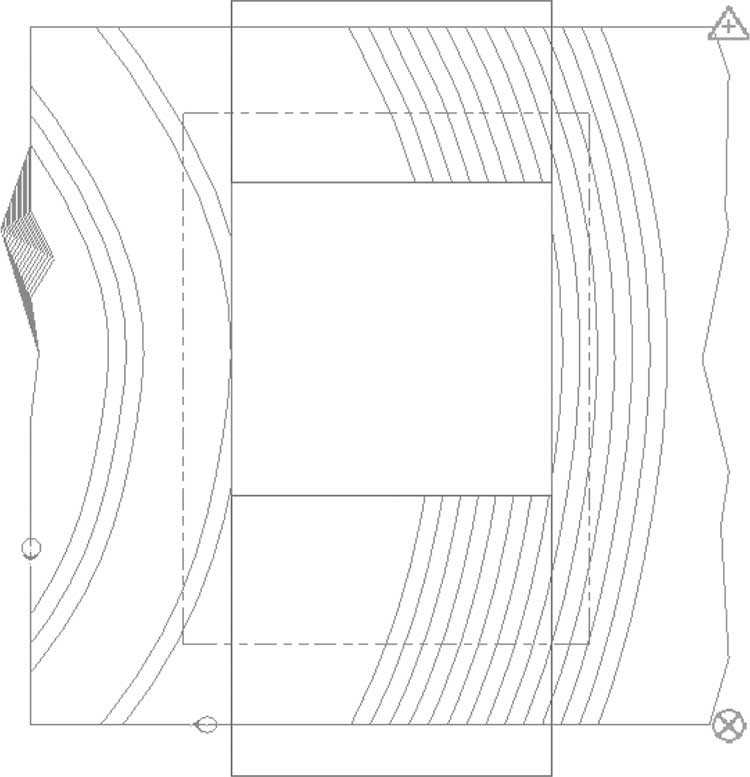
- 单击 (✓) 结束“拆分图元”命令(忽略警告),现在您有三个地形实体
- 选择所有地形实体,从特性中,将“创建的阶段”更改为“现有”。
- 转到体量和场地选项卡,找到分析面板,单击平整区域命令,当对话框出现时,选择“仅基于参数点创建新地形”,选择顶部地形实体,选择所有点,并将高程设置为 -500(20’-0”),单击任意位置然后按 [Esc]
- 对底部地形实体执行相同操作,但将高程设置为 1000(100'-0")
- 转到三维视图
- 不选择任何内容,从特性中,将阶段过滤器设置为“显示完成”
- 选择底部地形实体,您会注意到在特性中,在“其他”下,Revit 将显示净挖/填、填方和挖方体积。
- 检查另一个地形实体。
- 转到场地平面视图。
- 将阶段过滤器更改为“显示完成”
- 选择大地形实体,从上下文选项卡中,单击“细分”命令
- 使用“绘制”面板,选择“矩形”工具,在地形实体的右侧部分绘制一个 18000 × 46000(500' × 1800')的矩形,从特性中,将材质设置为“混凝土,现浇”,细分高度 = 1000(12ʹ-0"),并打开“继承等高线”,然后单击 (✓) 结束命令(阅读并忽略警告)
- 转到三维视图
- 选择细分,从特性中单击关闭“继承等高线”
- 转到场地楼层平面视图
- 使用“高程坐标”(显示高程)命令添加两个高程坐标,一个在项目基点,一个在测量点。
- 使用“高程点”,显示地形实体左上角的高程点
- 保存并关闭文件。