

编辑地形实体
- 通常您会有现有地形实体。但您需要 Revit 帮助您创建拟建地形实体,这将是您的最终产品。
- 使用“细分”和“平整区域”等命令,您可以设计远离建筑物的排水,并指定停车场和其他设施。
创建细分
- 使用“细分”命令定义地形实体的某个区域,使其从原始地形实体偏移。
- 使用细分在地形实体上绘制停车场、道路或岛屿。
- 使用细分的特性来指定材质和高度。
- 使用细分不会分离表面。细分从原始表面正向偏移,并将反映对父地形实体所做的更改。
-
要使用“拆分图元”命令将地形实体拆分为两个地形实体:
- 转到楼层平面视图(我们不建议在三维视图中工作)
- 选择所需的地形实体
- 在上下文选项卡中,找到“地形实体形状”面板,单击“细分”按钮:

- Revit 启动“绘制边界”模式,选择所需的工具绘制边界形状
- 使用特性,设置材质、高度,以及细分是否继承等高线:
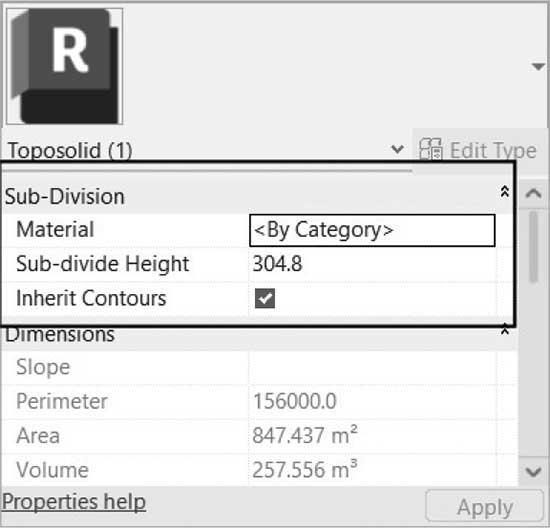
- 单击 (✓) 完成命令。
平整场地
- 与其他专业软件相比,Revit 没有最好的平整工具,但此命令对建筑师来说已经足够好。
- 使用此命令通过更改点的高程来改变现有表面的性质,以匹配您的预期设计。
- 在执行此命令之前,不要忘记更改现有表面的阶段。将表面的“创建的阶段”设置为“现有”。
- Revit 会自动计算表面的挖方和填方。此信息显示在特性中。
-
要平整场地,请尝试以下操作:
- 确保表面的“创建的阶段”为“现有”。
- 转到体量和场地选项卡,找到分析面板,单击平整区域按钮:
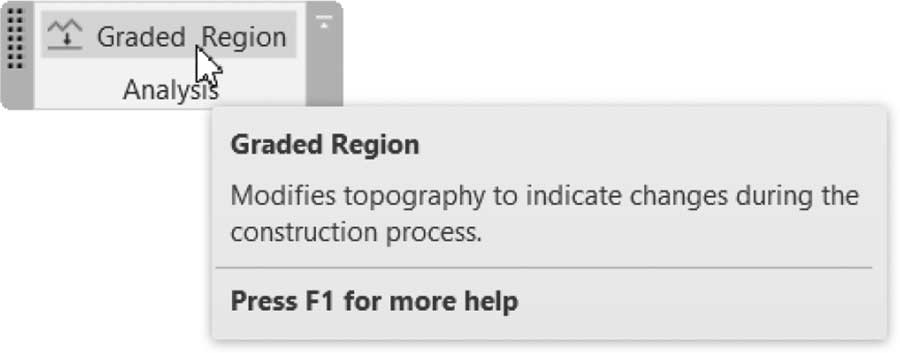
- 您将看到以下对话框。它将通知您现有地形实体已拆除(这就是我们将“创建的阶段”设置为“现有”的原因),并且在当前阶段创建了一个匹配的地形实体,并询问您希望如何复制新地形实体。选项是创建原始副本,或仅基于周边点创建副本:
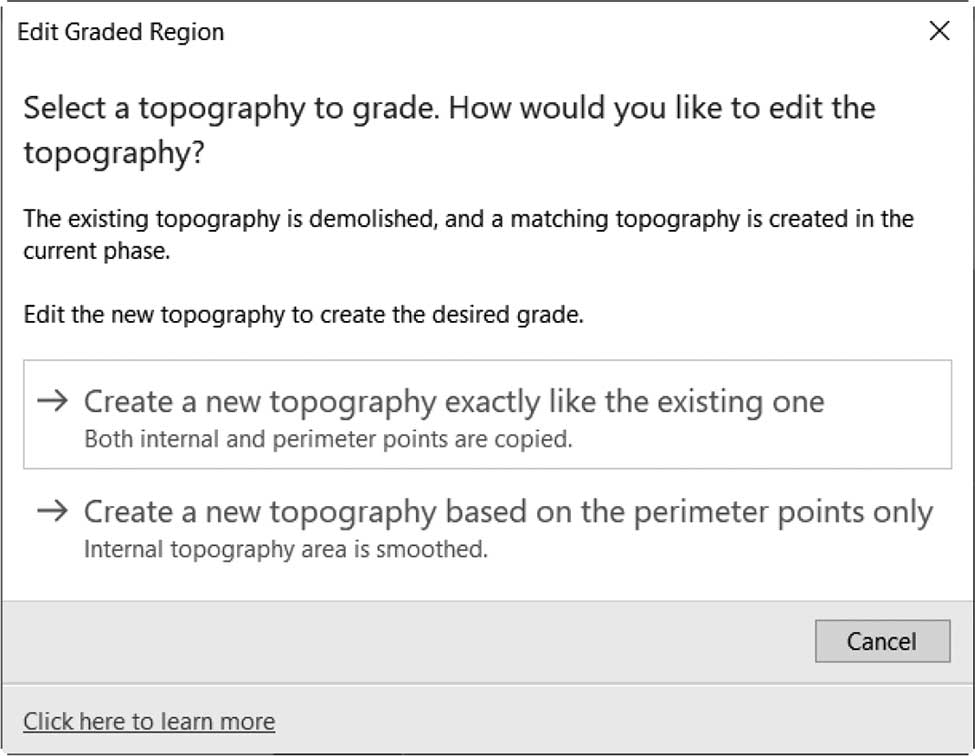
- 选择所需的地形实体。
- 在上下文选项卡中,使用工具添加更多点、删除点或为现有点设置新高程。
- 单击 (✓) 完成命令。