

创建自定义栏杆扶手
- 栏杆扶手族是系统族,因此,您需要从现有族开始并复制它。
-
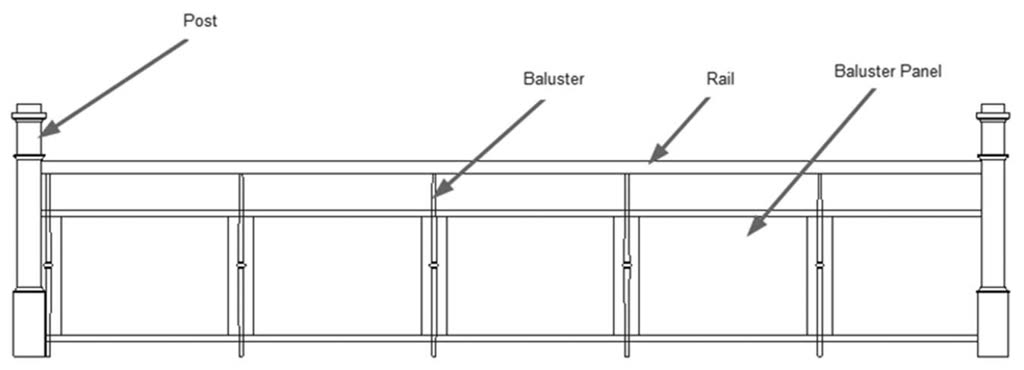
创建栏杆扶手需要您了解 Revit 如何将不同构件组合在一起以形成新的栏杆扶手。栏杆扶手的构件(如下所示)包括:
- 栏杆柱
- 栏杆嵌板
- 栏杆
- 扶手
-
要创建新的栏杆扶手类型,请执行以下步骤:
- 载入或创建栏杆扶手类型的所有构件。
- 选择某个现有栏杆扶手类型,使用“特性”,单击“编辑类型”按钮,然后单击“复制”按钮。
- 在类型参数下,选择控制栏杆扶手水平部分的栏杆结构(非连续),以及控制栏杆扶手垂直部分的栏杆放置。
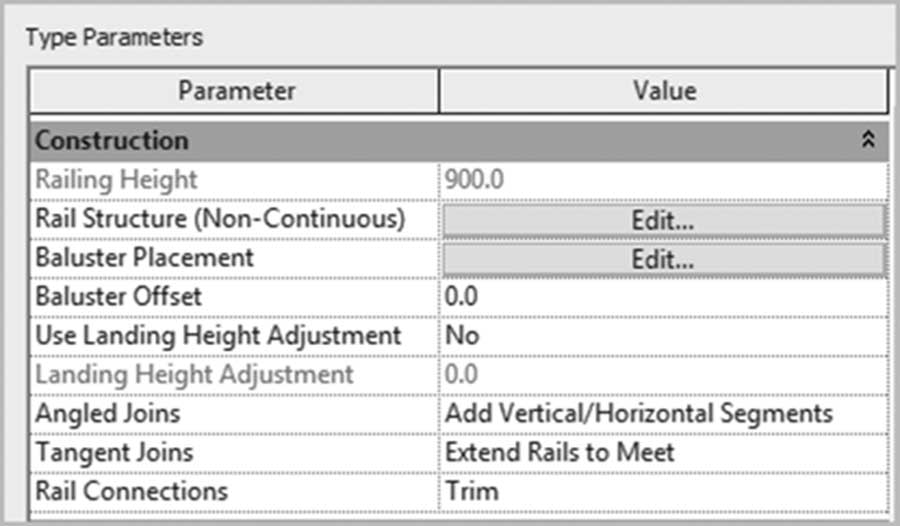
栏杆结构(非连续)
-
要控制栏杆结构(非连续),请执行以下步骤:
- 单击栏杆结构(非连续)旁边的编辑按钮。
- 您将看到以下对话框:
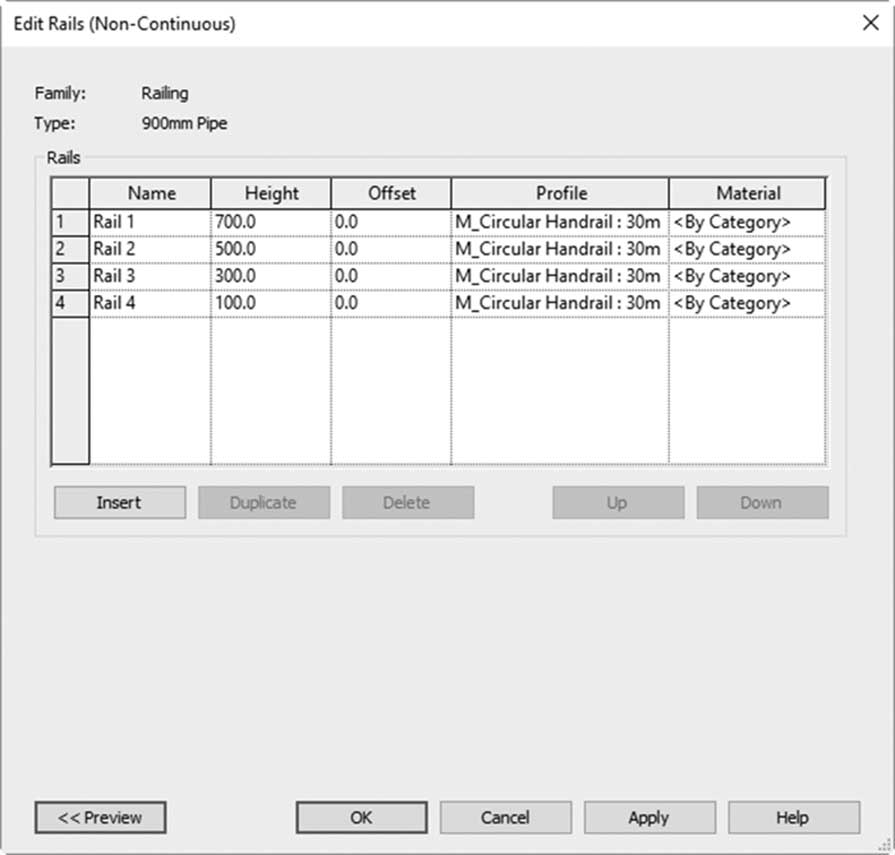
- 单击插入按钮向列表中添加新的扶手。若要以不同高度多次使用同一扶手,请使用“复制”按钮。要删除某个现有扶手,请单击“删除”。使用“向上”和“向下”按钮按需重新排列扶手。
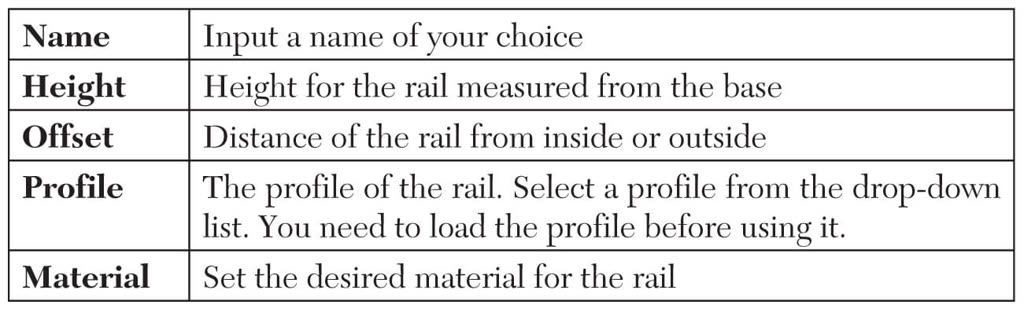
- 每行所需的信息为:
栏杆放置
-
要控制栏杆放置,请执行以下步骤:
- 单击栏杆放置旁边的编辑按钮。
- 您将看到以下对话框:
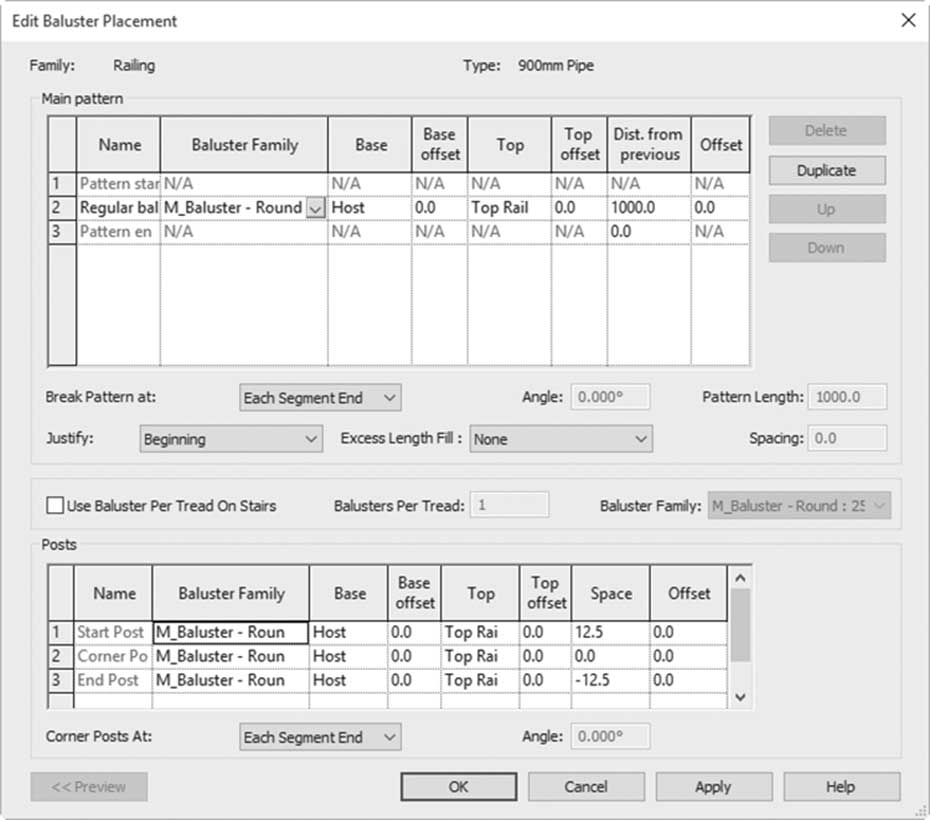
- 在主图案部分下,添加/更改栏杆和栏杆嵌板族。设置底部、底部偏移、顶部、顶部偏移、距前一个的距离以及偏移(向内或向外)。
- 设置打断图案的位置:每个分段端点、角度大于(设置角度)或从不。
- 设置对齐条件:起点、终点、中心或展开图案以适合。
- 设置超出长度填充:无、截断图案或设置栏杆族。
- 如果您的栏杆扶手类型将用于楼梯,则每级踏步的默认栏杆数量为一。如果您想要更多,请指定每级踏步所需的数量以及栏杆族。
- 在“栏杆柱”部分下,为三个位置(起点、转角和终点)设置栏杆柱的族。设置底部、底部偏移、顶部、顶部偏移、间距以及偏移(向内或向外)。
- 设置转角栏杆柱的位置:每个分段端点、角度大于(设置角度)或从不。
练习 24-3 创建自定义栏杆扶手
- 启动 Revit 2025。
- 打开文件 Exercise 24-3.rvt。
- 您将找到一个栏杆扶手。在三维中查看它并熟悉其构件。
- 转到插入选项卡,找到从库中载入面板,单击载入族按钮。
- 转到“轮廓”文件夹,然后转到“栏杆扶手”文件夹,载入以下族:
a. M_Elliptical Raill.rfa(Elliptical Raill.rfa)
- 再次单击“载入族”,转到“栏杆扶手”文件夹,然后转到“栏杆”文件夹,载入以下族:
a. M_Baluster - Custom2.rfa(Baluster - Custom2.rfa)
b. M_Baluster Panel - Glass w Brackets.rfa(Baluster Panel - Glass w Brackets.rfa)
c. M_Post - Newel.rfa(Post - Newel.rfa)
- 选择栏杆扶手,并复制它,将其命名为 My_Railing1。
- 单击栏杆结构(非连续)旁边的“编辑”。
- 删除扶手 3 和扶手 4。
- 将扶手 1 和扶手 2 的轮廓更改为 M_Elliptical Raill : 40 × 30mm(Elliptical Rail : 1 1/2" × 1 1/8")。
- 对于扶手 1,设置高度 = 650(2'-3"),对于扶手 2,设置高度 = 600(2'-0")。
- 单击“确定”并在三维中检查您的栏杆扶手。
- 再次选择栏杆扶手,单击“编辑类型”,然后单击栏杆放置旁边的“编辑”。
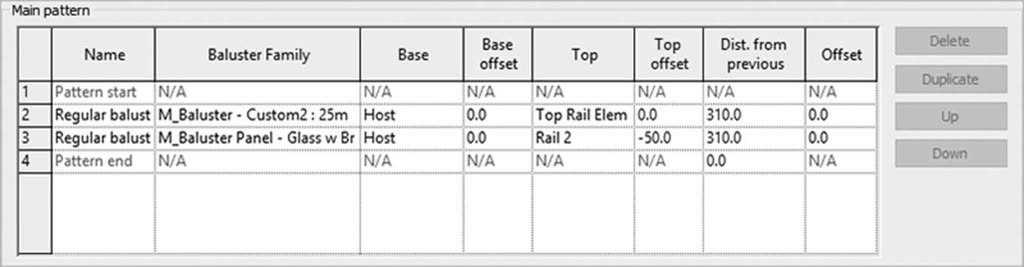
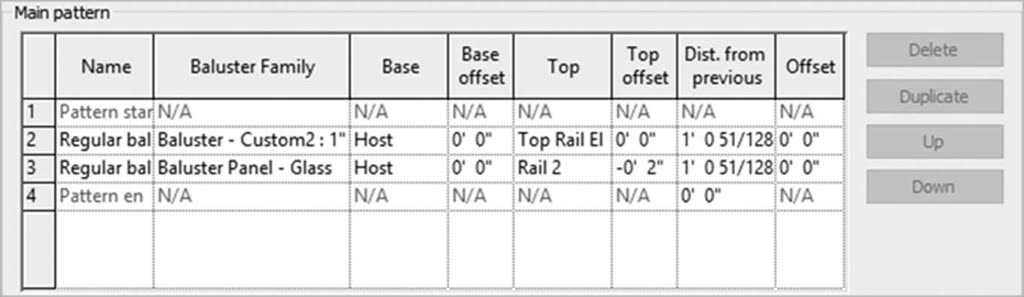
- 在“主图案”下,设置常规栏杆 = M_Baluster - Custom2 : 25mm(Baluster - Custom2 : 1")。
- 复制它,并将栏杆族更改为 M_Baluster Panel - Glass w Brackets : 600mm w 25mm Gap(Baluster Panel - Glass w Brackets : 24" w 1" Gap)。
- 设置如下所示的距离:
- 设置对齐 = 展开图案以适合。
- 在“栏杆柱”下,设置起点栏杆柱和终点栏杆柱 = M_Post - Newel : 150mm(Post - Newel : 6 1/4")。
- 单击两次“确定”,并在三维中查看您的栏杆扶手。
- 转到南立面视图,设置视觉样式 = 着色,并查看栏杆扶手。
- 保存并关闭文件。