设置工作平面
-
创建轮廓(稍后将转换为三维模型)的第一步是创建工作平面,有三种方法可以做到这一点:
- 使用现有体量的现有面作为工作平面
- 使用标高作为工作平面
- 创建并使用参照平面作为工作平面
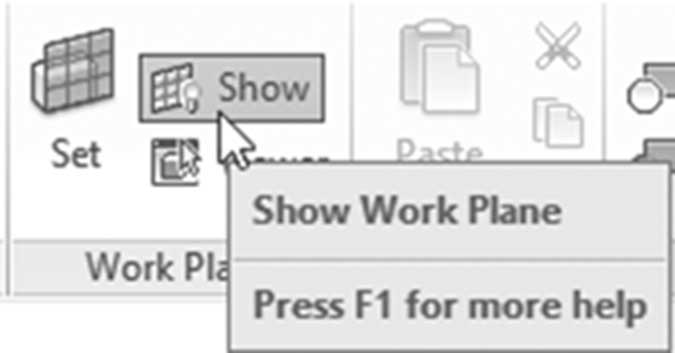
- 要在视图中查看工作平面,请找到工作平面面板,然后单击显示按钮:
-
要按面建立工作平面,请执行以下步骤:
- 转到创建选项卡,找到绘制面板,然后选择一种绘制工具。
- 在上下文选项卡中,找到绘制面板,然后单击在面上绘制按钮。
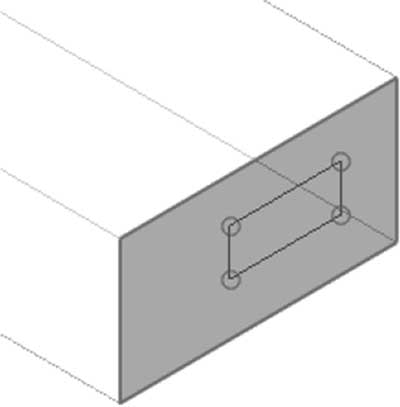
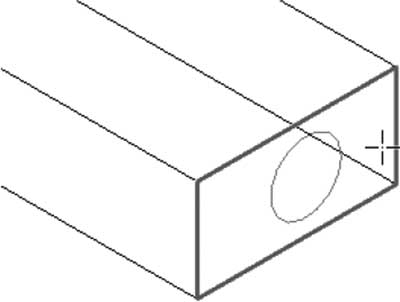
- 将鼠标悬停在现有体量的所需面上;该面将高亮显示,然后您可以绘制草图,如下所示:
-
您可以使用其他面来绘制更多轮廓。
- 要使用标高或参照平面建立工作平面,请执行以下步骤:
- 转到创建选项卡,找到绘制面板,然后选择一种绘制工具。
- 在上下文选项卡中,找到绘制面板,然后单击在工作平面上绘制按钮。
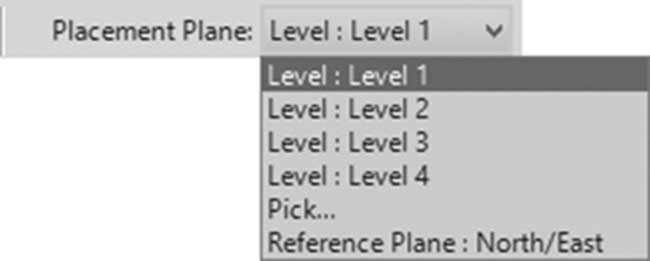
- 在选项栏中,在放置平面下拉列表中,选择一个标高或命名的参照平面,如下所示:
- 在平面上绘制草图,如下所示:
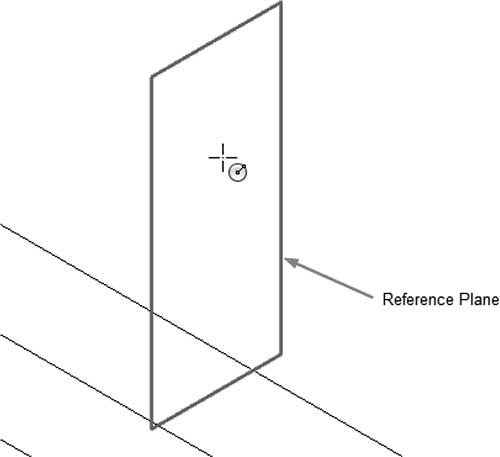
-
如果您处于平面视图中,关联的标高将被视为当前工作平面。
- 要更改草图的工作平面,请执行以下步骤:
- 选择草图
- 在选项栏中,单击显示主体按钮:

- 主体工作平面将高亮显示。使用主体下拉列表,选择新的主体。草图将移动到选定的平面。