

高级 SOLIDWORKS 2024 面向设计师(第22版)
CADCIM Technologies
525 St. Andrews Drive
Schererville, IN 46385, USA
前言
SOLIDWORKS 2024
SOLIDWORKS 最初由美国 SOLIDWORKS 公司开发,于 1998 年被法国 Dassault Systemes 公司收购。Dassault Systemes 是全球领先的产品生命周期管理(PLM)解决方案开发商。它也是增长最快的实体建模软件之一。它是一款参数化、基于特征的实体建模工具,不仅将三维(3D)参数化特征与二维(2D)工具结合在一起,还满足了从设计到制造的每一项需求。SOLIDWORKS 2024 包含了大量客户所要求的增强功能,充分证明了它完全针对客户需求量身定制。主要基于用户反馈,这款实体建模工具极其易用,让您从第一天起就能高效工作。
在 SOLIDWORKS 中,您可以轻松生成零部件的二维工程视图。可生成的工程视图包括详细视图、正交视图、等轴测视图、辅助视图、剖视图及其他视图。您可以使用任何预定义的标准工程图文档来生成工程视图。除了在工程视图中显示模型尺寸或添加参考尺寸和其他注解外,您还可以在工程视图中添加参数化材料明细表(BOM)和零件序号。如果装配体中的某个零部件被替换、移除,或装配了新零部件,该修改将自动反映在工程图文档中的 BOM 中。该软件的双向关联特性确保模型中进行的任何修改都会自动反映在工程视图中,而工程视图中尺寸的任何修改也会自动更新模型。
除了建模和出详图之外,您还可以直接通过 3D 打印机打印实体模型。您还可以在 SOLIDWORKS 中为 3D 打印定义模型的位置、方向和其他参数。
《Advanced SOLIDWORKS 2024 for Designers》教材旨在帮助有兴趣学习 3D 设计的用户。本书详细讲解了创建复杂曲面和钣金设计、将草图保存为块、使用块创建机构、使用方程式、配置和库特征的操作流程。除这些主题外,本书还介绍了运动算例和模具设计概念。此外,书中还包含一些实际项目,帮助读者将通过本书学到的概念与行业设计联系起来。同时,书中使用了大量实际机械工程行业示例、教程和练习,帮助用户轻松有效地理解该软件。
本教材的一些主要特点如下:
• 教程式方法
作者在全书中采用了教程视角和边做边学的方法。这种方法引导用户完成教程中创建模型的过程。
• 以实际机械工程项目作为教程
作者在本教材中使用了实际机械工程项目作为教程,以便读者能够将教程与机械工程行业中的实际模型联系起来。
• 练习项目
作者收录了 10 个实际行业项目,供学生练习并提升所学技能。
• 提示和注意
与各种主题相关的附加信息以提示和注意的形式提供给用户。
• 学习目标
每章的第一页概述了本章涵盖的主题。
• 自测题、复习题和练习
每章末尾都有自测题,使用户能够评估自己对本章知识的掌握情况。自测题的答案在章末给出。此外,各章末尾还提供了复习题和练习,教师可将其用作测试题和练习。
• 图文并茂
本教材正文配有约 800 幅线框图和 900 幅屏幕截图,图文并茂。

注意
作者以“注意”的形式向用户提供了有关所讨论主题的附加信息。
提示
 有关各种技巧的特殊信息以“提示”的形式提供,可提高用户的工作效率。
本教材使用的格式约定
请参阅以下列表,了解本教材中使用的格式约定。
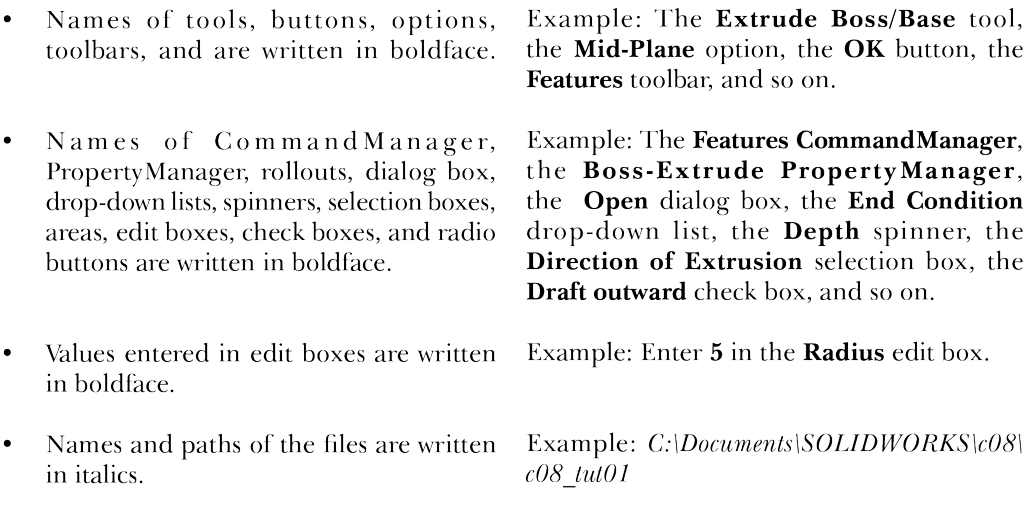
本教材使用的命名约定
工具
如果您单击工具栏中的某个项目,并调用某个命令来创建/编辑对象或执行某项操作,则该项目称为工具。
例如:
创建类:直线(Line) 工具、智能尺寸(Smart Dimension) 工具、拉伸凸台/基体(Extruded Boss/Base) 工具
修改类:圆角(Fillet) 工具、拔模(Draft) 工具、剪裁曲面(Trim Surface) 工具
操作类:整屏显示全图(Zoom to Fit) 工具、平移(Pan) 工具、复制(Copy) 工具
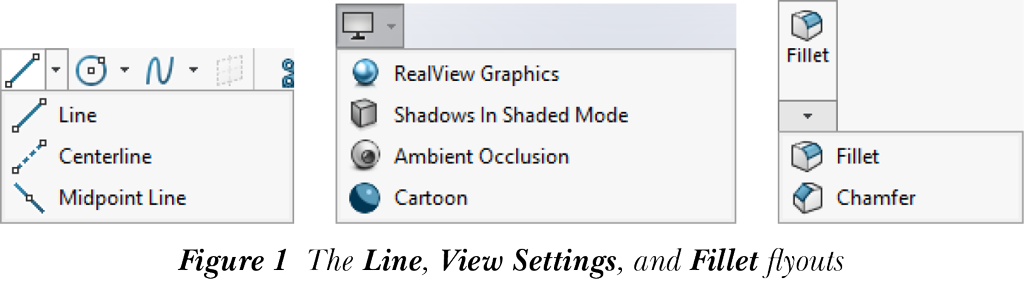
如果您单击工具栏中的某个项目,并调用一个对话框,在其中可以设置属性来创建/编辑对象,则该项目也称为工具,参见图 1。
例如:
创建类:拉伸凸台/基体(Extruded Boss/Base) 工具、镜像(Mirror) 工具、筋(Rib) 工具 修改类:弯曲(Flex) 工具、变形(Deform) 工具
在本教材中,调用工具的路径如下:
CommandManager:Features > Extruded Boss/Base
SOLIDWORKS 菜单:Insert > Boss/Base > Extrude
工具栏:Features > Extruded Boss/Base
弹出按钮
弹出按钮是将一组工具组合在一起的按钮。您可以通过其上的向下箭头来识别弹出按钮。弹出按钮根据其中组合的工具类型来命名。例如,直线(Line) 弹出按钮、视图设定(View Settings) 弹出按钮、圆角(Fillet) 弹出按钮等;参见图 1。
PropertyManager
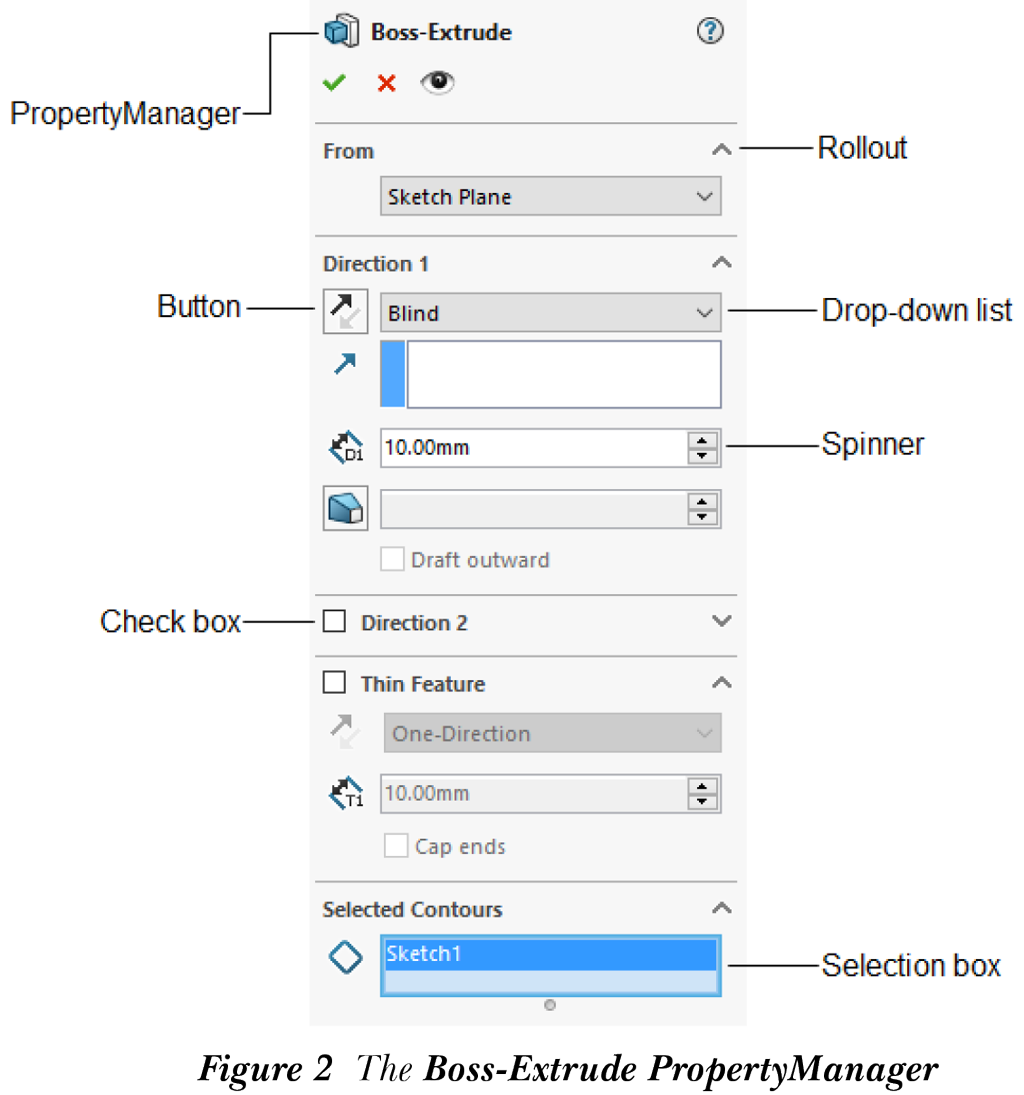
PropertyManager 中组件的命名约定如图 2 所示。
按钮
对话框中形状类似按钮的 3D 项目称为按钮。例如,确定 按钮、取消 按钮等。
免费配套网站
我们一直致力于以实惠的价格为您提供最好的教材和服务。在这一努力中,我们推出了一个免费配套网站,以促进 SOLIDWORKS 2024 的教学与学习过程。如果您购买本教材,您将获得访问配套网站上文件的权限。
以下资源可供教师和学生在网站上使用:
教师资源
• 技术支持
您可以通过联系 techsupport@cadcim.com 获得在线技术支持。
• 教师指南
教材中所有复习题和练习的解答均在教师指南中提供,以帮助教师测试学生的技能。
• 零件文件
插图、示例和练习中使用的零件文件可免费下载。
要访问这些文件,您需要访问 www.cadcim.com 的 Resources 部分进行注册。
学生资源
• 技术支持
您可以通过联系 techsupport@cadcim.com 获得在线技术支持。
• 零件文件
插图和示例中使用的零件文件可免费下载。
如果您在访问这些文件时遇到任何问题,请通过 sales@cadcim.com 联系出版商,或通过 Stickoo@pnw.edu 或 tickoo525@gmail.com 联系作者。
视频课程
CADCIM 在各种电子学习/视频平台上提供 CAD、CAE 仿真、BIM、土木/GIS 和动画领域的视频课程。要报名参加视频课程,请使用链接 https://www.cadcim.com/video-courses 访问 CADCIM 网站。
保持联系
您现在可以通过 Facebook 和 Twitter 与我们保持联系,获取有关我们教材、视频和教学/学习资源的最新信息。要了解此类更新,请在 Facebook(www.facebook.com/cadcim)和 Twitter(@cadcimtech)上关注我们。您还可以订阅我们的 YouTube 频道(www.youtube.com/cadcimtech),获取有关我们最新视频教程的信息。