

教程 1
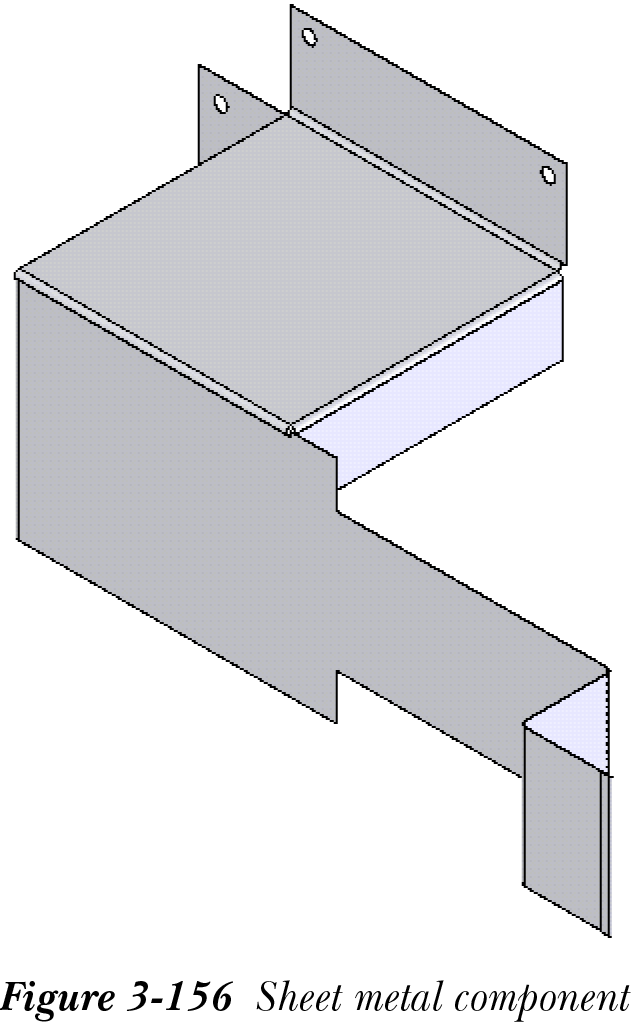
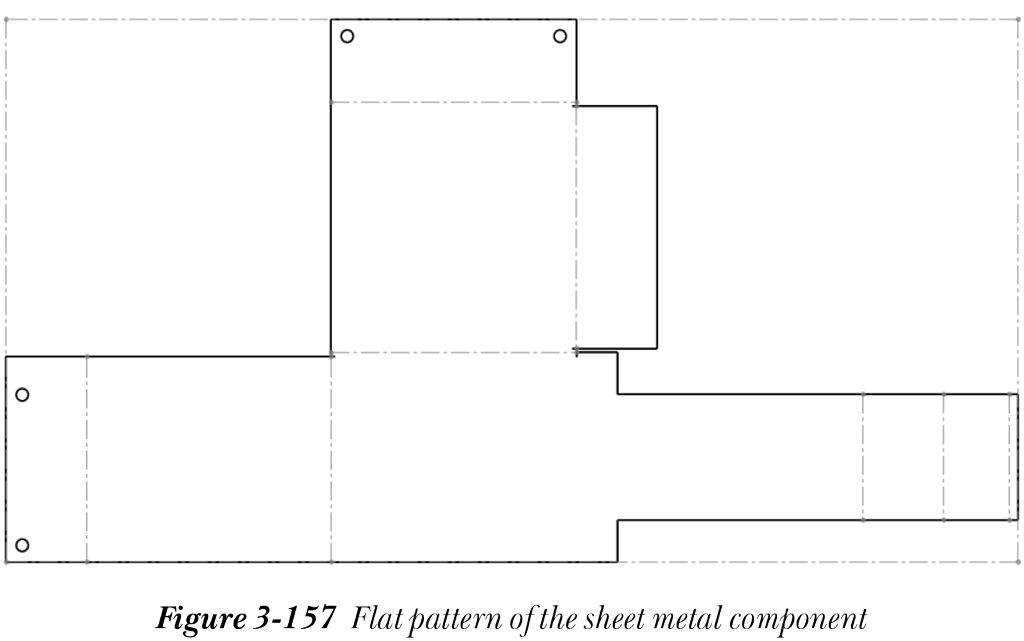
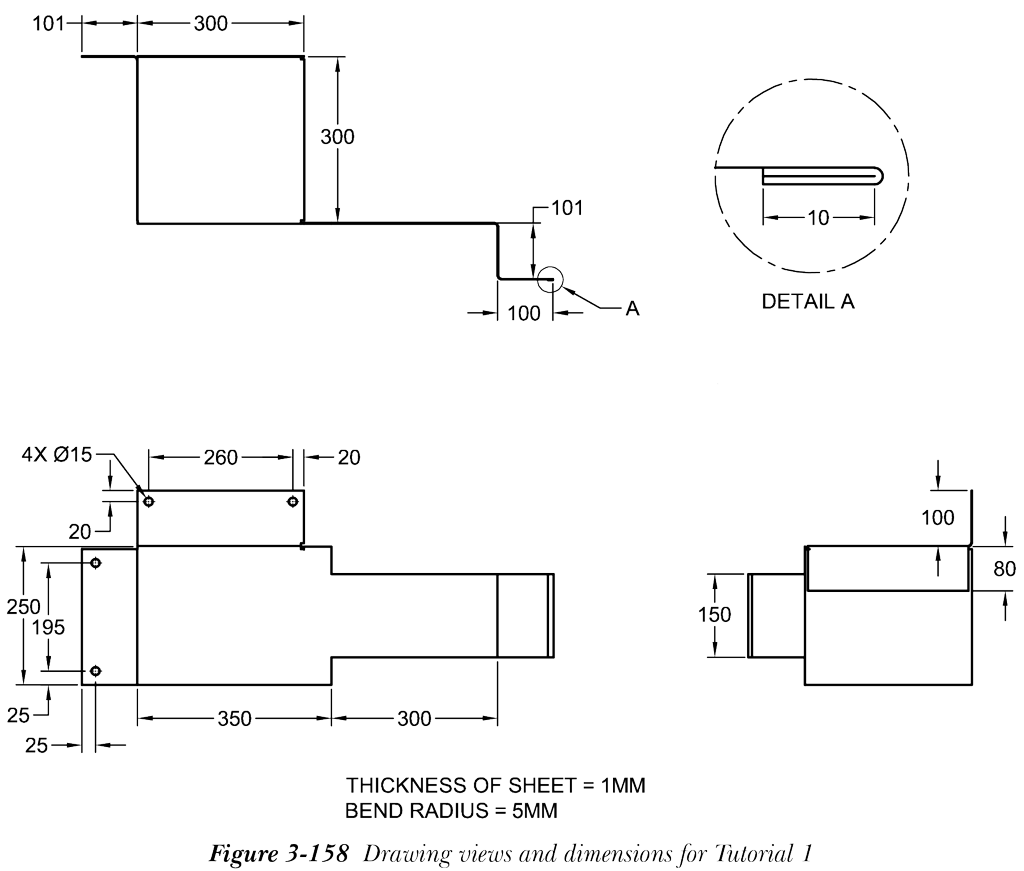
在本教程中,您将创建图 3-156 所示的钣金零部件。钣金零部件的展开图及其视图和尺寸分别如图 3-157 和图 3-158 所示。您将首先创建基体法兰,然后创建其他特征。创建模型后,您将创建其展开图。(预计时间:45 分钟)
完成本教程需要以下步骤:
a. 创建钣金零部件的基体法兰。
b. 向钣金零部件添加其他所需的法兰。
c. 创建薄片特征。
d. 向最右侧法兰添加折边。
e. 创建钣金零部件的展开图。
f. 保存模型。
创建基体法兰
要创建此钣金零部件,首先需要创建基体法兰。基体法兰将使用在前视基准面上绘制的矩形草图创建。
- 在零件模式下启动新的 SOLIDWORKS 文档。
- 使用前视基准面作为草图绘制平面调用草图绘制环境。
- 创建一个 350x250 mm 的矩形作为基体法兰的草图,参见图 3-158。
-
从钣金 CommandManager 中选择
基体法兰/薄片(Base Flange/Tab)工具;将显示基体法兰(Base Flange)PropertyManager。 -
设置以下参数的值,然后从
基体法兰(Base Flange)PropertyManager 中选择确定按钮。
厚度:1 K 因子:1 自动释放槽类型:矩形 比例:0.5
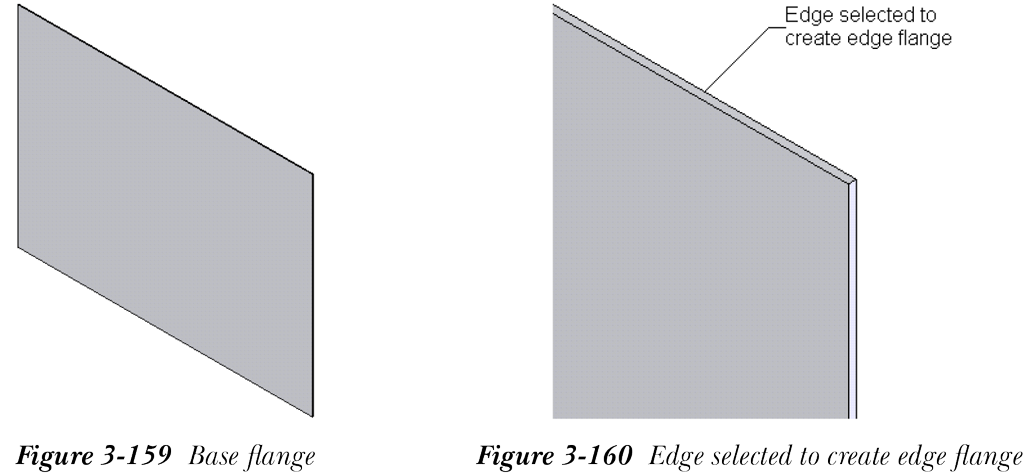
图 3-159 显示了在前视基准面上创建的基体法兰。
创建第一个边线法兰
创建基体法兰后,需要使用基体法兰的顶部边线作为参考创建第一个边线法兰。您会观察到 FeatureManager 设计树中显示了 Sheet-Metal1 特征。在创建第一个边线法兰之前,使用 Sheet-Metal1 特征修改默认折弯半径。
-
从 FeatureManager 设计树中选择
Sheet-Metal节点以调用弹出工具栏。接下来,从弹出工具栏中选择编辑特征(Edit Feature)选项。 -
将
折弯半径(Bend Radius)微调框中的值设置为 5,然后从Sheet-MetalPropertyManager 中选择确定按钮。 -
从钣金 CommandManager 中选择
边线法兰(Edge Flange)工具;将显示Edge-Flange1PropertyManager。此外,将提示您选择平面面的线性边线以创建边线法兰。 - 选择基体法兰的边线,如图 3-160 所示。
- 在
法兰长度(Flange Length)卷展栏中,将长度(Length)微调框中的值设置为 300。从法兰位置(Flange Position)卷展栏中选择材料在外(Material Outside)按钮。确保法兰沿向后方向创建。
接下来,需要编辑边线法兰的轮廓。
-
从
法兰参数(Flange Parameters)卷展栏中选择编辑法兰轮廓(Edit Flange Profile)按钮。一旦选择此按钮,将调用草图绘制环境并显示轮廓草图(Profile Sketch)对话框。 -
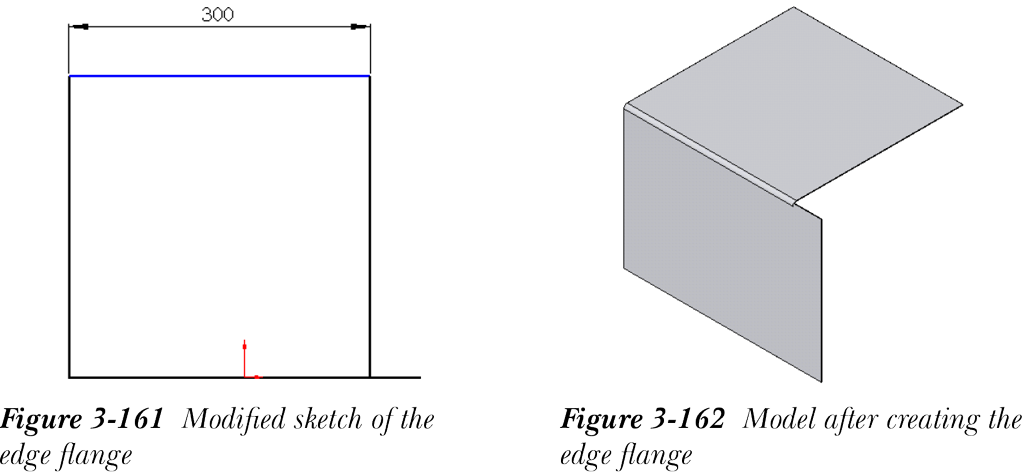
编辑草图,参见图 3-161。从
轮廓草图(Profile Sketch)对话框中选择完成(Finish)按钮。创建第一个法兰后的模型如图 3-162 所示。
创建第二个边线法兰
接下来,需要创建带有孔的第二个边线法兰。
-
从钣金 CommandManager 中选择
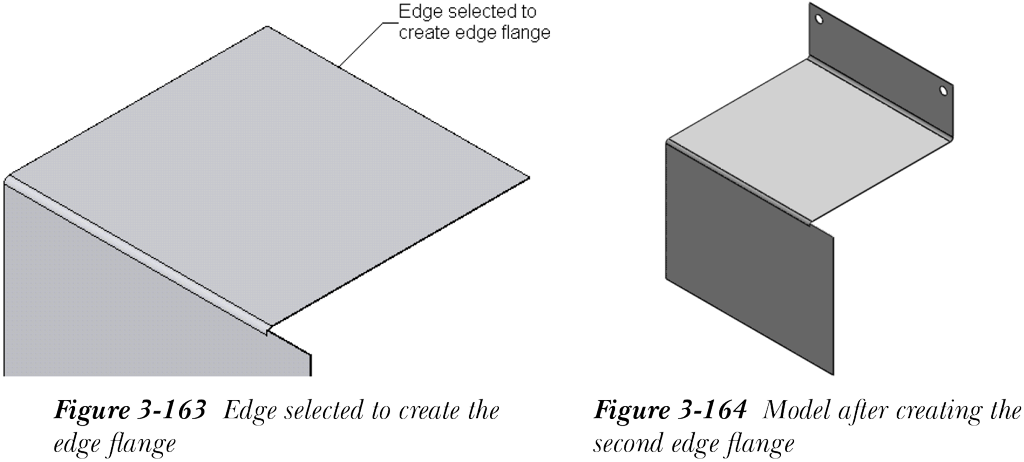
边线法兰(Edge Flange)工具以调用Edge-FlangePropertyManager。 - 选择边线,如图 3-163 所示;将显示边线法兰的预览。
-
将
长度(Length)微调框中的值设置为 100,然后从Edge-FlangePropertyManager 中选择确定按钮。 - 接下来,创建两个直径各为 15 mm 的圆孔,参见图 3-164。
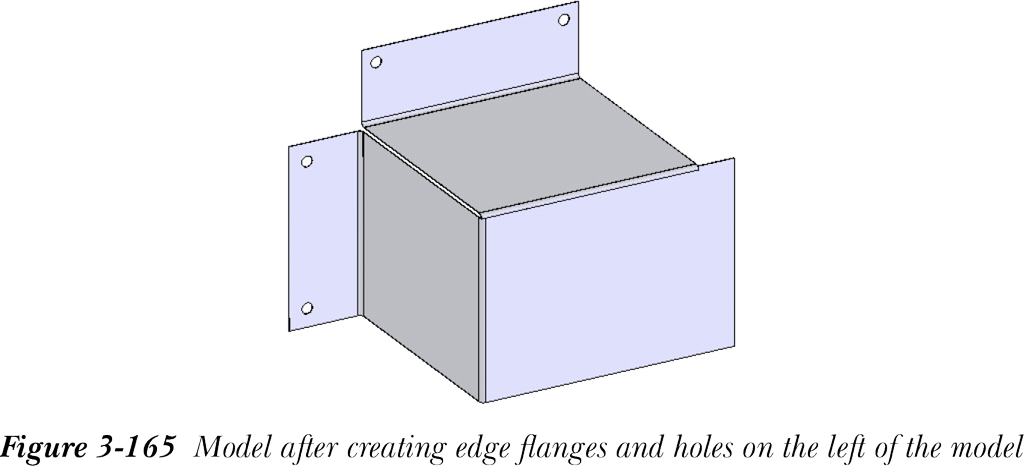
- 同样,在钣金零部件的左侧创建边线法兰。
- 编辑边线法兰的草图并绘制孔的草图。尺寸参见图 3-158。带有孔的边线法兰如图 3-165 所示。
创建薄片和法兰特征
接下来,需要向钣金零部件添加薄片特征。薄片特征用于向基体法兰或任何其他法兰特征添加材料。
- 选择基体法兰的前表面作为草图绘制平面并调用草图绘制环境。
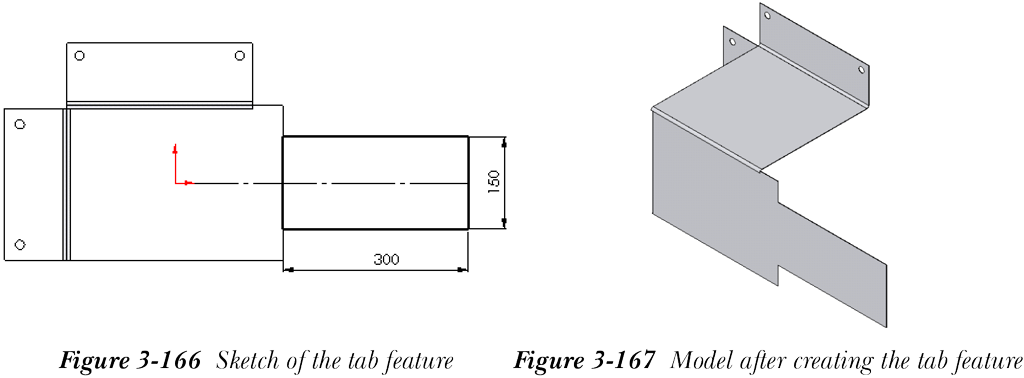
- 绘制薄片特征的草图,如图 3-166 所示。
-
从钣金 CommandManager 中选择
基体法兰/薄片(Base-Flange/Tab)工具;将显示基体法兰(Base Flange)PropertyManager。如果合并结果(Merge result)复选框默认未选中,请选择它,然后选择确定按钮;薄片特征创建完成,如图 3-167 所示。
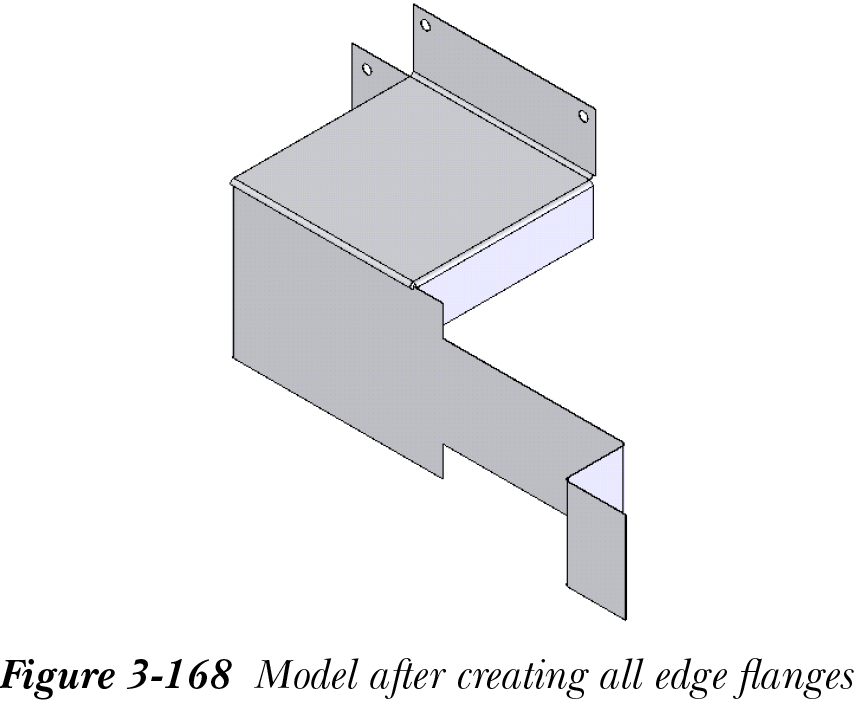
- 再创建三个边线法兰,一个长度为 100 mm,一个长度为 101 mm,一个长度为 80 mm,参见图 3-158。创建所有边线法兰后的模型如图 3-168 所示。
创建折边特征
创建其他钣金特征后,需要在最右侧的边线法兰上创建折边。
-
从钣金 CommandManager 中选择
折边(Hem)工具;将显示折边(Hem)PropertyManager。 -
从
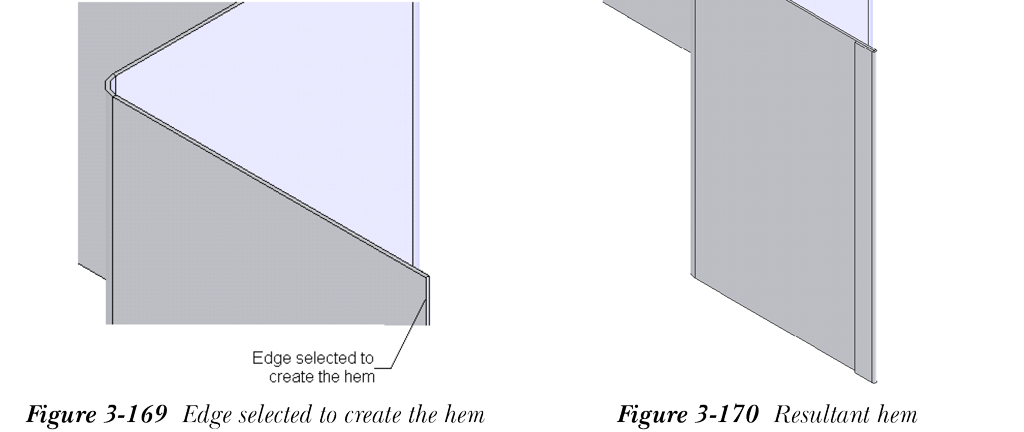
边线(Edges)卷展栏中选择折弯在外(Bend Outside)按钮,从类型和大小(Type and Size)卷展栏中选择闭合(Closed)按钮。接下来,将长度(Length)微调框中的值设置为 10。 - 选择要创建折边的边线,如图 3-169 所示;折边创建完成,如图 3-170 所示。
创建展开图
创建钣金零部件后,需要创建其展开图。
-
从钣金 CommandManager 中选择
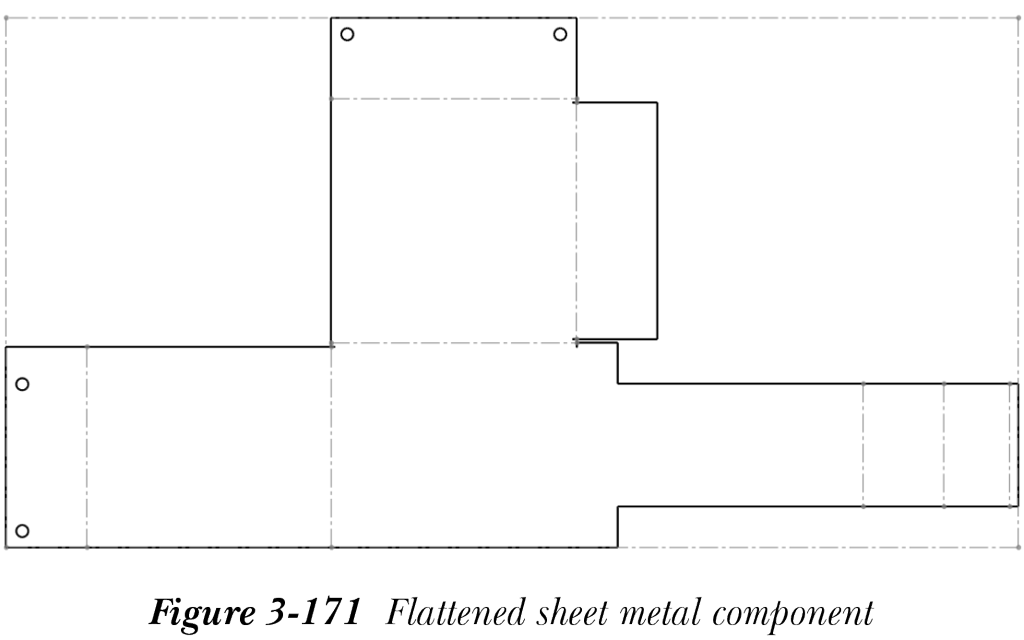
展开(Flatten)工具以创建钣金零部件的展开图。 - 将展平的模型定向为平行于屏幕。
展平的钣金零部件如图 3-171 所示。
保存模型
接下来,需要保存模型。
- 从菜单栏中选择
保存(Save)按钮,将图形以名称c03_tut01保存在以下位置,然后关闭文件。
DocumentsSOLIDWORKSc03