

教程 2
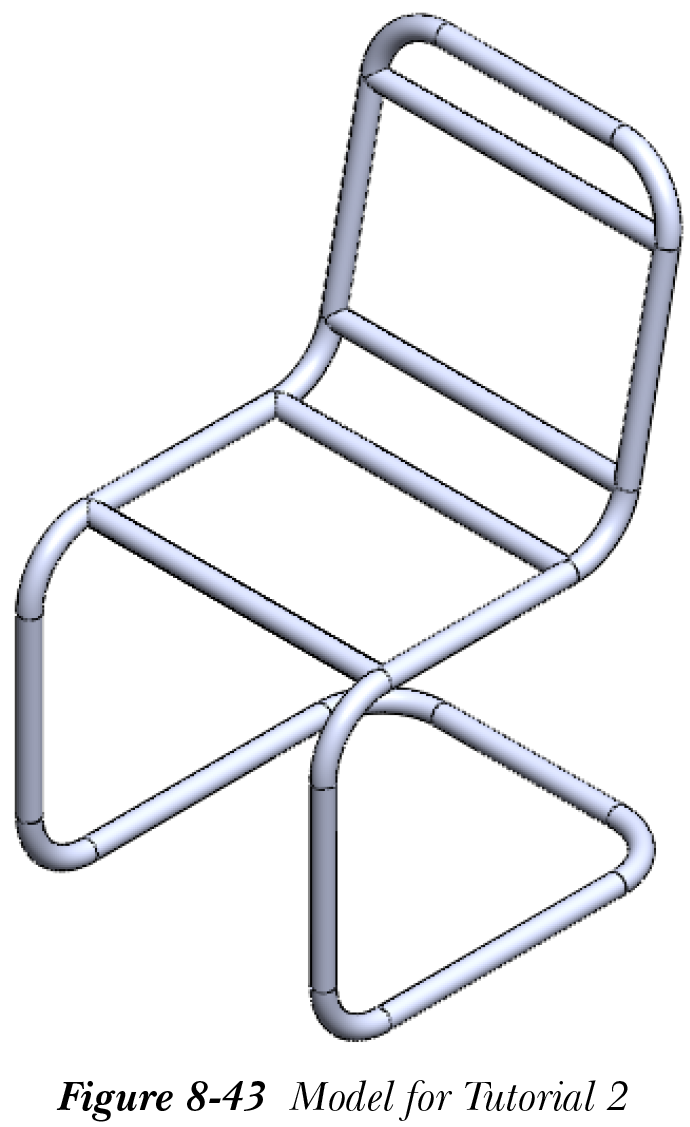
在本教程中,您将创建图 8-43 所示的焊件零部件。在本教程中,您将从之前下载的文件夹中打开 c08_tut02 文件。在此文件中提供了线框草图,您需要沿其创建焊件结构。接下来,根据下面提到的边界条件指定材料并执行静态仿真。
(预计时间:30 分钟)
钢的属性
质量密度:8100 kg/m³
弹性模量:1.9e+011 N/m²
泊松比:0.27
屈服强度:2.1e+008 N/m²
抗拉强度:3.6e+008 N/m²
完成本教程需要以下步骤:
a. 打开焊件草图。
b. 沿草图创建焊件结构。
c. 在连接点处创建焊缝。
d. 对模型执行静态仿真。
e. 保存模型。
打开焊件草图
您需要在 SOLIDWORKS 窗口中打开零件文档。
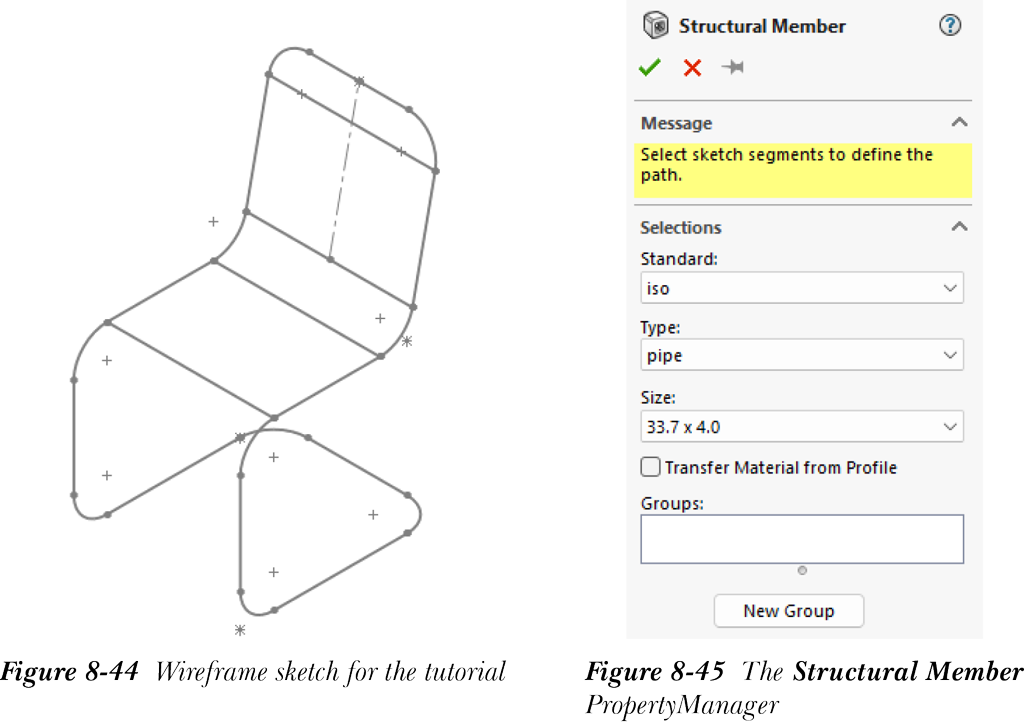
- 调用打开对话框,浏览到您保存 c08_tut02.SLDPRT 文档的位置并打开它;包含草图的零件文档将被显示,如图 8-44 所示。
-
从焊件 CommandManager 中选择
结构构件(Structural Member)工具;将显示结构构件 PropertyManager,如图 8-45 所示。
创建焊件结构
- 从选择卷展栏中的标准下拉列表中选择 iso 选项。接下来,从选择卷展栏中的类型下拉列表中选择管道选项。
- 从选择卷展栏中的大小下拉列表中选择 21.3 x 2.3 选项。
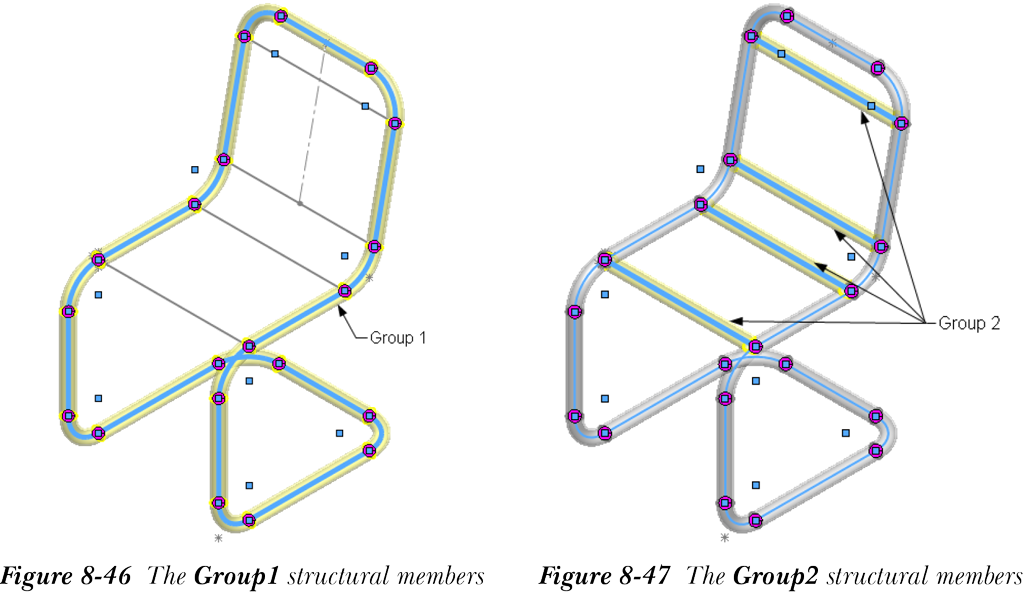
- 选择路径段以创建焊件结构;在组显示框中创建一个名为 Group1 的新组。Group1 构件如图 8-46 所示。
- 接下来,选择选择卷展栏中可用的新建组按钮以创建新组。
- 接下来,选择其余路径段以创建其他焊件结构。Group2 构件如图 8-47 所示。
- 从结构构件 PropertyManager 中选择确定按钮以创建最终焊件结构。
创建焊缝
-
从焊件 CommandManager 中选择
焊缝(Weld Bead)工具;将显示焊缝 PropertyManager。 - 从设置卷展栏中选择焊缝路径单选按钮,并在焊缝大小编辑框中输入 2。
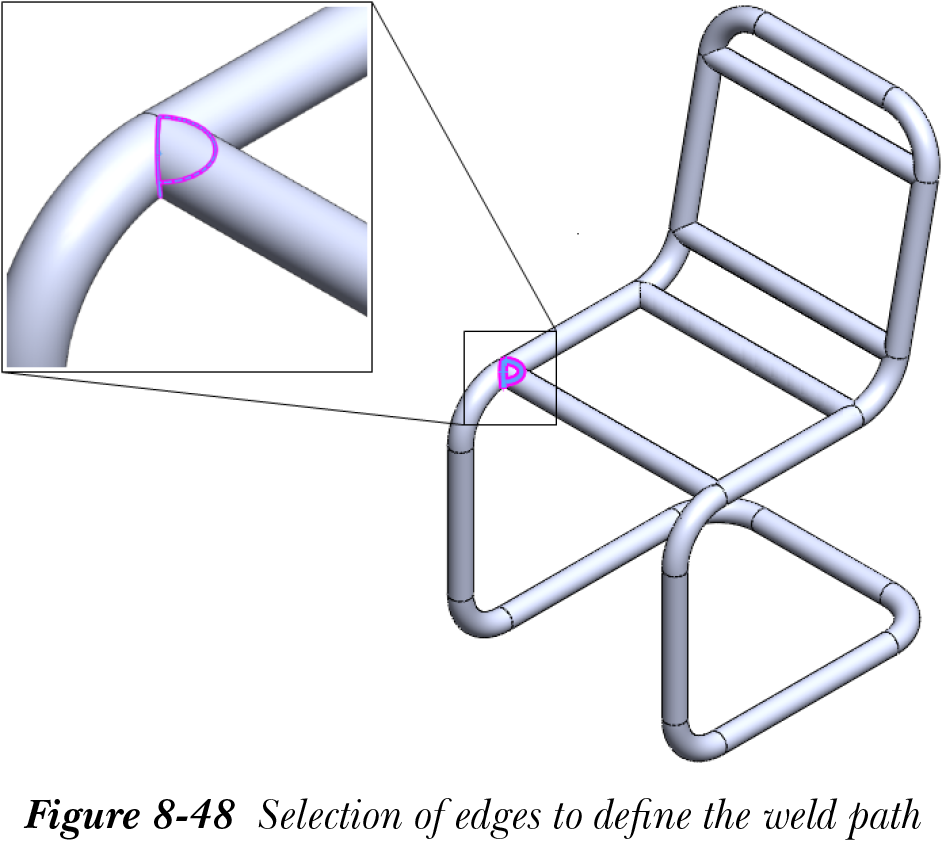
- 选择图 8-48 所示的边线以定义焊缝路径。在选择面显示框中创建焊缝路径1。
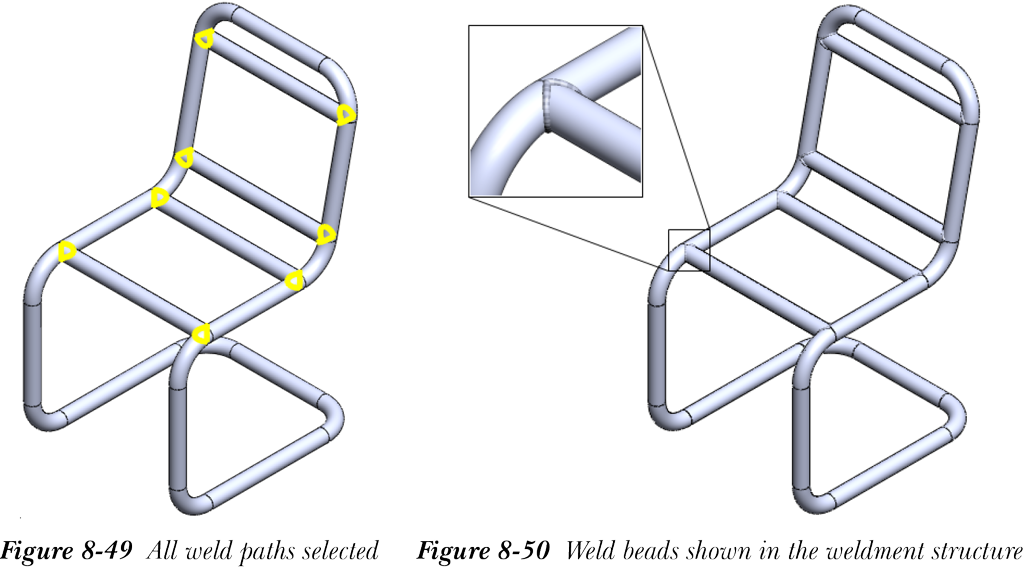
- 选择焊缝路径卷展栏中可用的新建焊缝路径按钮以创建下一条焊缝路径。定义所有焊缝路径后,将如图 8-49 所示。
- 接下来,从焊缝 PropertyManager 中选择确定按钮以创建焊缝,如图 8-50 所示。

执行静态仿真
-
从 Simulation CommandManager 中的新建算例飞出工具中选择
新建算例(New Study)工具;将显示算例 PropertyManager。 - 从常规仿真卷展栏中选择静态按钮,并在名称卷展栏中的算例名称编辑框中输入算例名称 Linear Static。
- 从算例 PropertyManager 中选择确定按钮以开始线性静态分析。
-
从 Simulation CommandManager 中的运行此算例飞出工具中选择
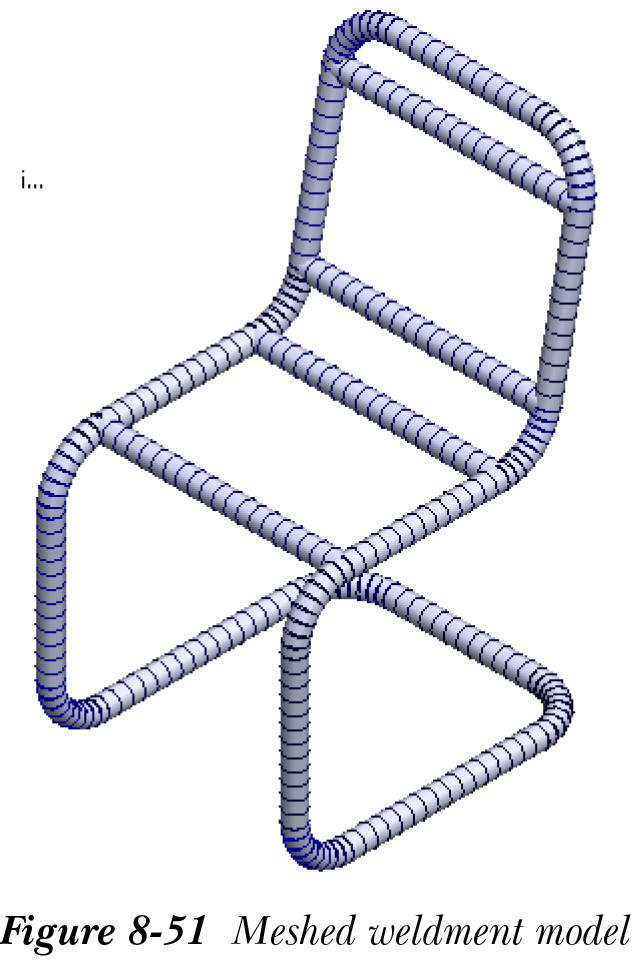
创建网格(Create Mesh)工具;将显示网格进度窗口并生成网格,参见图 8-51。
-
从 Simulation CommandManager 中选择
应用材料(Apply Material)按钮;将显示材料对话框。 - 在材料对话框中展开 SOLIDWORKS Materials 节点。接下来,展开钢子节点并选择合金钢 (SS) 材料;所选材料的所有属性将显示在对话框右侧。
- 从对话框中选择应用按钮;合金钢材料将应用于模型。接下来,关闭材料对话框。
-
从 Simulation CommandManager 中的夹具顾问飞出工具中选择
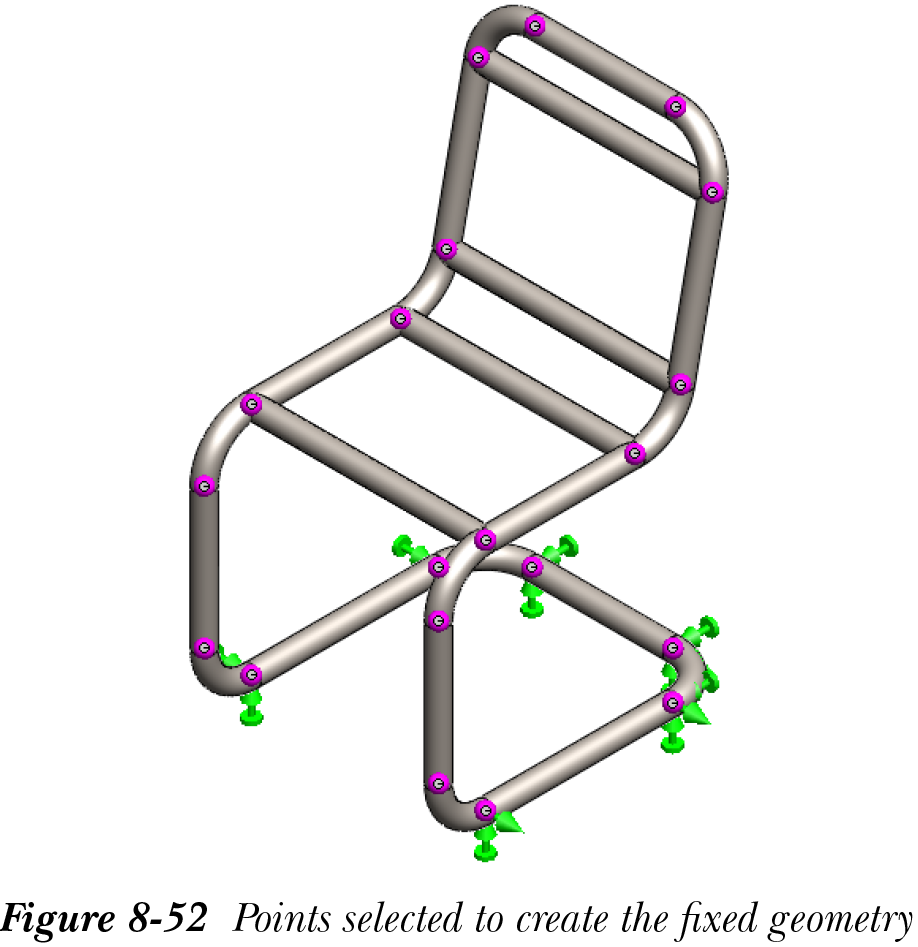
固定几何体(Fixed Geometry)工具;将显示夹具 PropertyManager。 - 选择焊件结构的连接点,如图 8-52 所示,然后从 PropertyManager 中选择确定按钮以创建固定几何体。
-
从 Simulation CommandManager 的外部载荷顾问飞出工具中选择
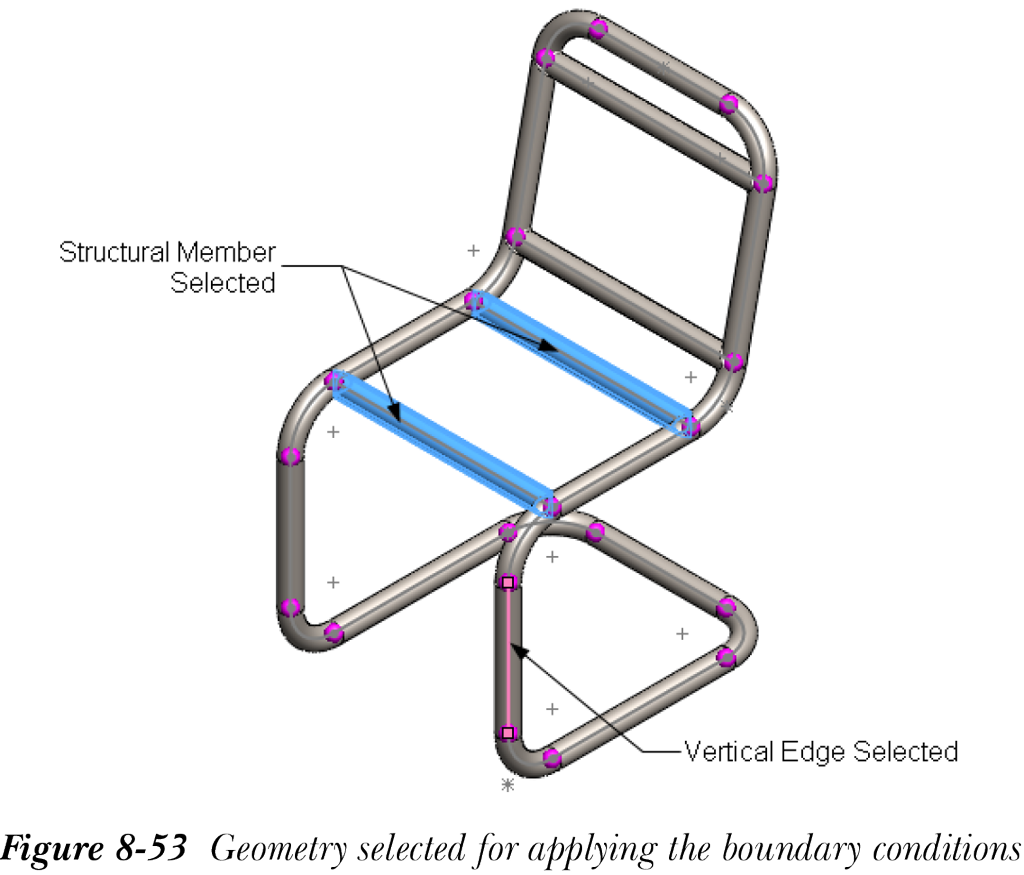
力(Force)工具;将显示力/扭矩 PropertyManager。 - 确保在 PropertyManager 的选择卷展栏中选择了梁按钮。选择模型的结构构件以施加力,参见图 8-53。
- 选择模型的任何垂直边线以在垂直方向施加力,如图 8-53 所示;所选边线显示在方向的面、边线、基准面选择框中。
- 如果施加力的方向为垂直向上,您需要将其反转为垂直向下。如果需要,从 PropertyManager 的力卷展栏中选择反转方向复选框以反转施加力的方向。
- 从 PropertyManager 中单位卷展栏的单位下拉列表中选择 SI 选项。在力卷展栏的沿边线编辑框中输入 1000。接受其他默认设置,然后选择确定按钮以施加载荷。
-
从 Simulation CommandManager 中选择
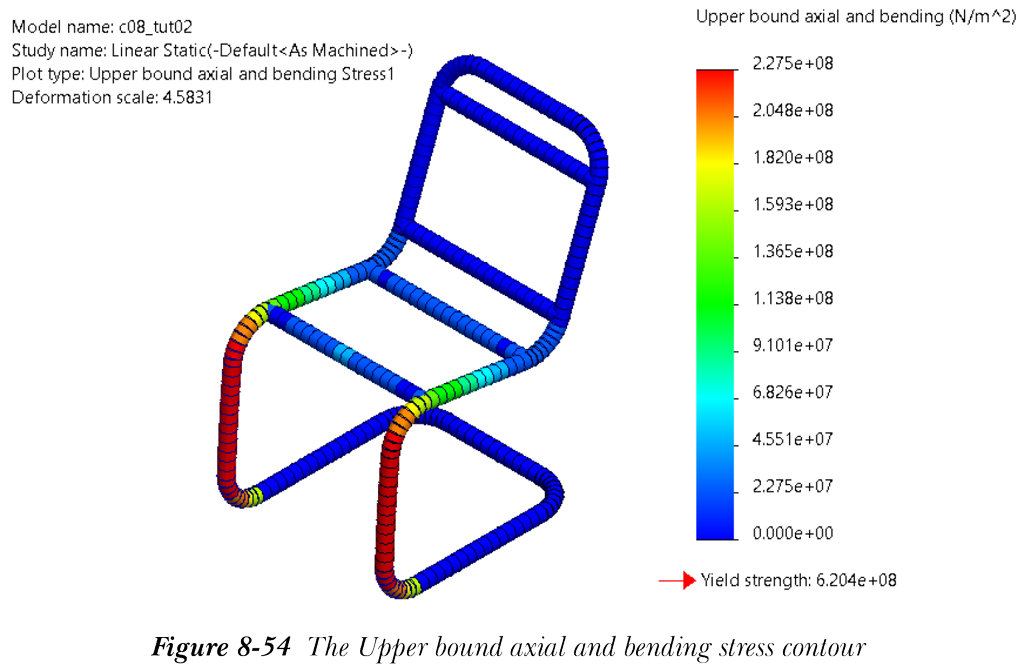
运行此算例(Run This Study)按钮;将显示支架窗口,并开始有限元模型的求解过程。求解过程完成后,将在仿真树中添加一个名为结果的新节点。此外,分析后的模型将显示在绘图区域中,并带有轴向和弯曲应力上限云图,如图 8-54 所示。
保存模型
创建焊件结构并对结构执行算例后,您需要将结果和文件保存到指定文件夹中,然后退出 SOLIDWORKS。
- 选择菜单栏中的保存按钮以保存所有算例。
- 退出 SOLIDWORKS。