

教程 1
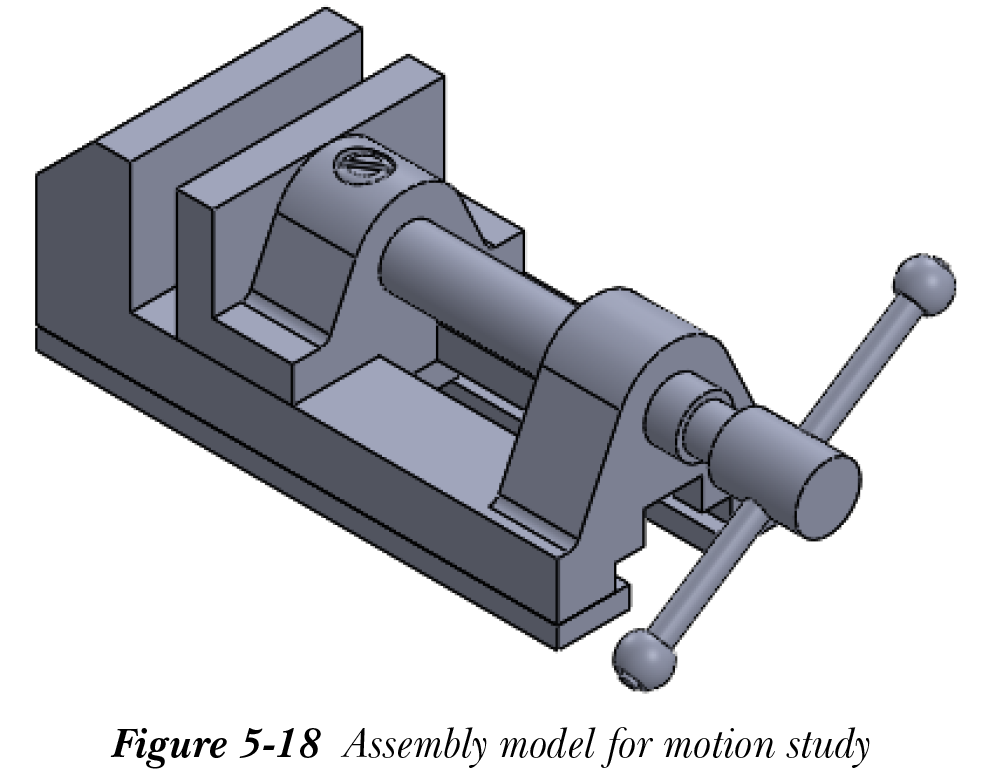
完成本教程需要以下步骤:
a. 从 www.cadcim.com 下载并打开装配体文件。
b. 打开 台虎钳(Bench Vice) 装配体文档。
c. 在装配体中添加马达。
d. 模拟装配体的运动。
打开装配体文档
接下来,你需要在 SOLIDWORKS 窗口中打开装配体文档。
-
调用
打开(Open)对话框,浏览到保存 Bench Vice.SLDASM 文档的位置并将其打开;你要对其执行运动分析的装配体文档将显示在装配体窗口中。 -
单击底部显示的
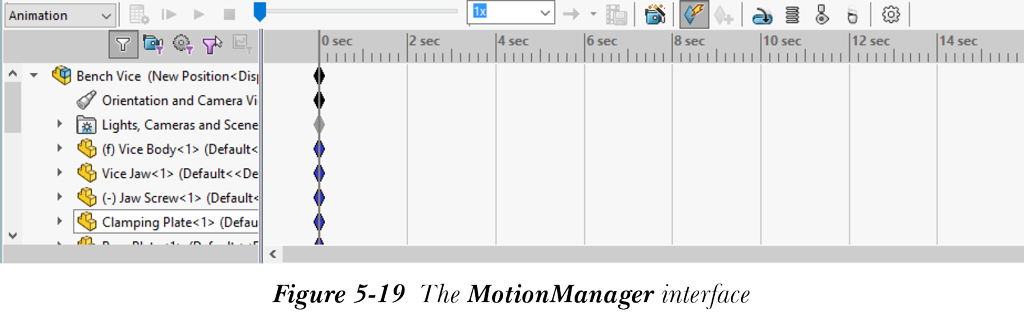
运动算例 1(Motion Study 1)选项卡;将显示 MotionManager 界面,如图 5-19 所示。
向装配体添加马达
在执行运动分析之前,你需要通过添加马达在零部件之间添加运动。
-
从 MotionManager 工具栏中选择
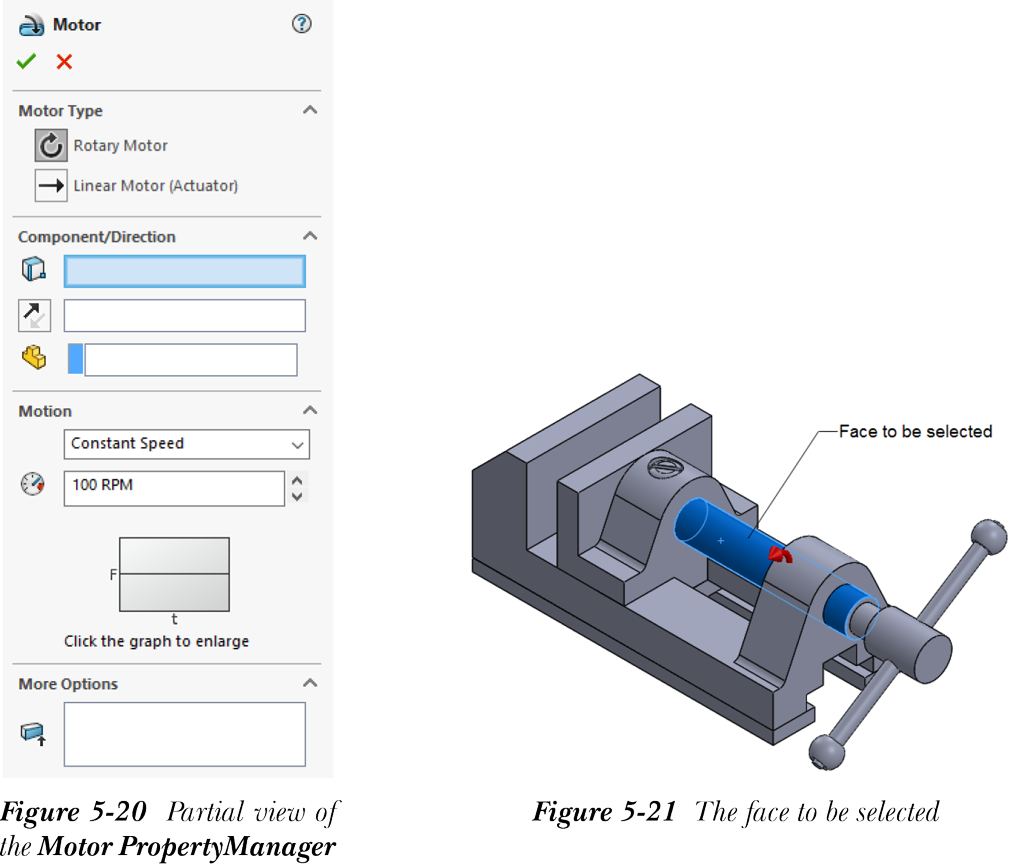
马达(Motor)按钮;将显示马达(Motor)PropertyManager,如图 5-20 所示。 -
从
马达类型(Motor Type)卷展栏中选择旋转马达(Rotary Motor)按钮(如果默认未选择)。 -
单击
零部件/方向(Component/Direction)卷展栏的马达位置(Motor Location)选择框,然后选择台虎钳丝杠(Jaw Screw)的圆柱面,参考图 5-21。所选面的名称将显示在马达方向(Motor Direction)选择框中。
-
确保
运动(Motion)卷展栏的函数(Function)下拉列表中已选择等速(Constant Speed)选项。在运动(Motion)卷展栏的速度(Speed)微调框中设置值 150。 -
在
马达(Motor)PropertyManager 中选择确定(OK)按钮以添加马达。
模拟运动算例
-
从 MotionManager 工具栏中选择
计算(Calculate)按钮;装配体零部件的运动将 显示在装配体窗口中。
-
从 MotionManager 工具栏中选择
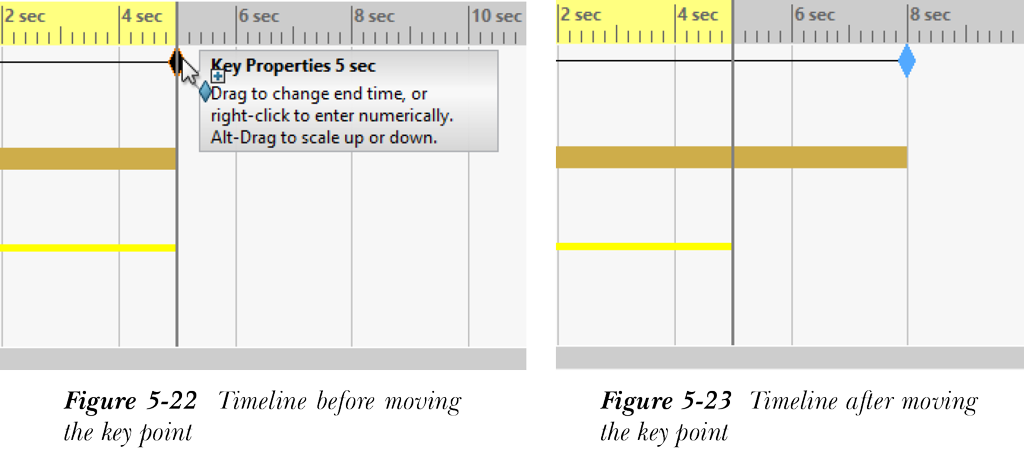
停止(Stop)按钮以停止动画,然后要增加动画的播放时间,请选择第一行的关键点并将其拖动到所需时间点,参考图 5-22 和图 5-23。
- 再次选择
计算(Calculate)按钮以播放动画直到指定的时间点。
