

从块创建零件
如前所述,您可以从块创建零件。要从块创建零件,请从 布局(Layout) CommandManager 中选择 从块制作零件(Make Part from Block) 按钮;将显示 从块制作零件(Make Part From Block) PropertyManager,如图 2-25 所示。接下来将讨论此 PropertyManager 中的选项。
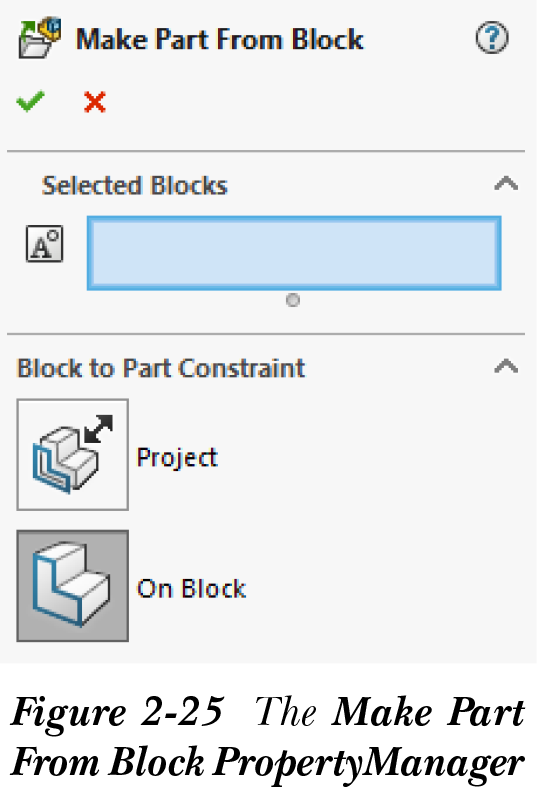
所选块
此卷展栏列出将从绘图区中选择用于创建零件的块。从绘图区中选择一个块;所选块将显示在 所选块(Selected Blocks) 卷展栏的选择框中。您可以从绘图区中选择多个块。
块到零件约束
在此卷展栏中,有两个按钮:投影(Project) 和 在块上(On Block)。这些按钮用于从块创建零件。默认情况下,此卷展栏中选择了 在块上(On Block) 按钮。从 块到零件约束(Block to Part Constraint) 卷展栏中选择 投影(Project) 按钮后,您可以从块创建零件。此零件将投影到布局环境中块的平面上。您可以在绘图区中沿垂直于块平面的方向拖动此零件,并且它不会被约束为与布局环境中块的平面共面,但通过选择 在块上(On Block) 按钮创建的零件将被约束为与布局环境中块的平面共面。
从布局环境的绘图区中选择一个块;所选块将显示在 所选块(Selected Blocks) 卷展栏的选择框中。从 PropertyManager 中选择 确定(OK) 按钮以确认选择。所选块将作为零件显示在 FeatureManager 设计树中。零件名称将与块名称相同。请注意,设计树中零件的名称将被方括号覆盖,表示它是虚拟零部件。虚拟零部件内部保存在创建它们的装配体文件中。您稍后可以将这些零部件保存到外部文件中。接下来,在设计树中右键单击零件名称或虚拟零部件;将显示一个快捷菜单。从快捷菜单中选择 打开零件(Open Part) 按钮;所选零件将在零件环境中打开。现在,您可以使用 特征(Features) CommandManager 中可用的工具将其转换为实体特征。接下来,通过从 SOLIDWORKS 菜单中选择 窗口(Window) > 布局装配体的名称 再次打开布局环境。