从平板零件创建钣金零部件
可以先在零件模式下将钣金的平板状态创建为实体零件,然后将该实体零件转换为钣金,从而创建钣金零部件。要使用此方法创建钣金零部件,请创建一个封闭草图来定义钣金的平板状态。使用 拉伸凸台/基体(Extruded Boss/Base) 工具,以等于平板厚度的盲端深度拉伸该草图。接下来,将平板零件转换为展平状态的钣金零部件。将平板零件转换为钣金零部件的步骤将在下文讨论。
通过添加折弯将零件或平板零件转换为钣金
CommandManager:钣金 > 插入折弯
SOLIDWORKS 菜单:插入 > 钣金 > 折弯
工具栏:钣金 > 插入折弯
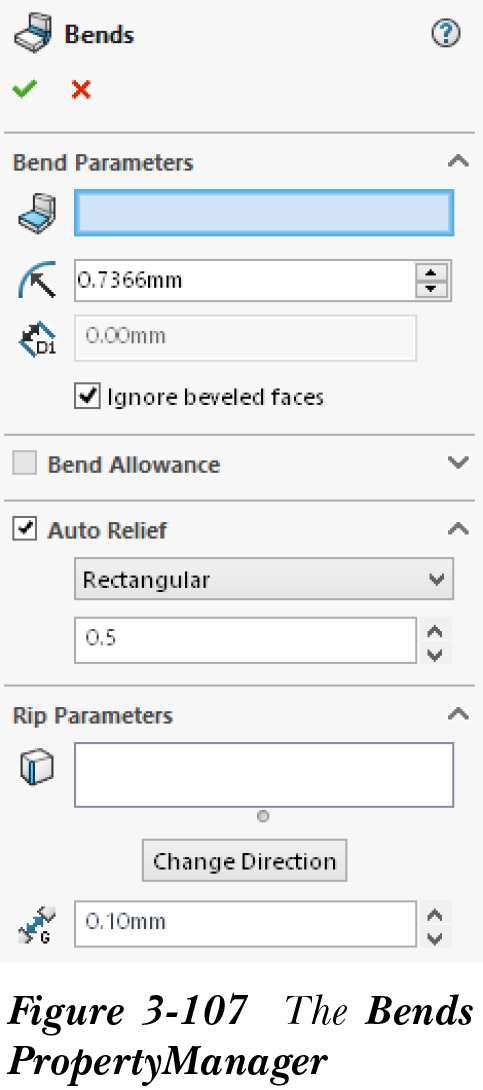
要将零件转换为钣金零部件,需要为零件添加折弯。使用 插入折弯(Insert Bends) 工具为零件添加折弯。为此,请创建一个实体零件,然后从钣金 CommandManager 中选择 插入折弯(Insert Bends) 按钮;将显示 折弯(Bends) PropertyManager,并提示您选择固定面或边线并设置折弯参数。折弯(Bends) PropertyManager 如图 3-107 所示。
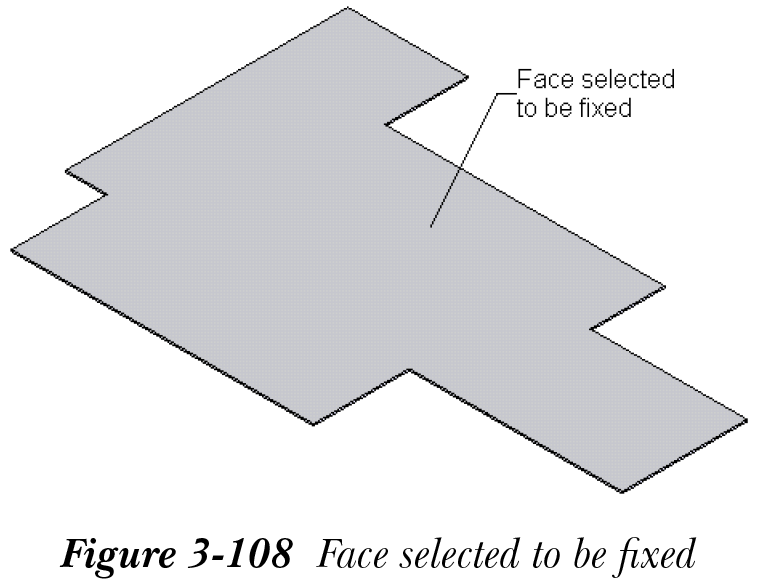
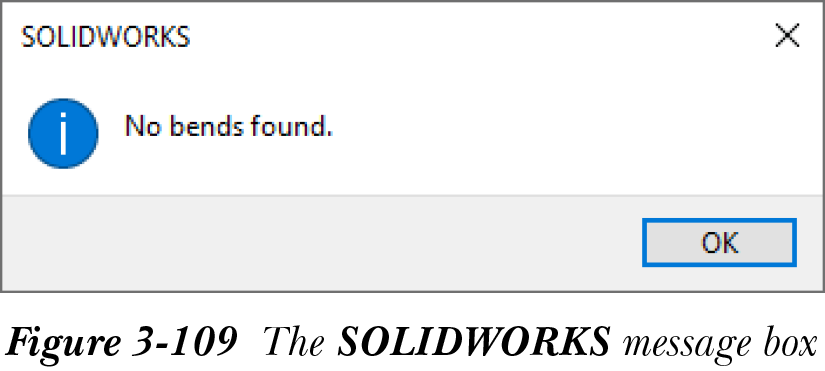
选择平板零件的顶面,如图 3-108 所示;所选面将以不同颜色高亮显示,其名称将显示在 固定面或边线(Fixed Face or Edge) 选择框中。分别在 折弯系数(Bend Allowance) 和 自动释放槽(Auto Relief) 卷展栏中设置折弯系数和释放槽的参数。指定所有这些参数后,从 折弯(Bends) PropertyManager 中选择 确定 按钮;将显示 SOLIDWORKS 消息框,如图 3-109 所示。它将通知您未找到折弯。从 SOLIDWORKS 消息框中选择 确定 按钮。
从 SOLIDWORKS 消息框中选择 确定 按钮后,您会注意到 FeatureManager 设计树中添加了一些新节点。这些节点的用途将在本章后面讨论。请注意,尽管未向平板零件添加折弯,但可以观察到平板零件已转换为钣金零件。现在,您可以向该零件添加钣金零部件的所有特征。
向展平的钣金零部件添加折弯
将实体零件转换为钣金零部件后,可以向钣金零部件添加折弯。有两种方法可以向从平板零件提取的展平钣金零部件添加折弯。第一种创建草图折弯的方法已在本章前面讨论过,第二种方法将在下文讨论。
使用过程折弯方法创建草图折弯
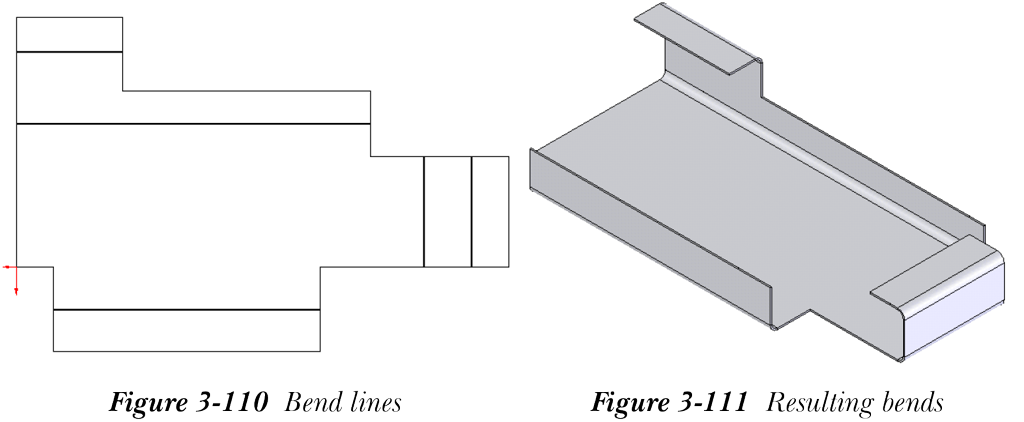
过程折弯(Process Bends) 方法用于在从零件提取的钣金零部件中创建草图折弯。这些折弯也称为平板折弯。使用折弯线创建的所有折弯都放置在 FeatureManager 设计树中的 Process-Bends1 节点中。要使用此方法创建折弯,请展开 Process-Bends1 节点并选择 Flat-Sketch1 节点。接下来,从弹出工具栏中选择 编辑草图(Edit Sketch) 选项;将调用草图绘制环境。创建折弯线的草图并退出草图绘制环境;钣金零部件将沿折弯线折弯。如果再次展开 Process-Bends1 节点,您会观察到使用过程折弯添加的所有折弯特征均已显示。图 3-110 显示了将用作折弯线以创建折弯的草图。图 3-111 显示了生成的钣金零部件。

使用不折弯工具展开钣金零件
CommandManager:钣金 > 不折弯
工具栏:钣金 > 不折弯
不折弯(No Bends) 工具用于拉直从实体零件创建的钣金零部件中的折弯,并将其回退到没有任何折弯的阶段。从钣金工具栏中选择 不折弯(No Bends) 按钮;FeatureManager 设计树将回退到未添加折弯的阶段。这是一个切换工具。您也可以通过将回退棒向上移动到 FeatureManager 设计树中 Flatten-Bends1 特征之上来回退钣金零部件。
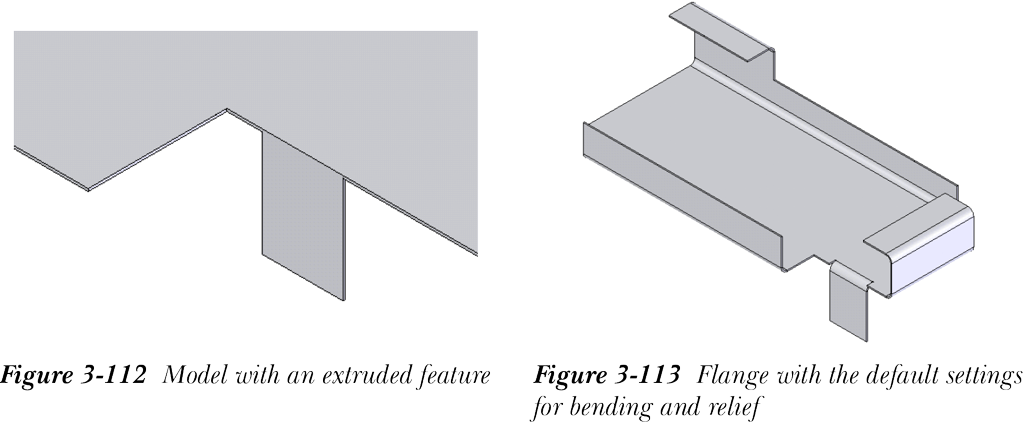
调用 不折弯(No Bends) 工具后,如果向零件添加一个拉伸特征,使其深度等于钣金厚度,则当您恢复钣金零件时,它将自动转换为法兰。考虑图 3-112 所示的模型。该图显示了添加到未折弯钣金零件的拉伸特征。现在,如果从钣金工具栏中选择 不折弯(No Bends) 按钮,将使用折弯和释放槽的默认设置创建法兰,如图 3-113 所示。如果要指定自定义折弯和释放槽,请展开 FeatureManager 设计树中的 Flatten-Bends1 节点并选择 SharpBend1。接下来,调用弹出工具栏并从中选择 编辑特征(Edit Feature) 选项。您可以使用 SharpBend PropertyManager 定义折弯半径、折弯系数和释放槽的自定义参数。