

创建自定义材料
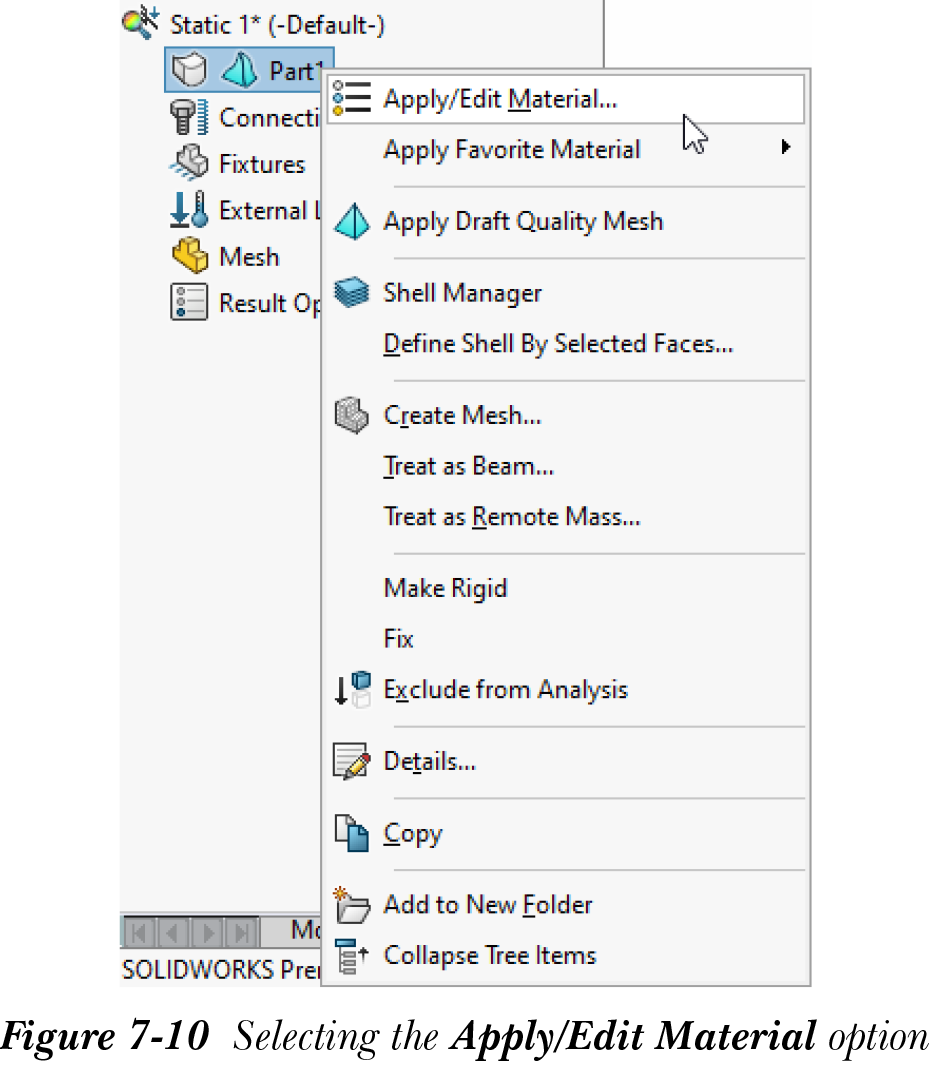
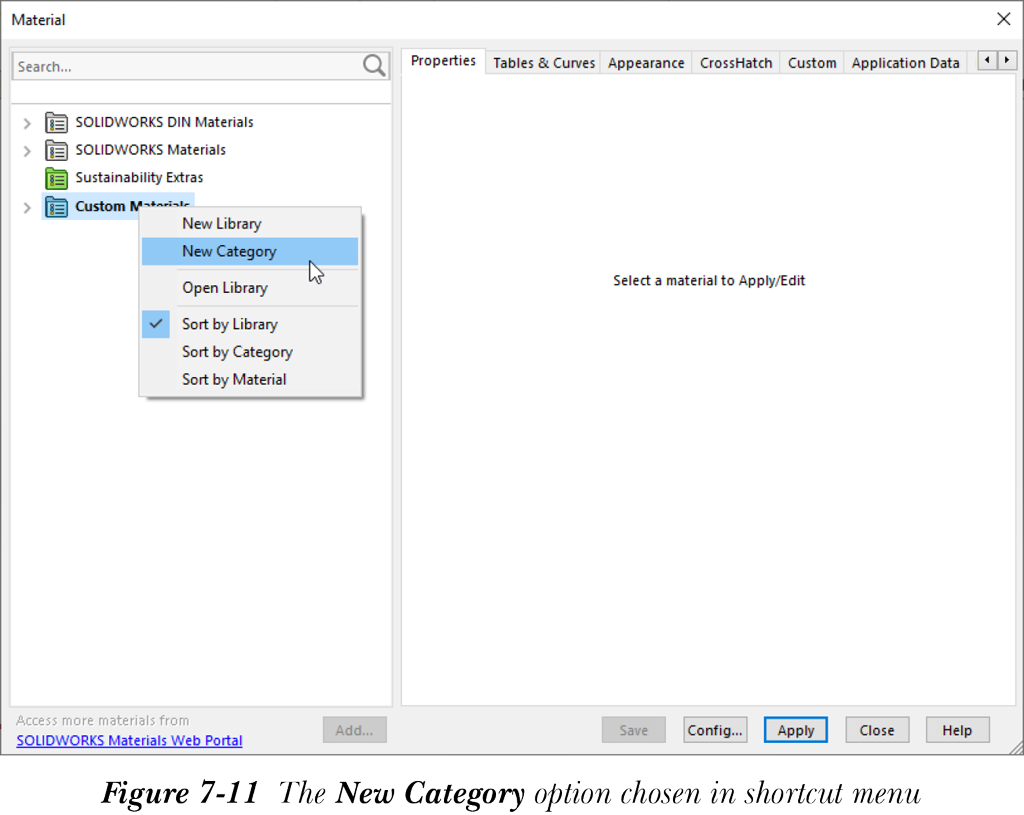
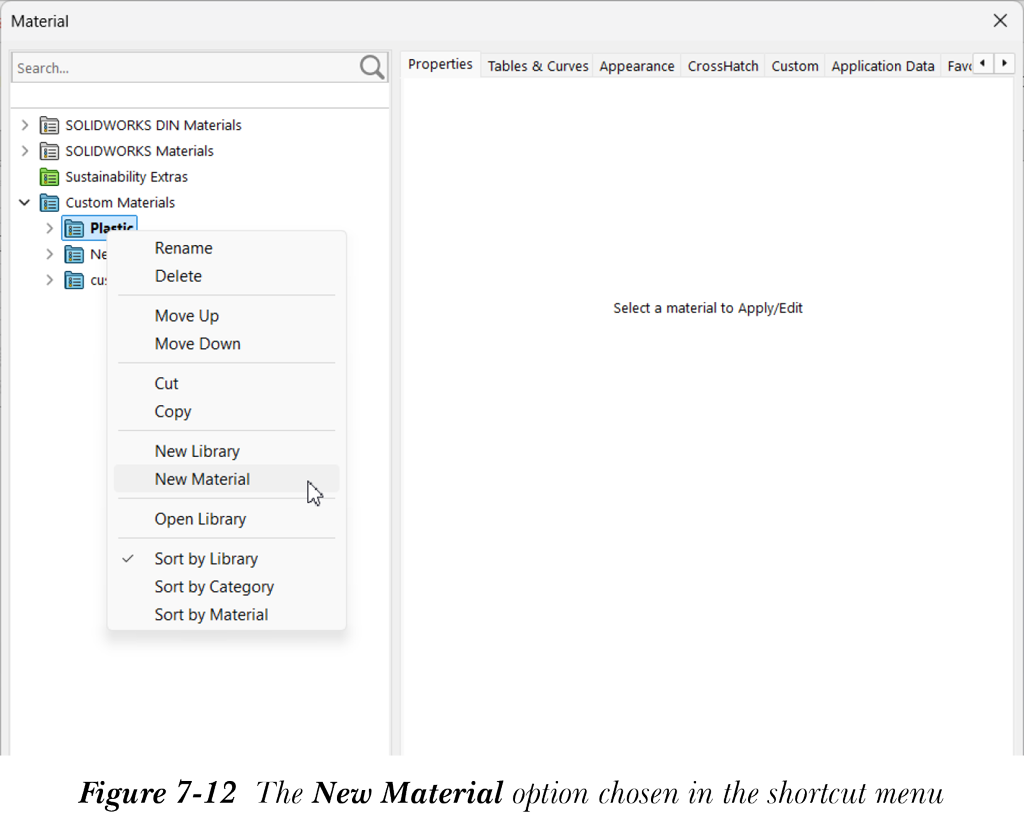
如前所述,SOLIDWORKS 附带了一个材料库,其中包含几乎所有标准材料。但是,如果您需要的材料在 SOLIDWORKS 材料库中不可用,则可以在 SOLIDWORKS 中向自定义库添加其他材料。要创建自定义材料,请在仿真树中右键单击 零件(Part) 节点,然后从快捷菜单中选择 应用/编辑材料(Apply/Edit Material),如图 7-10 所示;将显示 材料(Material) 对话框。右键单击材料库列表底部的 自定义材料(Custom Materials) 库;将显示一个快捷菜单。从快捷菜单中选择 新类别(New Category) 选项,如图 7-11 所示;新类别将作为 新类别(New Category) 添加到 自定义材料(Custom Materials) 库中。右键单击 新类别(New Category);将显示一个快捷菜单。从快捷菜单中选择 新材料(New Material) 选项,如图 7-12 所示。
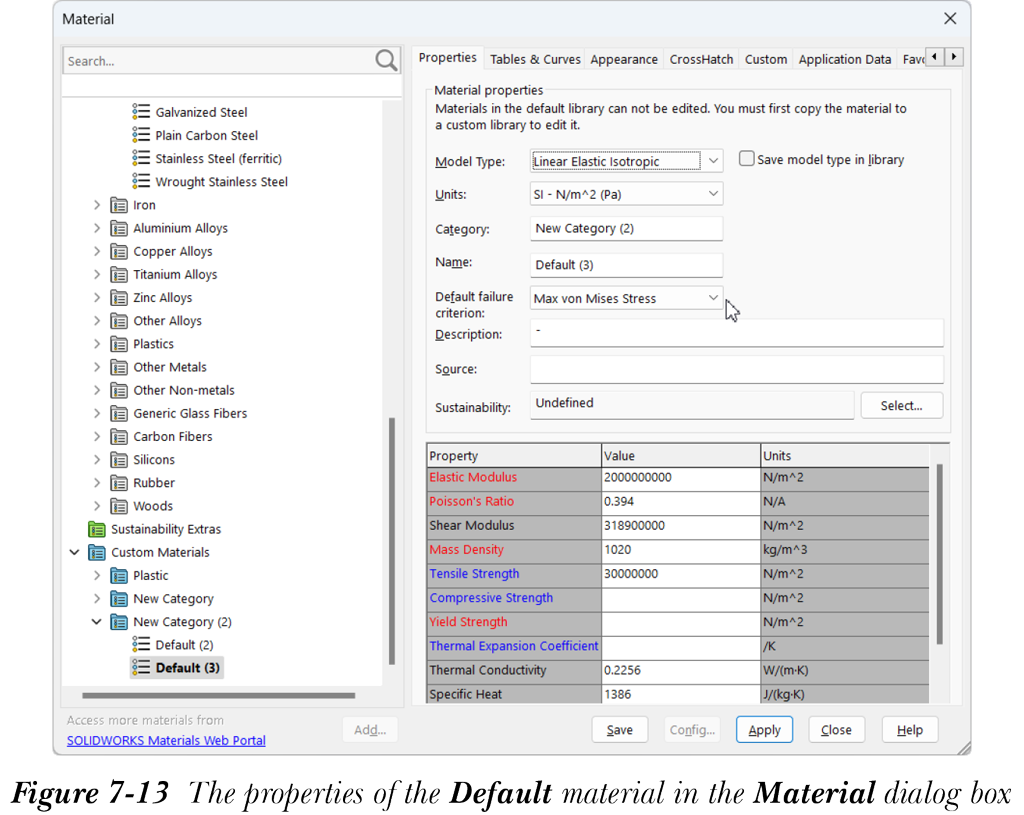
从快捷菜单中选择 新材料(New Material) 选项后,将添加一个名称为 默认(Default) 的自定义材料,并且此新添加材料的属性将显示在 材料(Material) 对话框的 属性(Properties) 选项卡中,如图 7-13 所示。这些属性是可编辑的,您需要根据您的材料属性进行更改。
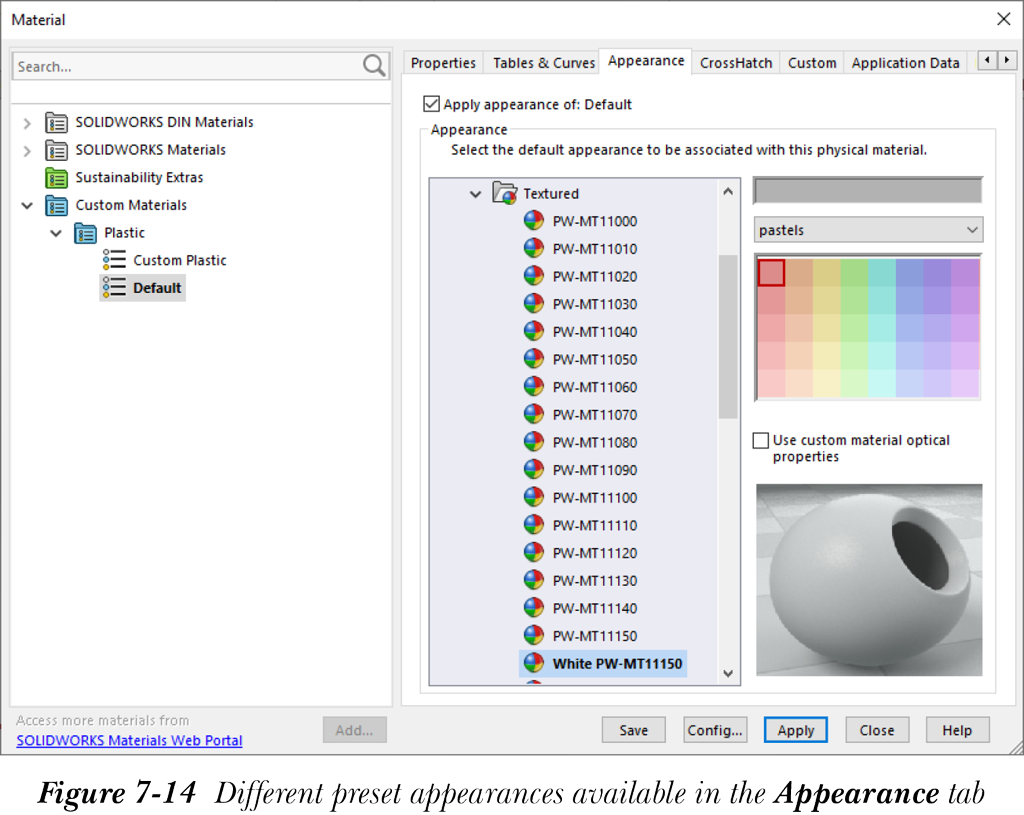
您还可以通过从可用的预设外观中选择一个来为自定义材料指定自定义材料外观,如图 7-14 所示。接下来,从 材料(Material) 对话框中选择 应用(Apply) 按钮;自定义材料属性将应用到零件,并且自定义材料将保存在 SOLIDWORKS 材料库中。
注
当您添加自定义材料时,将为材料类别和材料指定默认名称。但是,您需要根据您的自定义材料重命名它。