

教程 2
在本教程中,你将创建图 4-43 所示的 内六角圆柱头螺钉(Socket Head Screw)。假设螺钉的基体直径 d 为 30 mm。为模型添加方程式,如图 4-44 所示。然后,通过将基体直径更改为 20 mm、50 mm、40 mm 和 5 mm,并根据图 4-44 中给出的关系更改其他相关参数,创建不同的配置。(预计时间:30 分钟)
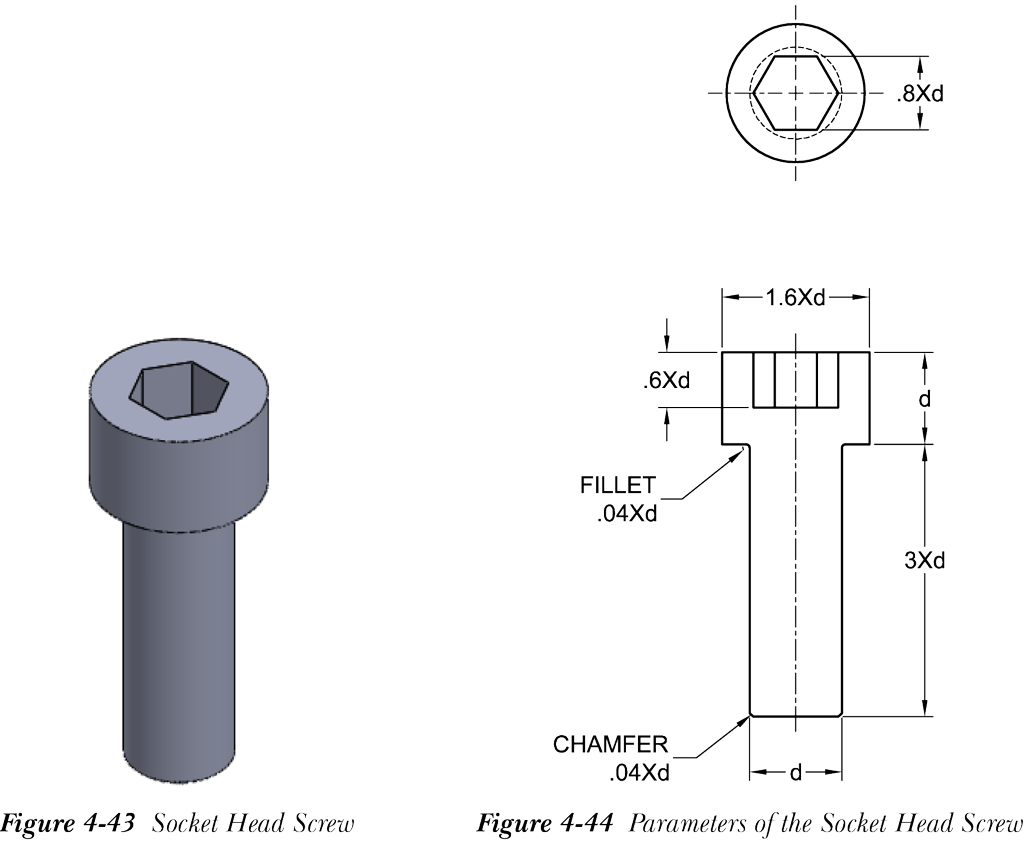
完成本教程需要以下步骤:
a. 使用 旋转凸台/基体(Revolved Boss/Base) 和 拉伸切除(Extruded Cut) 工具创建内六角圆柱头螺钉。
b. 使用设计表创建不同的配置。
c. 保存模型。
创建内六角圆柱头螺钉
- 启动一个新的 SOLIDWORKS 文档并绘制基体特征的草图。基体特征通过将草图旋转约 360 度创建。不要创建圆角和倒角。
-
根据图 4-44 中给出的关系为草图标注尺寸。在放置尺寸时,你需要在
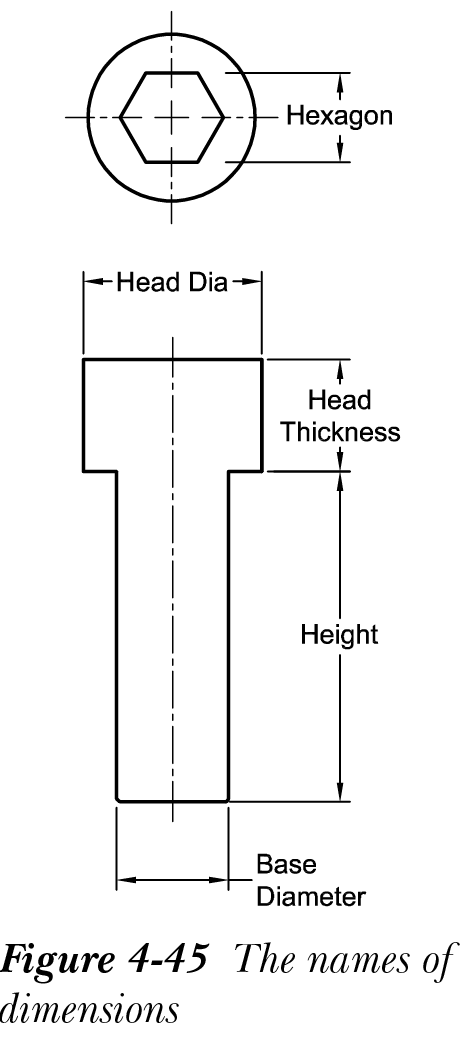
尺寸(Dimension)PropertyManager 的主要值(Primary Value)卷展栏中更改尺寸的名称。尺寸名称参考图 4-45。
-
使用
旋转凸台/基体(Revolved Boss/Base)工具创建基体特征。 - 在基体特征的顶面上绘制一个六边形并标注尺寸。更改尺寸的名称,如图 4-45 所示。
-
使用
拉伸切除(Extruded Cut)工具在基体特征上创建六边形切除。 - 为模型添加圆角和倒角。
- 将模型以名称 c4_tut02 保存到为第 4 章创建的文件夹中。
使用设计表创建配置
接下来,你需要使用设计表创建具有相同几何形状但不同尺寸的内六角圆柱头螺钉。
-
从 SOLIDWORKS 菜单中选择
插入 > 表格 > Excel 设计表(Insert > Tables > Excel Design Table);将显示Excel 设计表(Excel Design Table)PropertyManager。 -
从
源(Source)卷展栏中选择自动创建(Auto-create)单选按钮。确保允许模型编辑以更新设计表(Allow model edits to update the design table)单选按钮以及Excel 设计表(Excel Design Table)PropertyManager 中的所有其他复选框均已选中。 -
从
Excel 设计表(Excel Design Table)PropertyManager 中选择确定(OK)按钮;将显示尺寸(Dimensions)对话框。 -
接下来,按住
CTRL键,从尺寸(Dimensions)对话框的列表框中选中除 D1@Revolve1、D1@Fillet1 和 D1@Chamfer1 之外的所有尺寸的名称。这些名称分别对应于旋转、圆角和倒角特征。 -
从
尺寸(Dimensions)对话框中选择确定(OK);将显示带有默认尺寸的设计表,如图 4-46 所示。
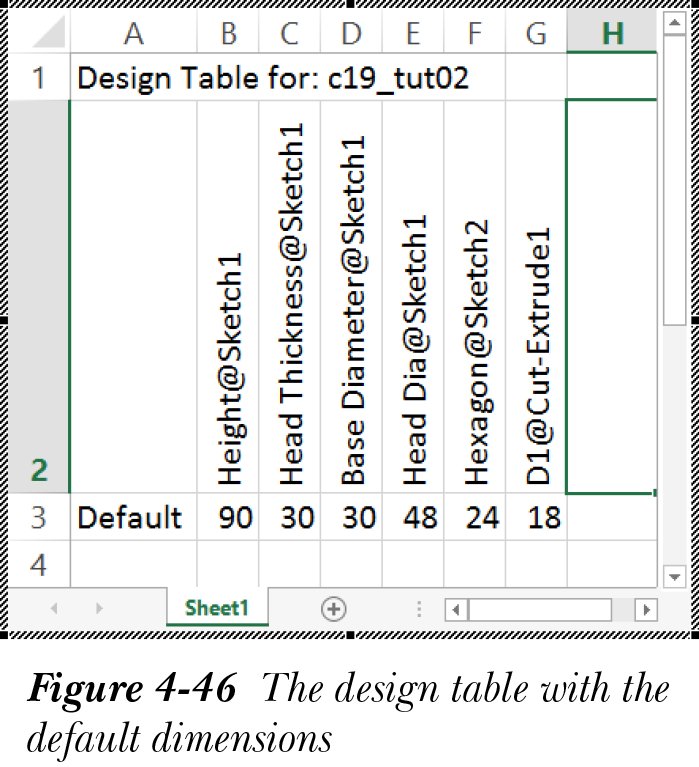
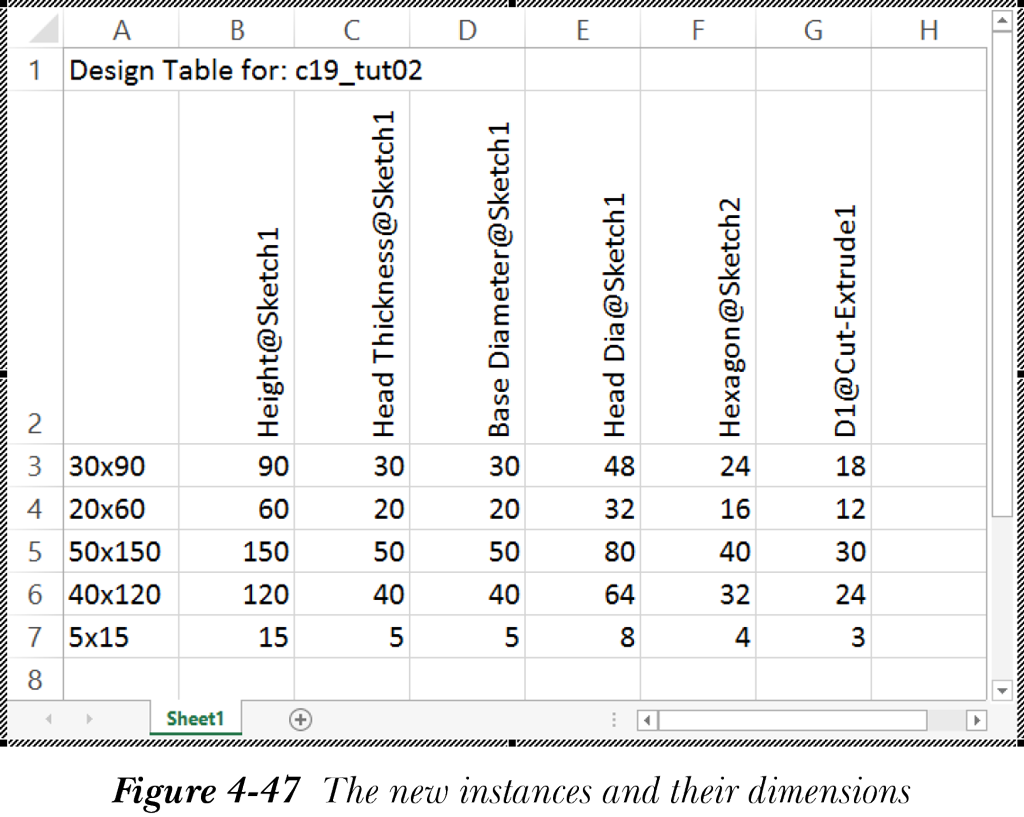
- 分别在 A4、A5、A6 和 A7 单元格中输入 20x60、50x150、40x120 和 5x15 作为新实例的名称。
注
如果你单击绘图区,设计表将消失。要再次显示它,请调用 ConfigurationManager,右键单击 Excel 设计表(Excel Design Table) 节点,然后从快捷菜单中选择 编辑表格(Edit Table) 选项。
-
在 A3 单元格中,将
默认(Default)名称更改为 30x90。 - 根据图 4-44 中所示的方程式为新实例输入尺寸。添加尺寸后的 Excel 工作表如图 4-47 所示。
- 单击绘图区中的任意位置;将显示带有已创建配置名称的 SOLIDWORKS 消息框。
-
在消息框中选择
确定(OK)。 -
使用
方程式(Equations)对话框为圆角和倒角尺寸添加方程式,如图 4-44 中所指定。 - 调用 ConfigurationManager;已创建的配置将列在其中。双击某个配置以使其激活。
-
通过从 SOLIDWORKS 菜单中选择
文件 > 关闭(File > Close)保存并关闭文档。