插入成形工具
在 SOLIDWORKS 中,可以在钣金零部件中插入不同类型的成形工具,例如压凸、拉伸法兰、冲裁、百叶窗等。为此,请从图形区右侧的任务窗格中选择 设计库(Design Library) 选项卡;将显示 设计库(Design Library) 任务窗格。接下来,展开任务窗格中的 设计库(Design Library) 节点。如果此节点在任务窗格中不可用,则需要自定义添加它。要在任务窗格中添加 设计库(Design Library) 节点,请调用 系统选项(System Options) 对话框,然后从对话框左侧选择 文件位置(File Locations) 选项。接下来,从 显示下项的文件夹(Show folders for) 下拉列表中选择 设计库(Design Library) 选项,然后通过选择 添加(Add) 按钮指定设计库路径 C:ProgramDataSOLIDWORKSSOLIDWORKS 2024design library。接下来,通过选择 确定 按钮退出对话框。设计库(Design Library) 节点将显示在 设计库(Design Library) 任务窗格中。
展开 设计库(Design Library) 节点后,不同类别的工具将显示为子节点。选择 forming tools 子节点并右键单击。接下来,从显示的快捷菜单中选择 成形工具文件夹(Forming Tools Folder)(如果默认未选择)。执行此操作后,将显示 SOLIDWORKS 消息框。接下来,从消息框中选择 是 按钮。所选文件夹及其子文件夹中的工具将用作成形工具。接下来,展开 forming tools 子节点并从中选择所需的成形工具文件夹;所选文件夹中可用的成形工具将显示在任务窗格的底部。
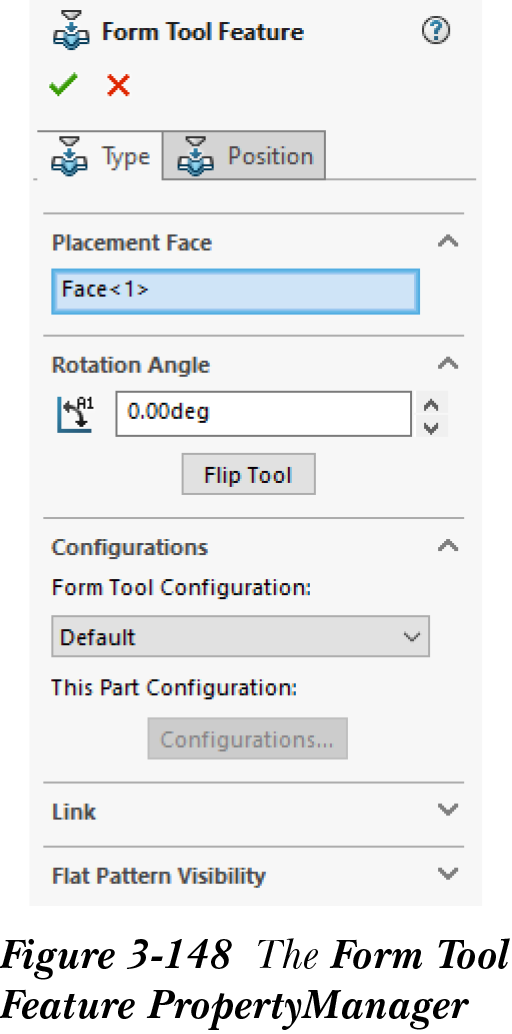
接下来,从 设计库(Design Library) 任务窗格底部选择并拖动所需的成形工具,将其放置在钣金零部件的所需面上;将显示 成形工具特征(Form Tool Feature) PropertyManager,如图 3-148 所示。此外,成形工具的预览将显示在绘图区中。也可以通过选择 PropertyManager 中的 翻转工具(Flip Tool) 按钮来翻转成形工具的方向。此 PropertyManager 中的 替换工具(Replace Tool) 按钮用于将插入的成形工具替换为其他工具。此按钮仅在零部件中插入第一个成形工具后才会激活。
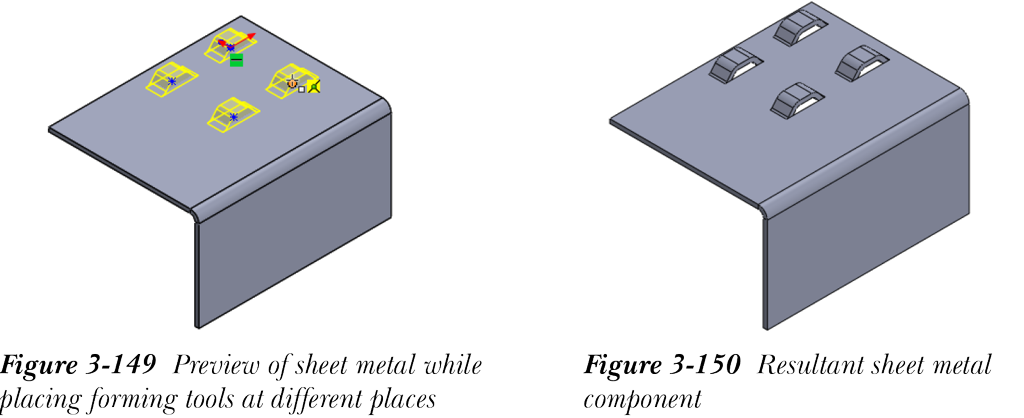
要定位插入的成形工具,可以对其应用尺寸。为此,请从 PropertyManager 中选择 位置(Position) 选项卡;PropertyManager 将变为 位置(Position) PropertyManager。图 3-149 显示了放置在钣金零部件表面上的成形工具的预览,图 3-150 显示了生成的钣金零部件。
PropertyManager 中 链接(Link) 卷展栏的 链接到成形工具(Link to form tool) 复选框被选中,以在应用的成形工具和父成形工具之间应用链接。在这种情况下,如果对父成形工具进行任何修改,同样的修改将反映在应用的成形工具中。
注
在 SOLIDWORKS 中,可以通过双击 设计库(Design Library) 任务窗格中所需的成形工具来编辑设计库中可用的成形工具。成形工具将在新的图形窗口中打开,您可以根据需要对其进行修改。编辑成形工具后,需要保存它。